


Création d'utilisateur par nom d'utilisateur
En plus de l’inscription par e-mail et par CPF, Eduvem permet d’inscrire et d’authentifier les participants par un nom d’utilisateur de libre choix - utile lorsque l’institution identifie les personnes par un numéro de matricule, un code d’employé ou un autre identifiant propre, y compris pour des entreprises (comme le CNPJ).
Comment ça fonctionne
Section intitulée « Comment ça fonctionne »- Dans l’assistant d’inscription des participants, cochez Inscrire avec Nom d’Utilisateur - l’option est exclusive de l’inscription par e-mail et par CPF, et s’applique aux trois onglets (individuel, multiples et CSV).
- Le nom d’utilisateur accepte les lettres, les chiffres, le point (
.) et le tiret bas (_), avec un minimum de 4 caractères. Les valeurs uniquement numériques sont acceptées (ex. :20261234). - Si vous saisissez un CPF valide avec sa ponctuation (ex. :
111.444.777-35), la plateforme n’enregistre que les chiffres (11144477735). C’est intentionnel : l’écran de connexion retire la ponctuation avant l’envoi, donc un nom d’utilisateur enregistré avec des points ne pourrait jamais se connecter. Le participant peut saisir son identifiant sous les deux formes. - Le mot de passe initial du participant est son propre nom d’utilisateur. À la première connexion, il est obligé de le changer - sauf si l’institution a désactivé le changement de mot de passe par le participant (option Autoriser le changement de mot de passe), auquel cas le nom d’utilisateur reste le mot de passe fixe.
- La création est aussi disponible par intégration (
POST /api/integrations/users, champusername).
Inscrire un participant par nom d’utilisateur
Section intitulée « Inscrire un participant par nom d’utilisateur »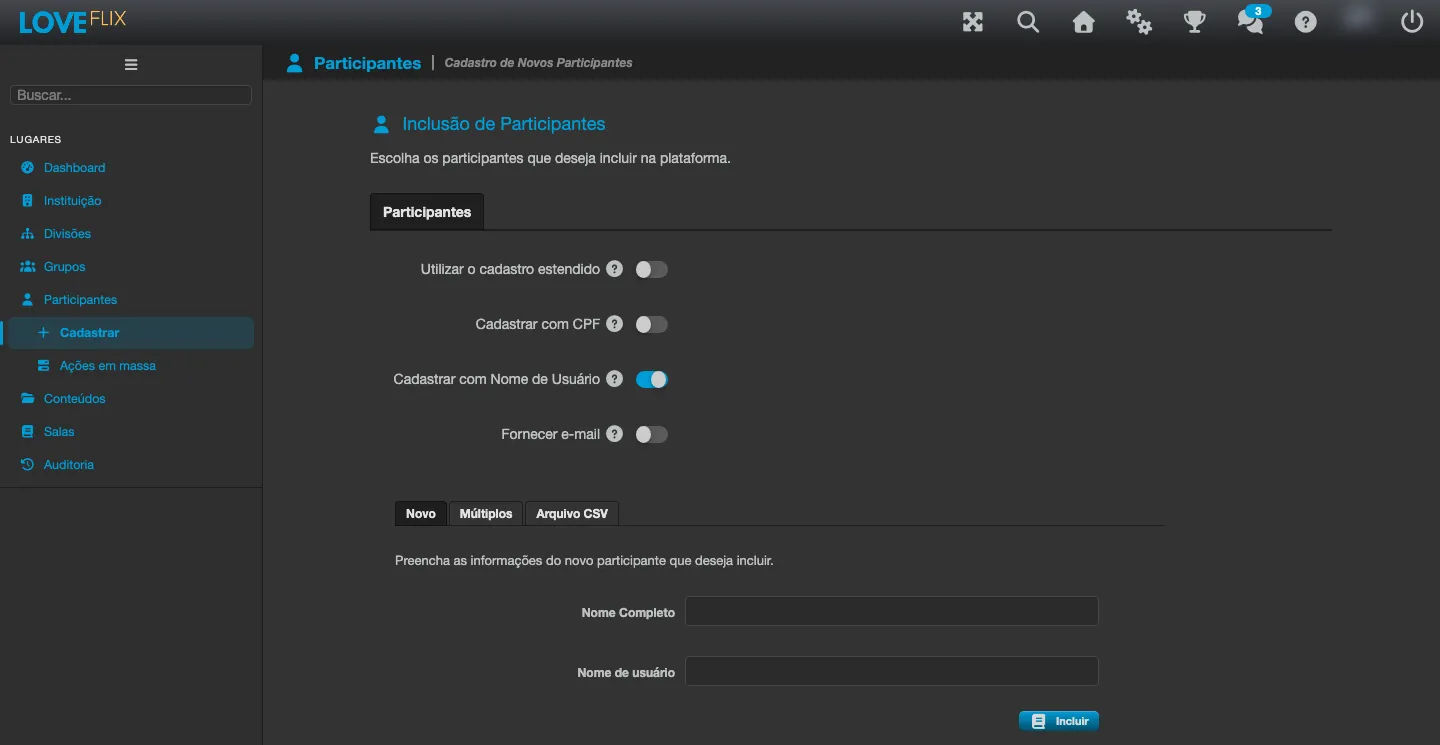
- Dans Participants, cliquez sur Inscrire.
- Cochez Inscrire avec Nom d’Utilisateur.
- Indiquez le nom complet et le nom d’utilisateur du participant (onglet Nouveau), ou plusieurs lignes au format
nom d'utilisateur;nom complet(onglets Multiples et Fichier CSV). - Inscrivez-le dans les salles souhaitées et terminez.
Bonnes pratiques
Section intitulée « Bonnes pratiques »- Alignez-vous sur la source des données (système académique, RH/ERP) : le nom d’utilisateur est une clé unique dans l’institution.
- Pour les gros volumes, utilisez l’onglet Fichier CSV de l’assistant ou l’API d’intégrations.