


Éditeur complet de certificats
L’éditeur complet est l’écran plein où vous dessinez le certificat librement : chaque texte, image, signature et forme est un élément que vous placez, redimensionnez et mettez en forme sur la feuille. Il complète le Constructeur de certificats, qui compose le certificat à partir de quelques questions.
Qui voit l’éditeur complet
Section intitulée « Qui voit l’éditeur complet »L’éditeur complet fait partie du Constructeur de certificats. Il n’apparaît que dans les institutions où le constructeur est activé, et c’est l’équipe Eduvem qui l’active, institution par institution (voir Constructeur de certificats, section « Avant de commencer »). Sans le constructeur, les écrans de certificats restent comme avant.
Ouvrir l’éditeur
Section intitulée « Ouvrir l’éditeur »Il y a deux chemins, tous deux dans les paramètres de l’institution :
- Un nouveau modèle : dans l’onglet Modèles de Certificat, cliquez sur Nouveau modèle. Avec le constructeur activé, le bouton ouvre l’éditeur complet sur son écran de départ (voir Commencer un certificat).
- Le certificat de l’institution : quand le certificat de l’institution a été créé dans l’éditeur complet, la section Certificats affiche la carte Ce certificat a été créé dans l’éditeur complet, avec l’aperçu, la date de publication et les endroits où il est utilisé. Cliquez sur Ouvrir l’éditeur complet.
Dans la liste de l’onglet Modèles de Certificat, les modèles créés dans l’éditeur complet affichent Éditeur complet dans la colonne Modèle, et le bouton de modification ouvre l’éditeur. Les modèles créés dans l’ancien formulaire portent le badge ancien à côté du nom et s’ouvrent toujours dans l’ancien formulaire. Dans le champ Modèle de Certificat Personnalisé d’un contenu, d’une salle ou d’un parcours, les modèles de l’éditeur complet apparaissent avec (nouvel éditeur) après le nom.
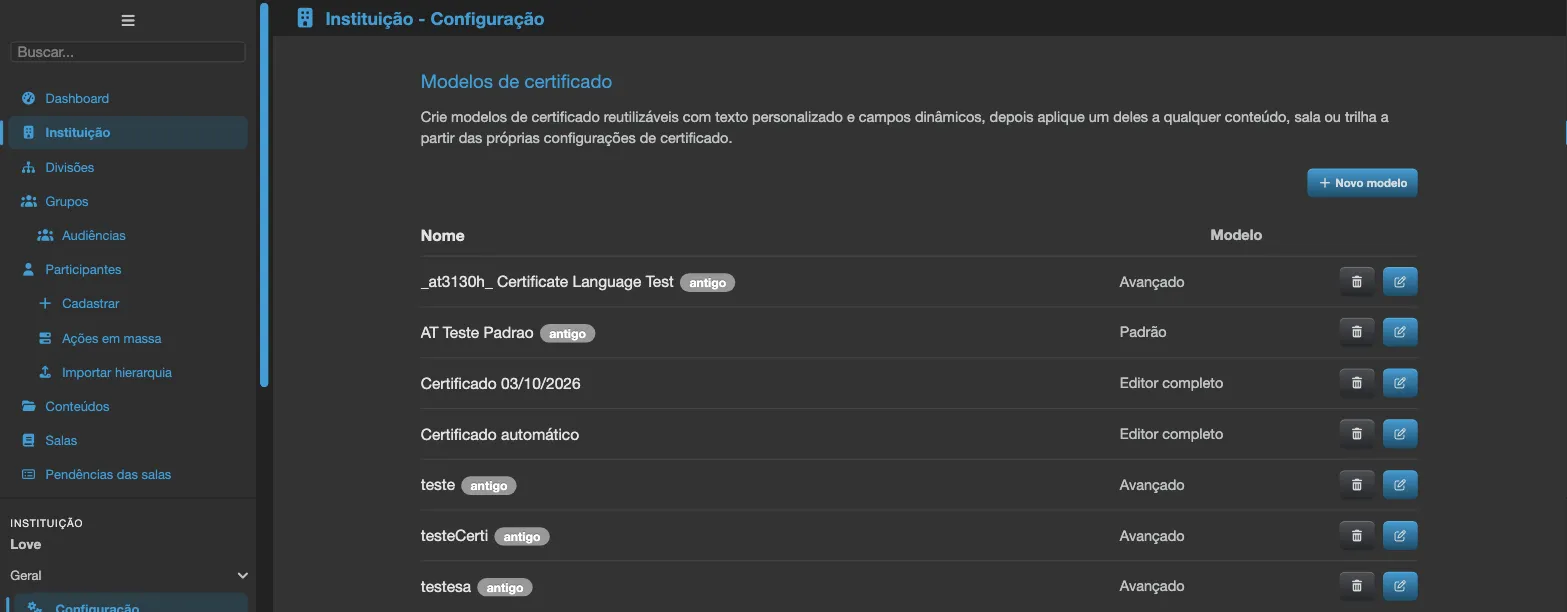
Pour quitter l’éditeur, cliquez sur Fermer, en haut à droite. Si la dernière modification n’a pas pu être enregistrée, l’éditeur vous prévient et propose Fermer sans enregistrer.
Commencer un certificat
Section intitulée « Commencer un certificat »Un nouveau modèle commence sur l’écran Comment voulez-vous commencer ?, avec deux onglets. Vous pourrez tout changer ensuite.
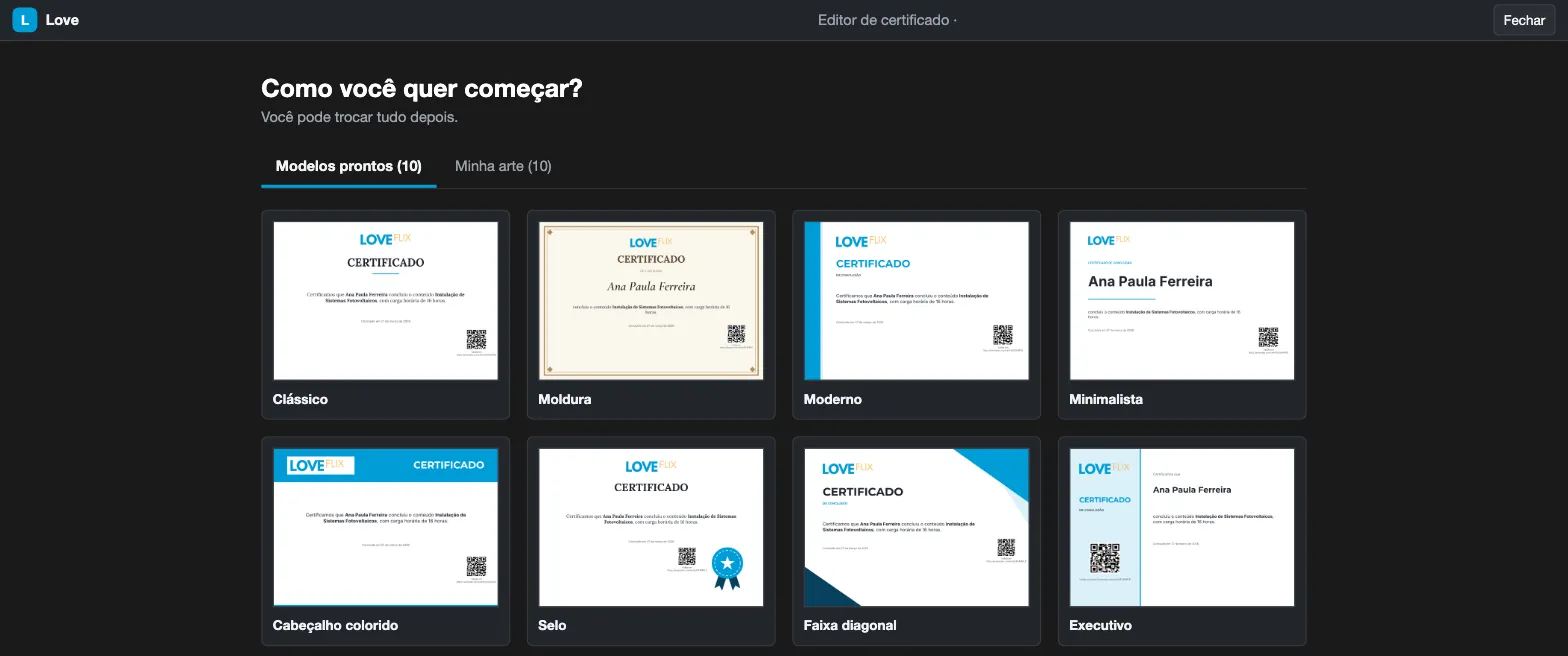
Modèles prêts à l’emploi
Section intitulée « Modèles prêts à l’emploi »Choisissez l’un des designs prêts à l’emploi : Classique, Cadre, Moderne, Minimaliste, En-tête coloré, Sceau, Bande diagonale, Exécutif et Diplôme. Les institutions qui ont des certificats NR voient aussi le modèle NR. Les miniatures montrent le certificat avec des données d’exemple.
Mes illustrations
Section intitulée « Mes illustrations »L’onglet Mes illustrations liste les images de fond que l’institution utilise déjà dans ses certificats (les 50 plus récentes) et permet d’Envoyer une nouvelle illustration. L’écran s’ouvre sur cet onglet quand au moins une illustration est utilisable.
L’illustration occupe toute la page, elle doit donc respecter :
| Règle | Valeur |
|---|---|
| Format | PNG ou JPG |
| Orientation et proportion | A4 paysage, environ 1,41 fois plus large que haute |
| Largeur minimale | 1200 pixels |
| Taille maximale | 7016 pixels de chaque côté, jusqu’à 34,8 millions de pixels et jusqu’à 10 Mo |
Une illustration qui ne convient pas apparaît sans le bouton Utiliser cette illustration et avec la raison, par exemple « Elle est en portrait : elle doit être en A4 paysage » ou « Trop petite : 900 px de large (minimum 1200) ». Cochez Uniquement celles qui sont utilisables pour masquer les autres.
Quand vous choisissez une illustration, l’écran Où va chaque information ? vous demande de cliquer sur l’illustration à l’endroit où chaque donnée doit apparaître, dans cet ordre : Nom du participant, Titre du contenu, Date de fin, Charge horaire, Signature et Code de vérification. Utilisez passer pour laisser de côté une donnée facultative. Le code de vérification est obligatoire : Terminer n’est disponible qu’une fois qu’il est placé. Vous pourrez tout ajuster ensuite dans l’éditeur.
Le nouveau modèle reçoit le nom « Certificat » suivi de la date du jour (voir Renommer le modèle).
Modifier le certificat
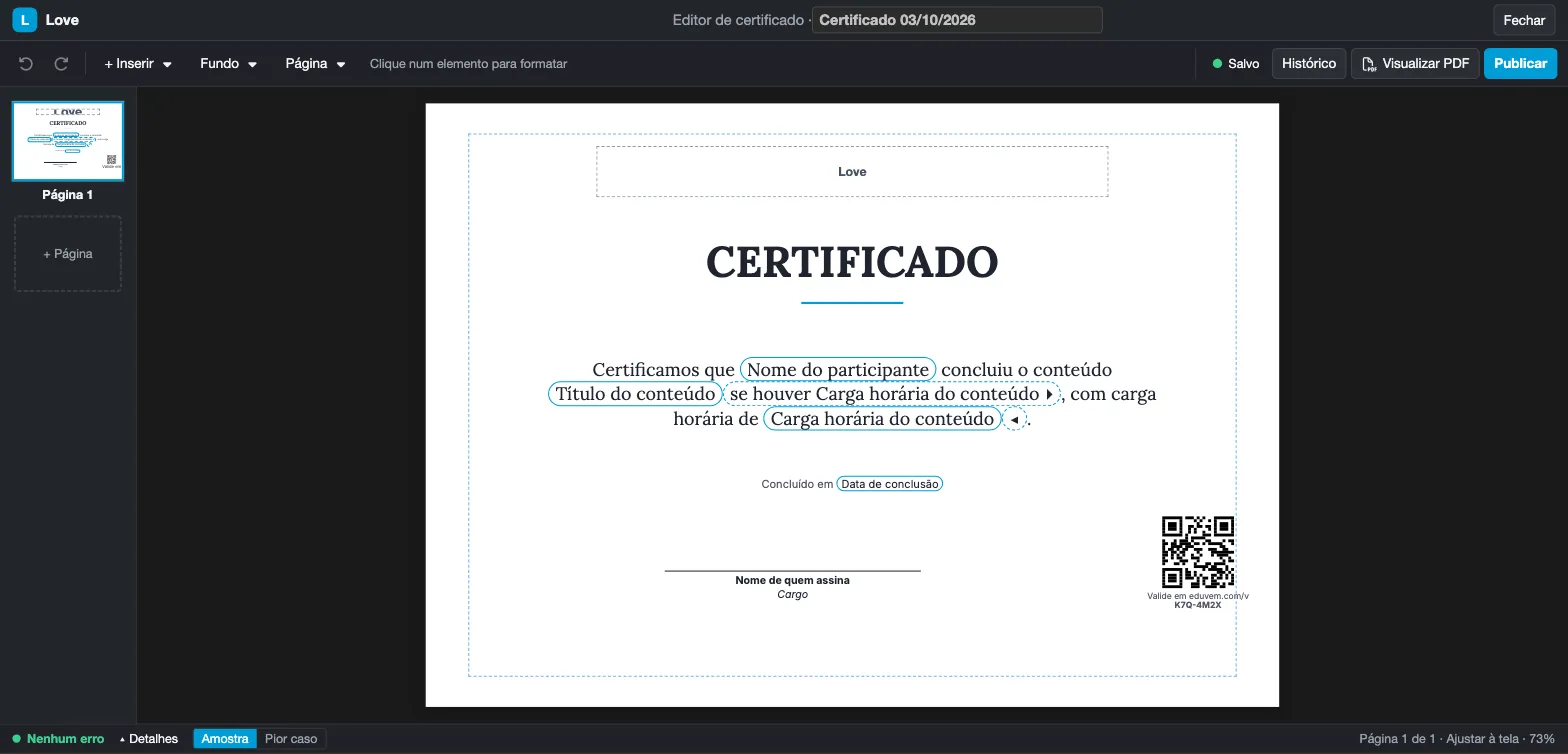
Section intitulée « Modifier le certificat »La feuille est au centre, les pages à gauche et, en haut, une barre qui change selon ce qui est sélectionné. Sans sélection, la barre affiche Annuler, Rétablir et les menus + Insérer, Arrière-plan et Page. Cliquez sur un élément pour le sélectionner, faites-le glisser pour le déplacer et utilisez les poignées pour le redimensionner. Les flèches du clavier déplacent aussi l’élément sélectionné.
Insérer des éléments
Section intitulée « Insérer des éléments »Dans + Insérer :
- Texte : une zone de texte ;
- Image : envoie une image (par exemple, un logo) et la place sur la feuille ;
- Signature : une ligne de signature avec le nom du signataire ;
- Forme : Rectangle, Ellipse ou Ligne.
Chaque page accepte jusqu’à 40 éléments. Les images suivent les mêmes règles de format et de taille maximale que l’illustration (PNG ou JPG, jusqu’à 10 Mo), avec au moins 300 pixels de large.
Mettre en forme les textes
Section intitulée « Mettre en forme les textes »Avec un texte sélectionné, la barre affiche Police, Taille de police (de 6 à 120 points), Gras, Italique, Souligné, l’alignement (Aligner à gauche, Centrer, Aligner à droite) et Couleur (Couleur du thème ou Autre couleur). Double-cliquez sur le texte pour le modifier.
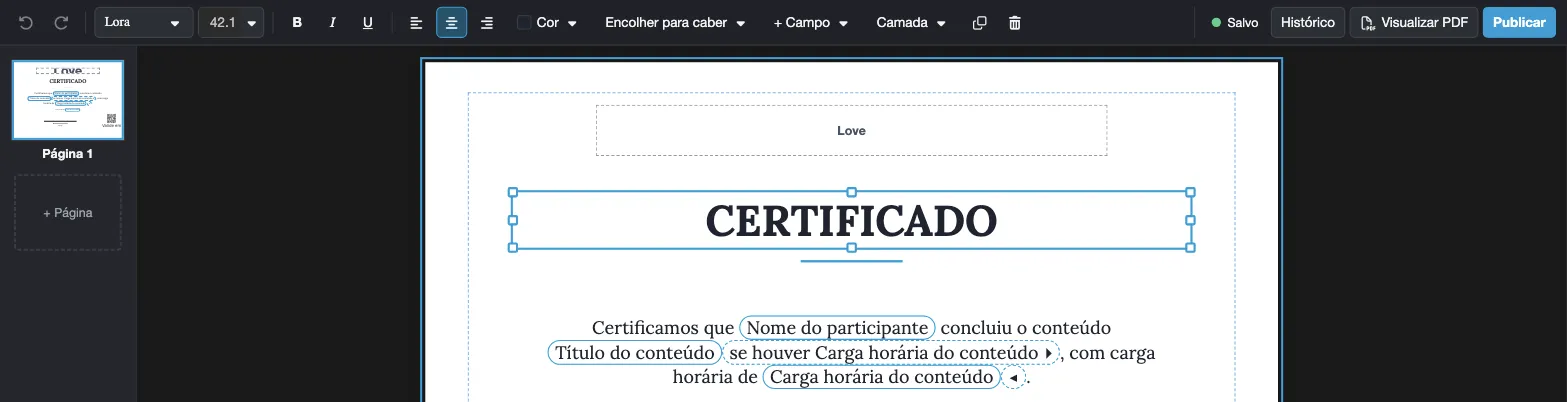
Le menu Calque (Premier plan, Avancer, Reculer, Envoyer à l’arrière-plan), Dupliquer et Supprimer s’appliquent à tous les éléments.
Champs dynamiques
Section intitulée « Champs dynamiques »Les données du participant et du contenu entrent dans le texte sous forme d’étiquettes qui ne se modifient pas lettre par lettre. Pendant la modification du texte, utilisez + Champ (avec Rechercher un champ pour filtrer) et choisissez la donnée. La liste est la même que pour les modèles de certificat - voir Champs dynamiques. Un champ peut aussi entrer comme passage si présent, qui disparaît quand la donnée est vide.
Le Nom du participant est obligatoire sur le certificat. Si vous tapez à la main quelque chose qui ressemble à une donnée (un nom, par exemple), l’éditeur propose d’utiliser le champ correspondant.
Réduire pour ajuster, Exemple et Pire cas
Section intitulée « Réduire pour ajuster, Exemple et Pire cas »Les noms et les titres n’ont pas la même longueur pour chaque participant. C’est pourquoi chaque zone de texte a deux options dans le menu Réduire pour ajuster :
- Réduire pour ajuster : la police diminue quand le texte ne tient pas dans la zone. Dans ce cas, la zone affiche le badge Réduit à NN % ;
- Taille fixe : la police ne change jamais de taille.
Dans la barre d’état, sous la feuille, alternez entre Exemple (données d’exemple) et Pire cas (le nom et le titre les plus longs) pour vérifier que rien ne déborde. Si le texte ne tient toujours pas, l’éditeur affiche « Le texte ne tient pas dans la zone » et le certificat ne peut pas être publié tant que vous n’avez pas agrandi la zone ou raccourci le texte.
Arrière-plan et pages
Section intitulée « Arrière-plan et pages »- Arrière-plan : Couleur d’arrière-plan, Changer l’illustration et Retirer l’illustration de la page courante ;
- Page : Nouvelle page, Dupliquer la page, Supprimer la page, et les aides visuelles Afficher la marge et Repères.
Un certificat a de 1 à 4 pages. Utilisez + Page, dans la colonne des pages à gauche, pour en ajouter une.
Annuler et rétablir
Section intitulée « Annuler et rétablir »Utilisez Annuler et Rétablir dans la barre, ou le clavier : Ctrl+Z annule, Ctrl+Y (ou Ctrl+Maj+Z) rétablit. Sur Mac, utilisez Cmd à la place de Ctrl. Ctrl+D duplique l’élément sélectionné.
Le code de vérification
Section intitulée « Le code de vérification »Tout certificat de l’éditeur complet a un Code de vérification : le QR code et l’adresse où chacun peut vérifier que le certificat est authentique. Il est obligatoire et ne peut pas être supprimé (« Le code de vérification est obligatoire. Vous pouvez le déplacer ou l’agrandir. »).
- Taille minimale : 2 cm, pour que le QR code soit lisible sur un certificat imprimé. En dessous, le certificat ne peut pas être publié ; la correction Agrandir à 2 cm règle le problème en un clic. Rétablir la taille revient à la taille par défaut.
- Couleur du code : la couleur du QR code et de sa légende.
- Fond du code : le carré derrière le QR code - Blanc, Couleur du thème claire, Même couleur que la page, Personnalisé… ou Transparent.
L’éditeur vérifie que le code sera lu :
- Un contraste faible empêche de publier. Si la couleur du code et le fond derrière lui ont trop peu de contraste (moins de 4,5:1), l’erreur « Le code de vérification risque de ne pas être lu : augmentez le contraste entre le code et le fond. » apparaît. Choisissez une couleur plus foncée ou un autre fond du code.
- Un fond très chargé n’est qu’un avertissement. Quand l’illustration apparaît derrière le code (par exemple, avec Transparent) et comporte beaucoup de détails, l’éditeur avertit « L’illustration derrière le code de vérification est très chargée ; vérifiez qu’il est lu. » Testez la lecture avec un téléphone sur le PDF.
- Le code ne peut pas non plus être recouvert par un autre élément.
Sur une illustration sombre, la légende du code devient claire automatiquement, sauf si vous avez choisi sa couleur.
Problèmes avant de publier
Section intitulée « Problèmes avant de publier »La barre d’état indique combien de problèmes a le certificat (par exemple, Aucune erreur, 1 erreur, 2 avertissements). Cliquez sur Détails pour ouvrir la liste, divisée en deux groupes :
- Empêche de publier : des erreurs à corriger, comme l’absence du nom du participant, un texte qui ne tient pas, ou un code de vérification trop petit, recouvert ou peu contrasté ;
- Avertissements · n’empêchent pas de publier : des points à vérifier, comme « Sans signature », « Texte peu contrasté » ou « Texte recouvert par un autre élément ».
Chaque ligne a Aller à ›, qui sélectionne l’élément sur la feuille, et certaines proposent une correction toute prête (par exemple, Insérer le champ ou Agrandir à 2 cm).
Enregistrement automatique
Section intitulée « Enregistrement automatique »Il n’y a pas de bouton d’enregistrement : l’éditeur enregistre tout seul juste après chaque modification. L’indicateur en haut affiche Enregistrement…, Enregistré ou Enregistré · modifications non publiées. Sans connexion, il affiche Pas de connexion - nouvelle tentative et réessaie tout seul.
Enregistrer ne change pas les certificats des participants : ce que vous enregistrez est un brouillon. Seule la version publiée est utilisée (voir Publier).
Récupérer des modifications non enregistrées
Section intitulée « Récupérer des modifications non enregistrées »Si vous fermez l’éditeur avant qu’une modification n’atteigne le serveur (par exemple, connexion coupée), le navigateur en garde une copie pendant 24 heures au maximum. Quand vous rouvrez le certificat dans le même onglet, l’éditeur affiche Nous avons trouvé des modifications non enregistrées dans ce navigateur, avec :
- Récupérer : revient à vos modifications ;
- Ignorer : garde ce qui est enregistré sur le serveur ;
- Télécharger ma version : enregistre vos modifications dans un fichier avant de décider.
Si le brouillon du serveur a changé entre-temps, le message ajoute « Le brouillon du serveur a été mis à jour depuis. »
Quand le certificat est modifié à deux endroits
Section intitulée « Quand le certificat est modifié à deux endroits »Si quelqu’un d’autre (ou vous, dans un autre onglet) a enregistré le même certificat pendant que vous le modifiiez, l’éditeur affiche Ce certificat a été modifié par une autre personne et « Vos dernières modifications n’ont pas été enregistrées. » :
- Recharger : charge la version du serveur. Avant d’abandonner vos modifications, l’éditeur propose Télécharger ma version ;
- Garder le mien : enregistre votre version par-dessus l’autre.
Un certificat peut être émis en plusieurs langues. La barre Langues du certificat n’apparaît que lorsqu’il y a plus d’une langue en jeu : le certificat en a déjà deux ou plus, ou l’institution a une autre langue active que vous pouvez ajouter. Avec une seule langue, l’éditeur fonctionne comme décrit plus haut.
La barre de langues
Section intitulée « La barre de langues »Chaque langue du certificat est un bouton portant son nom (Português, English, Español, Français). Cliquez pour voir et modifier le certificat dans cette langue. La langue principale porte l’étiquette principale. Les autres affichent leur statut :
- complet : le certificat peut être dessiné entièrement dans cette langue ;
- incomplet, avec le compte 1 manquant ou N manquants (textes sans traduction) ou 1 à revoir / N à revoir ;
- vérification : l’éditeur est encore en train de vérifier ;
- n’est plus actif : la langue a été retirée de l’institution (voir Langue désactivée dans l’institution).
Un certificat accepte au maximum 4 langues : Português, English, Español et Français.
Ajouter et retirer des langues
Section intitulée « Ajouter et retirer des langues »Ouvrez le menu Langues. Sous Ajouter une langue se trouvent les langues actives de l’institution qui ne sont pas encore dans le certificat ; un bouton comme + English apparaît aussi dans la barre elle-même. Sous Retirer une langue (ou avec retirer sur le bouton de la langue), vous retirez une langue. La langue principale ne peut pas être retirée.
Retirer supprime, de ce certificat, les textes, le fond et les positions propres de cette langue. La confirmation Retirer la langue ? le signale. Le retrait est une seule modification de l’éditeur : utilisez Annuler juste après pour tout récupérer.
Modes d’affichage
Section intitulée « Modes d’affichage »À côté des langues, le Mode d’affichage propose trois options :
- Page : la feuille du certificat, dans la langue sélectionnée, où vous modifiez comme d’habitude ;
- Comparer : la feuille de la langue sélectionnée à côté d’une seconde feuille, en lecture seule, dans la Langue de référence (la première langue qui n’est pas la principale, ou la principale si c’est celle que vous modifiez). Changez la langue avec Comparer avec ;
- Tableau de traduction : une ligne par zone de texte et une colonne par langue, pour modifier les textes de toutes les langues à la fois. Cochez Seulement ce qui manque pour ne voir que les zones de texte sans traduction (le compte N manquants de la barre de langues utilise les mêmes zones ; une signature ou légende facultative vide n’est pas comptée). Une traduction qui affiche à revoir a été écrite avant que le texte de la langue principale change : vérifiez qu’elle est toujours correcte. Le repère à revoir ne dure que pour la session de modification en cours.
Texte, visuel et position par langue
Section intitulée « Texte, visuel et position par langue »- Texte : chaque zone de texte a un texte par langue. Choisissez la langue dans la barre et modifiez, ou utilisez le Tableau de traduction. Les champs dynamiques valent dans toutes les langues.
- Visuel de fond : sur chaque page, choisissez Visuel propre à cette langue (envoyez une image rien que pour elle, par exemple quand le visuel contient du texte) ou Utiliser le même visuel (la langue utilise le visuel de la langue principale). L’image suit les règles du visuel de fond.
- Position : par défaut, chaque élément est à la même position dans toutes les langues (position commune). Avec l’élément sélectionné, Position pour cette langue seulement crée une position propre à la langue que vous voyez, utile quand le texte traduit est plus long. Revenir à la position commune annule l’ajustement.
Quelle langue le participant reçoit
Section intitulée « Quelle langue le participant reçoit »Le certificat n’est jamais mélangé : il est émis entièrement dans une seule langue, choisie dans cet ordre :
- la langue du participant lui-même, si le certificat est complet dans cette langue ;
- sinon, la langue fixée de la salle (champ Langue du certificat, voir Créer une salle), si la salle en fixe une et que le certificat y est complet ;
- sinon, la langue principale du certificat.
C’est pourquoi une langue incomplète ne pénalise personne : tant qu’il manque du texte ou du visuel, les participants de cette langue reçoivent le certificat dans la langue principale. À la publication, l’éditeur signale quelles langues basculeront vers la principale (par exemple, « Les participants en English recevront le certificat en Português. »).
Si une zone de texte n’a aucun contenu dans la langue dans laquelle le certificat est émis, le certificat n’est pas généré et la plateforme demande de renseigner le texte dans toutes les langues du modèle. Renseignez les zones avant de publier.
Une fois émis, le certificat garde sa langue : modifier les langues ou publier une nouvelle version ne change pas les certificats déjà existants.
Langue désactivée dans l’institution
Section intitulée « Langue désactivée dans l’institution »Si une langue du certificat a été désactivée dans l’institution, l’éditeur affiche un avertissement (la langue apparaît comme n’est plus actif) qui n’empêche pas de publier : à l’émission, la langue est ignorée. Retirez-la du certificat. Si c’est la langue principale qui a été désactivée, elle sert encore quand aucune autre langue n’est complète.
Voir le PDF
Section intitulée « Voir le PDF »Cliquez sur Voir le PDF pour voir le certificat tel qu’il sortira. L’éditeur enregistre d’abord le brouillon et ouvre le PDF dans un nouvel onglet ; vous restez dans l’éditeur. Utilisez le PDF pour vérifier l’impression et tester la lecture du QR code avec un téléphone.
Le PDF sort dans la langue que vous voyez dans l’éditeur. Pour vérifier les autres langues, changez de langue dans la barre et prévisualisez de nouveau.
Cliquez sur Publier. Le bouton n’est disponible que si le brouillon est enregistré et que rien ne figure sous Empêche de publier. La confirmation Publier ce certificat ? indique où le certificat est utilisé (par exemple, « C’est le certificat de l’institution et il est utilisé dans 2 contenus et 1 salle ») et liste les avertissements, qui n’empêchent pas de publier.
Une fois confirmé, les prochains certificats émis à ces endroits utilisent cette version. Les certificats déjà émis ne changent pas.
Pour utiliser le modèle dans un contenu, une salle ou un parcours, choisissez-le dans le champ Modèle de Certificat Personnalisé - voir Appliquer le modèle à un contenu, une salle ou un parcours.
Historique des versions
Section intitulée « Historique des versions »Cliquez sur Historique pour ouvrir l’Historique des versions : le Brouillon actuel et chaque version publiée, avec qui l’a publiée et combien de certificats elle a émis. Les 10 plus récentes s’affichent d’abord ; Afficher plus montre les autres.
- Voir : affiche la version sur la feuille, en lecture seule ;
- Restaurer comme brouillon : copie la version dans le brouillon. Elle n’est pas publiée : vérifiez-la et cliquez sur Publier pour la réutiliser.
Renommer le modèle
Section intitulée « Renommer le modèle »Le nom du modèle se trouve en haut, à côté de Éditeur de certificat. Cliquez dessus, tapez le nouveau nom (jusqu’à 100 caractères) et appuyez sur Entrée. Chaque nom est unique dans l’institution.
Retour au mode simple
Section intitulée « Retour au mode simple »Sur la carte du certificat de l’institution, dans la section Certificats, le lien Retour au mode simple remplace l’éditeur complet par les questions du Constructeur de certificats. La plateforme demande une confirmation, car les réglages faits dans l’éditeur complet (positions, polices, éléments et illustration) sont abandonnés. Les certificats déjà émis ne changent pas, et les versions publiées restent dans l’historique. Pour confirmer, cliquez sur Abandonner les réglages et revenir.
Questions fréquentes
Section intitulée « Questions fréquentes »Je ne vois pas l’éditeur complet. Le Constructeur de certificats n’est pas activé pour l’institution. Demandez au support Eduvem de l’activer.
Le bouton Publier est désactivé. Ouvrez Détails dans la barre d’état : il y a au moins une ligne sous Empêche de publier, ou la dernière modification est encore en cours d’enregistrement.
J’ai publié une nouvelle version. Les personnes qui ont déjà reçu le certificat voient-elles le changement ? Non. Les certificats déjà émis ne changent pas ; seuls les prochains utilisent la nouvelle version.
Mon illustration apparaît sans le bouton Utiliser cette illustration. Elle ne respecte pas les règles de l’illustration de fond. La raison apparaît sur la carte ; préparez une image PNG ou JPG en A4 paysage, d’au moins 1200 pixels de large et de 10 Mo au maximum.
Puis-je supprimer le code de vérification ? Non. Il est obligatoire ; vous pouvez le déplacer, l’agrandir et changer ses couleurs.
Voir aussi
Section intitulée « Voir aussi »- Constructeur de certificats - le certificat de l’institution composé en quelques étapes, avec un aperçu en direct.
- Modèles de certificat réutilisables - les champs dynamiques et comment appliquer un modèle à des contenus, des salles et des parcours.
- Personnalisation et émission en ligne des certificats - quel certificat s’applique à chaque participant.