


Qualifications professionnelles
Le dépôt des Qualifications professionnelles donne au participant un endroit pour enregistrer les accréditations qu’il a obtenues en dehors de cette plateforme (une certification, un diplôme, une formation libre, un examen de langue) avec le justificatif joint, et donne à l’institution un écran pour rechercher, contrôler le justificatif, marquer comme vérifiée et tout exporter.
Ce que voit le participant
Section intitulée « Ce que voit le participant »Avec la fonctionnalité activée, le profil du participant gagne l’onglet Qualifications, en deux parties.
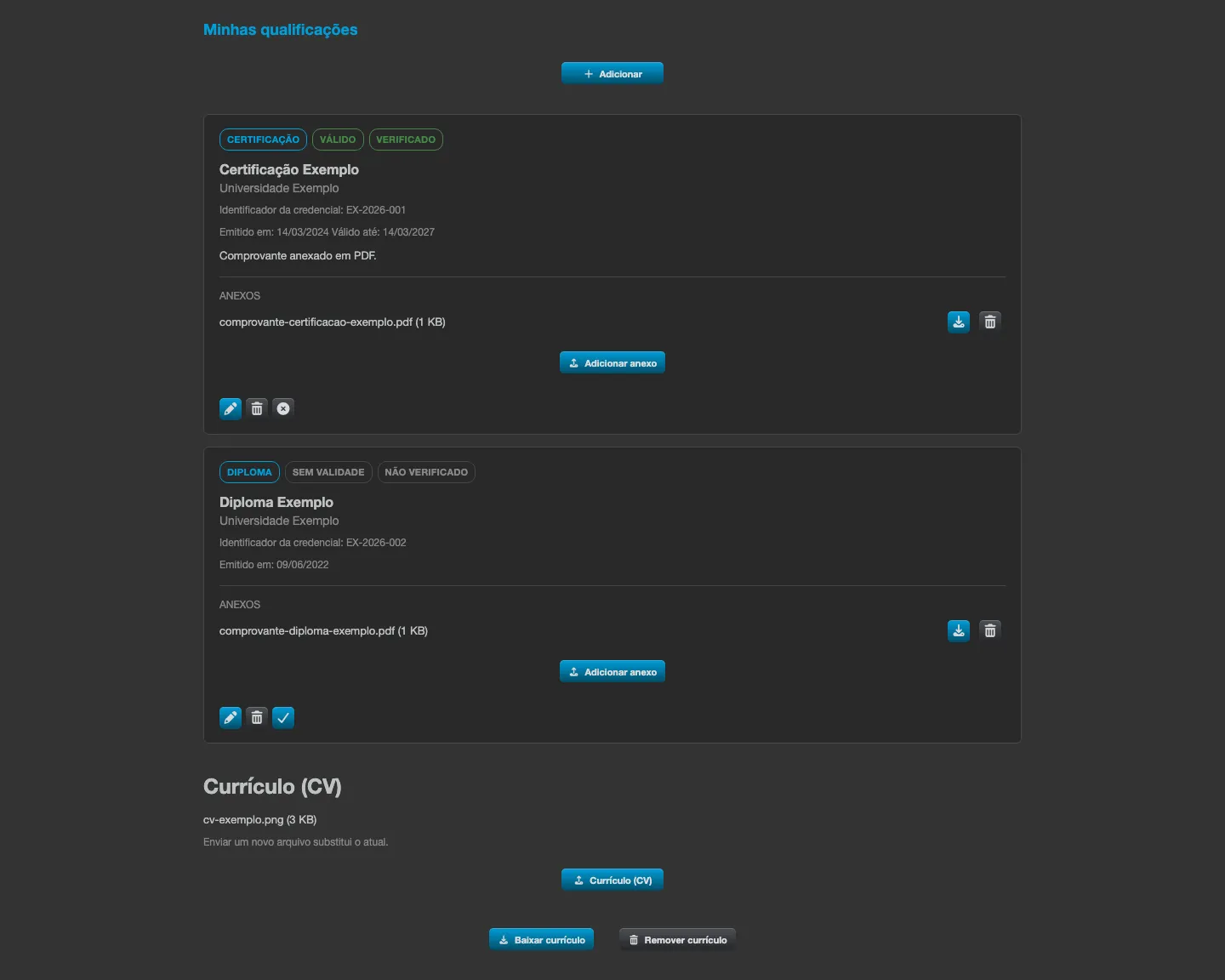
La liste des qualifications
Section intitulée « La liste des qualifications »Le participant clique sur Ajouter et renseigne :
| Champ | Ce que c’est |
|---|---|
| Type | Certification, Diplôme, Formation, Langue ou Autre. Apparaît sous forme d’étiquette et permet à l’institution de filtrer la liste. |
| Nom | Le nom officiel, exactement tel qu’il figure sur le document. Obligatoire. |
| Émetteur / institution | Qui l’a délivrée : une université, un fournisseur ou un organisme certificateur. |
| Identifiant de l’accréditation | L’identifiant imprimé sur le document, utilisé par l’émetteur pour le retrouver. |
| Lien de vérification (URL) | Une page publique où l’émetteur confirme que l’accréditation est authentique. |
| Délivré le | La date à laquelle la qualification a été accordée. |
| Valable jusqu’au | Laissez vide si elle n’expire pas. |
| Remarques | Une note à lire par l’institution lors de l’examen. |
Chaque qualification accepte jusqu’à cinq pièces jointes, et chaque fichier peut peser au maximum 10 Mo. Seuls les formats PDF, JPG et PNG sont acceptés - la plateforme contrôle le contenu du fichier, et pas seulement l’extension du nom, donc un fichier d’un autre format renommé en .pdf est refusé.
Le participant peut modifier et supprimer ses propres qualifications à tout moment.
Sous la liste se trouve la section Curriculum vitae (CV) : un seul fichier par personne, également en PDF, JPG ou PNG de 10 Mo au maximum. Envoyer un nouveau fichier remplace l’actuel. Lorsqu’un CV est enregistré, les boutons Télécharger le CV et Retirer le CV apparaissent.
Ce que voit l’institution
Section intitulée « Ce que voit l’institution »Avec la fonctionnalité activée, l’écran Institution gagne l’onglet Qualifications, visible uniquement par les administrateurs de l’institution. Il liste les qualifications de tous les participants de l’institution, dans les colonnes suivantes :
Personne, Type, Nom, Émetteur / Institution, Délivré le, Valable jusqu’au, Statut, Pièces jointes et Actions.
Le nom dans la colonne Personne est un lien direct vers le profil de ce participant.
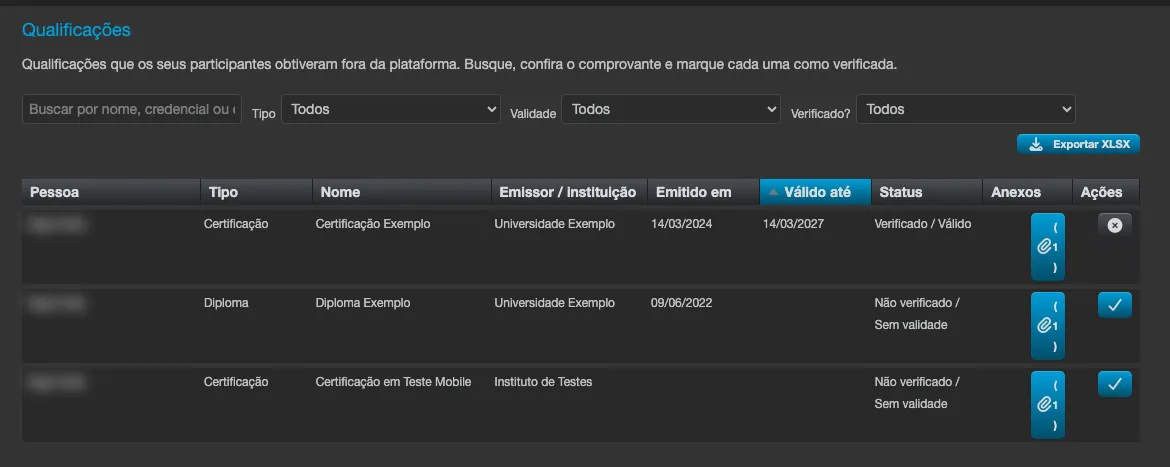
Rechercher et filtrer
Section intitulée « Rechercher et filtrer »- Le champ de recherche cherche par nom, accréditation ou émetteur.
- Le filtre Type distingue selon le type de qualification.
- Le filtre Validité propose Tous, Expiré, expire dans 30, 60 ou 90 jours, ou Sans expiration.
- Le filtre Vérifié ? sépare celles déjà contrôlées de celles en attente.
Lorsqu’aucun enregistrement ne correspond, l’écran affiche Aucune qualification ne correspond aux filtres choisis.
Contrôler et vérifier
Section intitulée « Contrôler et vérifier »La colonne Pièces jointes ouvre les justificatifs envoyés par le participant, pour les télécharger et les contrôler. Une fois le document confirmé, le bouton Vérifier dans la colonne Actions marque l’enregistrement comme contrôlé par l’institution ; Retirer la vérification annule. La plateforme conserve qui a vérifié et quand, et ces deux informations figurent dans l’export.
Le Statut de chaque ligne combine les deux dimensions, au format Vérifié / Valable :
| Vérification | Signification |
|---|---|
| Vérifié | L’institution a contrôlé le justificatif et confirmé la qualification. |
| Non vérifié | L’institution n’a pas encore contrôlé. |
| Validité | Signification |
|---|---|
| Valable | Dans les délais. |
| Expire bientôt | Expire dans les trente prochains jours, aujourd’hui compris. |
| Expiré | La date de validité est dépassée. |
| Sans date d’expiration | N’a pas de date de validité : elle n’a pas besoin d’être renouvelée. |
Exporter
Section intitulée « Exporter »Le bouton Exporter XLSX génère la feuille de calcul Rapport des qualifications avec ce qui est à l’écran, en respectant la recherche et les filtres appliqués à ce moment-là. Les colonnes sont Participant, Type, Nom, Émetteur, ID de l’accréditation, Délivré le, Valable jusqu’au, Vérifié, Vérifié par et Vérifié le. Lorsque le résultat est très volumineux, la feuille de calcul contient les premières lignes et indique en pied de page d’affiner les filtres.
Avis d’expiration
Section intitulée « Avis d’expiration »Lorsqu’une qualification a une date de validité, la plateforme envoie un e-mail au participant lui-même à trois moments : 30 jours avant, 7 jours avant et le jour de l’expiration. L’e-mail cite le nom de l’accréditation et la date, et renvoie vers la plateforme pour mettre à jour l’enregistrement. L’institution n’a rien à configurer : les trois avis valent pour toutes les qualifications avec une validité, dans toute institution où la fonctionnalité est activée.
Confidentialité des fichiers
Section intitulée « Confidentialité des fichiers »Les pièces jointes et le CV sont conservés dans un espace de stockage privé : ils ne sont pas servis par un lien public et ne sont accessibles qu’au participant lui-même et aux administrateurs de l’institution, toujours authentifiés. Lorsqu’un participant est supprimé avec anonymisation, ses fichiers sont effacés avec ses données personnelles.
- Désactiver Qualifications professionnelles ? masque les deux onglets, mais n’efface rien - les enregistrements, les pièces jointes et le CV restent conservés et réapparaissent lorsque l’option est réactivée.
- La date de délivrance ne peut pas être postérieure à la date de validité.
- La limite de cinq pièces jointes est par qualification, pas par personne.
- Le CV est un par personne, pas un par qualification.
- Seuls les administrateurs de l’institution voient l’onglet Qualifications de l’écran Institution et peuvent vérifier les enregistrements. Le participant ne voit jamais les boutons de vérification.