


Leçon de type Questions Ouvertes
La leçon Questions Ouvertes rassemble des questions ouvertes auxquelles le participant répond avec ses propres mots. Sans note, elle sert à recueillir des réponses et à donner un retour écrit. Avec une note maximale, elle reçoit une note : le tuteur corrige dans l’onglet Activités de la salle et le participant voit la note et le retour dans la leçon elle-même.
Configurer la leçon
Section intitulée « Configurer la leçon »- Dans l’éditeur de contenu modulaire, cliquez sur Ajouter une nouvelle leçon à ce sujet et choisissez Questions Ouvertes.
- Rédigez les questions.
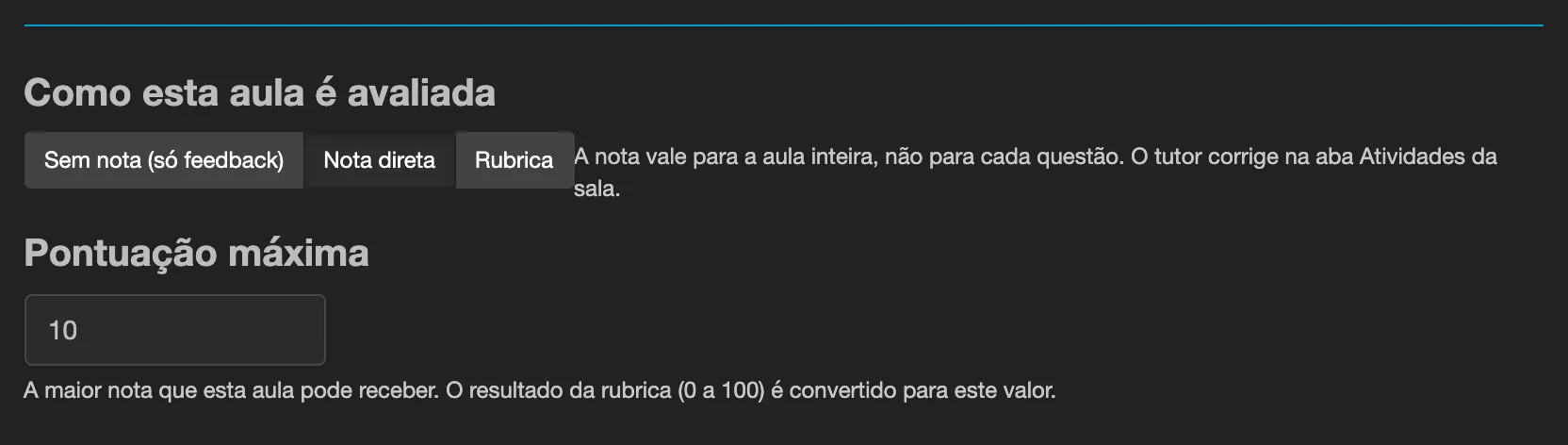
- Sous Comment cette leçon est évaluée, choisissez :
- Sans note (commentaires seulement) - il n’y a pas de note et la leçon n’entre pas dans la file de l’onglet Activités ; le commentaire par question continue d’être rédigé comme avant, dans la fenêtre de gestion de l’inscription.
- Note directe - le tuteur saisit une note de
0jusqu’à la Note maximale. - Grille d’évaluation - le tuteur choisit un niveau par critère et Eduvem calcule la note. Voir Grilles d’évaluation.
- Quand il y a une note, définissez la Note maximale : la note la plus élevée que la leçon peut recevoir (de
0,01à999; la valeur par défaut est10). - Si vous le souhaitez, cochez Exiger que les participants répondent avant de continuer (voir Exiger une réponse avant de continuer).
- Publiez le contenu.
Corriger
Section intitulée « Corriger »La file de correction se trouve dans l’onglet Activités de la salle, avec les Activités de dépôt de fichier.
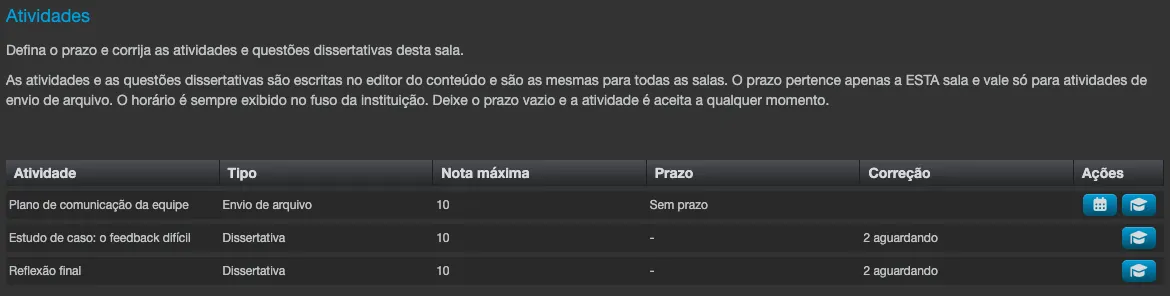
- Ouvrez la salle et allez dans Activités. Chaque leçon de Questions Ouvertes notée apparaît comme une ligne, avec le Type
Question ouverte, la Note maximale et, dans la colonne Correction, combien de réponses sonten attente,Toutes corrigéesouAucune réponse. La colonne Échéance affiche-: les Questions Ouvertes n’ont pas d’échéance. - Cliquez sur l’icône de correction de la ligne. L’écran Correction s’ouvre, avec le résumé (par exemple,
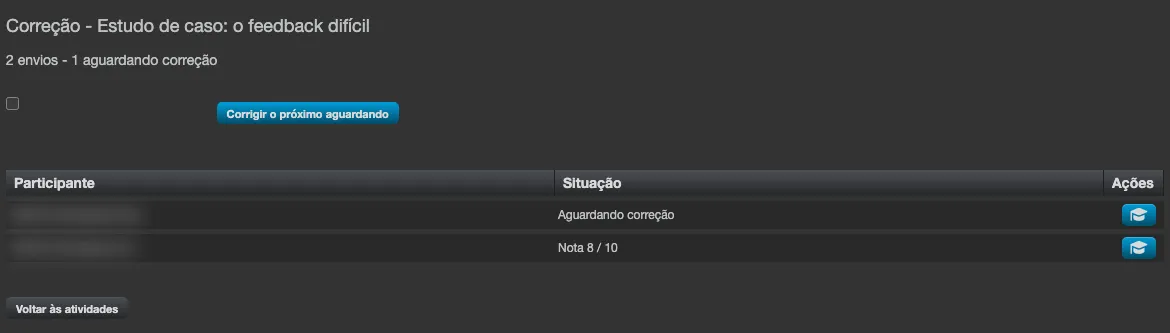
3 soumissions - 2 en attente de correction), l’option Uniquement en attente de correction et le bouton Corriger la suivante en attente. - La liste affiche un participant par ligne, avec Participant, Situation (
En attente de correctionouNote 8 / 10) et l’icône de correction. Seuls les participants ayant déjà répondu apparaissent. - Ouvrez une réponse. La fenêtre Corriger les réponses ouvertes affiche le nom du participant et, pour les réponses en attente, la position (
1 sur 3 en attente), le titre de la leçon, la Note actuelle : et, pour chaque Question, l’énoncé, la réponse (ouSans réponse) et le champ Retour. - Donnez la note - en saisissant une valeur de 0 jusqu’à la note maximale, ou en choisissant les niveaux de la grille d’évaluation - puis cliquez sur Enregistrer ou sur Enregistrer et suivante pour passer à la prochaine réponse en attente.
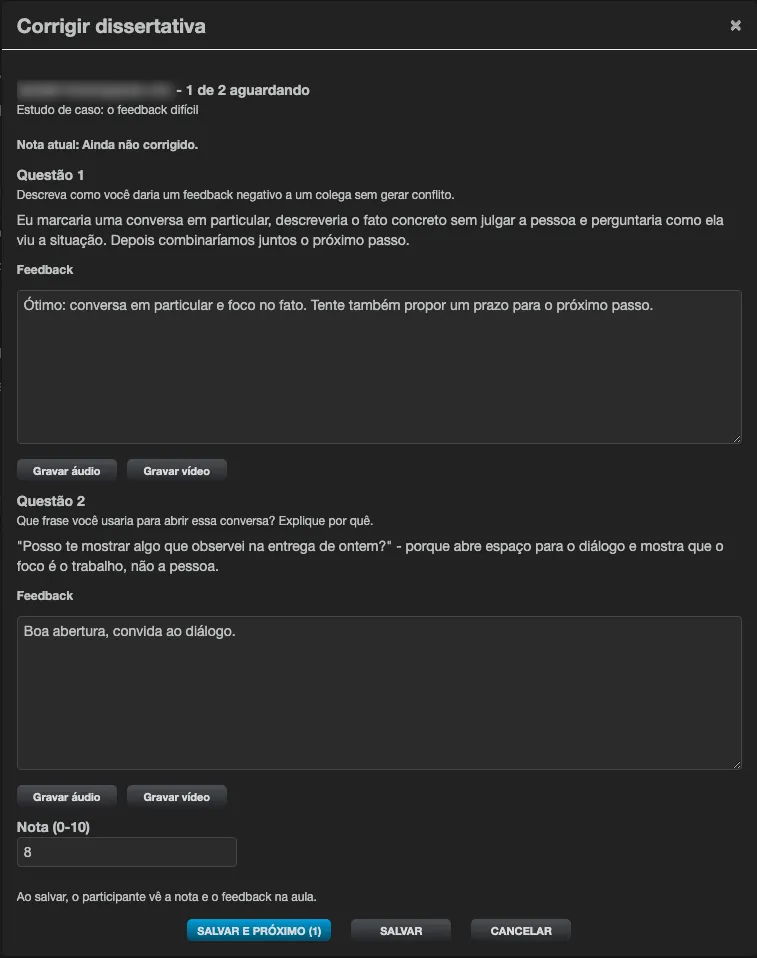
La fenêtre avertit : À l’enregistrement, le participant voit la note et le commentaire dans la leçon. Enregistrer sans note valide affiche Saisissez une note entre 0 et <maximum>. Corriger à nouveau est permis ; la dernière correction enregistrée est celle qui compte.
Si une leçon n’a pas encore de réponses, l’écran affiche Il n’y a pas encore de réponses pour cette leçon.
Qui peut corriger
Section intitulée « Qui peut corriger »Les mêmes personnes que pour les Activités : administrateurs de l’institution, Administrateurs Globaux de Salle, administrateurs de la salle (dans les salles qu’ils administrent) et tuteurs ayant l’option Peut noter ? (lorsque l’institution a activé Les tuteurs peuvent-ils noter ?).
Ce que voit le participant
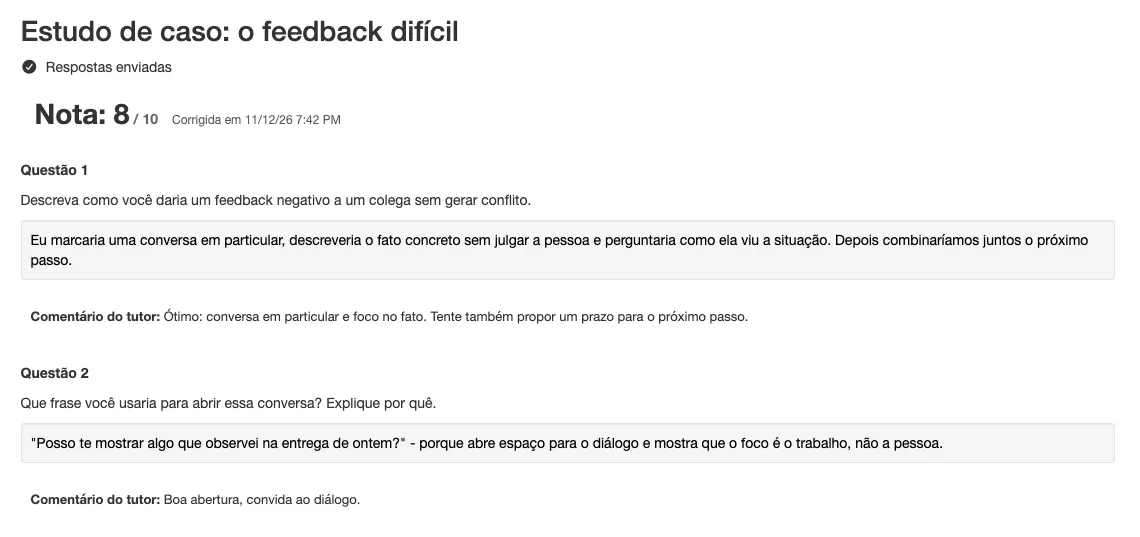
Section intitulée « Ce que voit le participant »- Avant la correction, la leçon affiche En attente d’évaluation. et indique qu’il recevra un avis lorsque la note sera publiée.
- Dès que le tuteur enregistre, la leçon affiche la Note (
8 / 10), la date sous Évaluée le et le Commentaire du tuteur sous chaque question. Dans une leçon corrigée par grille, elle affiche aussi le Niveau atteint sur chaque critère - voir Grilles d’évaluation. - Il reçoit une carte d’avis sur la plateforme et un e-mail (modèle Réponse rédigée évaluée) avec le titre de la leçon, la note et le lien. Le commentaire du tuteur n’est pas dans la carte ni dans l’e-mail : il n’apparaît qu’à l’intérieur de la leçon.
- Si le tuteur corrige à nouveau après la première publication, l’avis et l’e-mail utilisent la formulation de note révisée. Le participant ne voit jamais le motif interne de la modification.
Où la note compte
Section intitulée « Où la note compte »- La note des Questions Ouvertes n’entre pas dans la note du contenu et n’interfère pas avec la certification, comme la note des Activités.
- Elle peut toutefois alimenter le Carnet de notes de la salle : à la création d’un élément du carnet, choisissez la leçon sous Activité liée :. Dès lors, chaque correction entre seule dans le carnet, convertie en une note de 0 à 100, et les réponses déjà corrigées entrent au moment du lien. Si la note finale de la salle vient du carnet, cette note compte alors pour la réussite.
- Réinitialiser l’inscription (réinitialisation complète, uniquement dans les salles dont la note finale vient du Contenu) supprime les notes de Questions Ouvertes du participant, avec le reste de sa progression.