


Divisions
Une division organise les salles de l’institution en secteurs administratifs : un administrateur de division ne gère que les salles de sa division, sans voir le reste de l’institution.
Comment ça fonctionne
Section intitulée « Comment ça fonctionne »- En plus d’activer les divisions pour l’institution, chaque salle doit être configurée pour autoriser les divisions avant de pouvoir être attribuée à l’une d’elles - seules les salles avec cette option activée apparaissent dans la liste d’attribution.
- Lorsque vous attribuez une salle à une division, tous les administrateurs de cette division la gèrent automatiquement - concrètement, ils peuvent inscrire des participants et générer des rapports pour cette salle ; lorsque vous nommez un nouvel administrateur de division, il reçoit l’accès à toutes les salles déjà attribuées.
- Attribuer une salle à une division désactive le chat de cette salle (Chat global, Chat de tutorat et Dock du chat) - voir Chat et canaux de support.
- Une personne ne cumule pas un rôle de division avec un rôle sur l’institution entière - c’est l’un ou l’autre (le rôle institutionnel couvre déjà toutes les salles).
L’écran d’une division
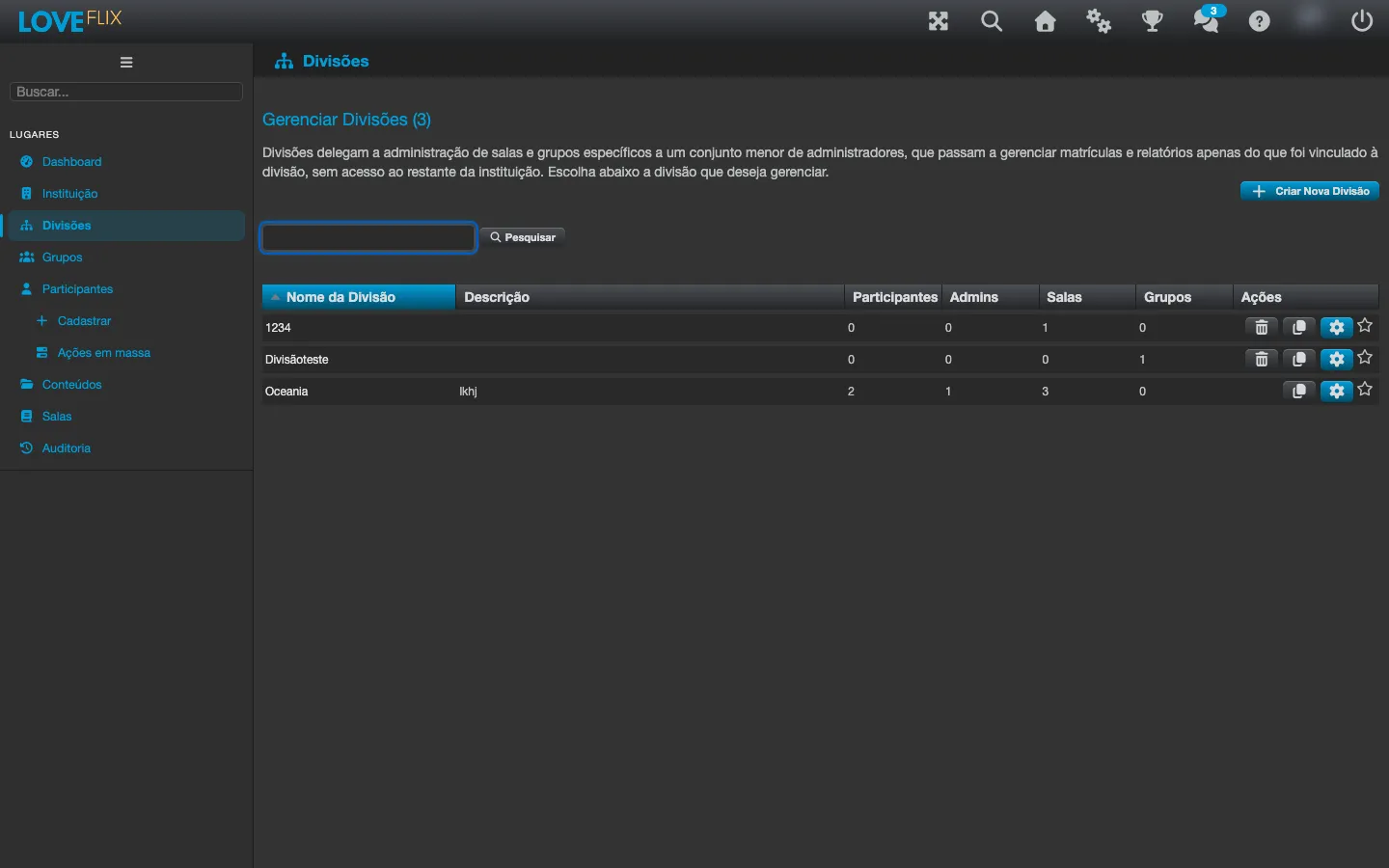
Section intitulée « L’écran d’une division »Sur l’écran Gérer les Divisions, vous voyez la liste des divisions de l’institution. La colonne Admins indique combien d’administrateurs la division compte (tout administrateur non encore supprimé entre dans le décompte, même un participant désactivé).
En cliquant sur une division, vous ouvrez son écran, qui a sa propre adresse : vous pouvez enregistrer le lien, recharger la page et revenir directement à la même division, et le bouton Retour du navigateur ramène à la liste.
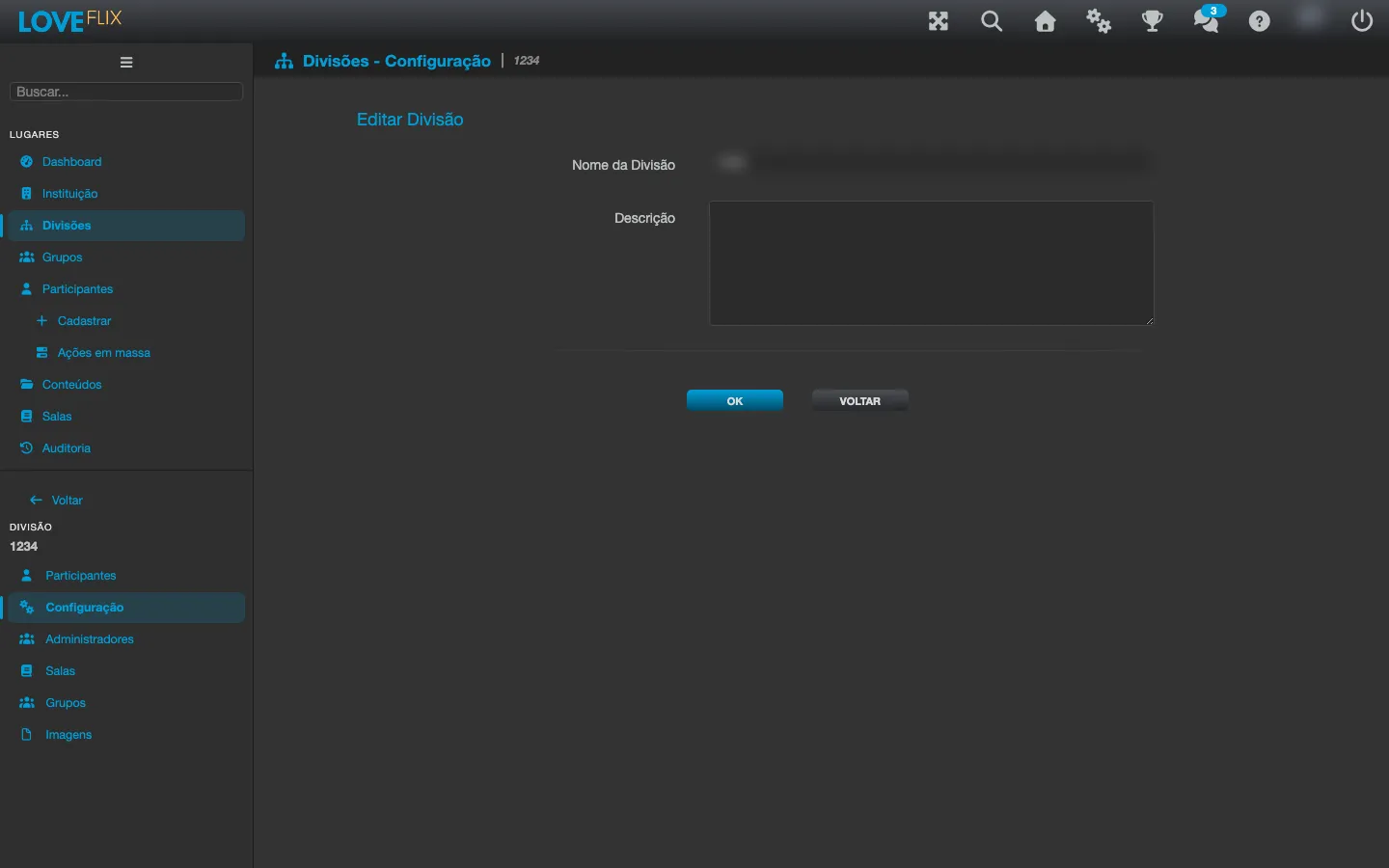
L’écran d’une division a six onglets, et le premier que vous voyez en ouvrant une division existante est Participants :
- Participants - le même tableau que Participants (nom, utilisateur, statut, inscription, dernier accès, inscriptions et les mêmes actions : gérer, activer/désactiver, supprimer, renvoyer l’e-mail d’inscription et certificats), mais déjà filtré sur les personnes appartenant à cette division - c’est pourquoi il n’a pas la colonne Division, qui serait redondante ici.
- Configuration - le nom et la description de la division.
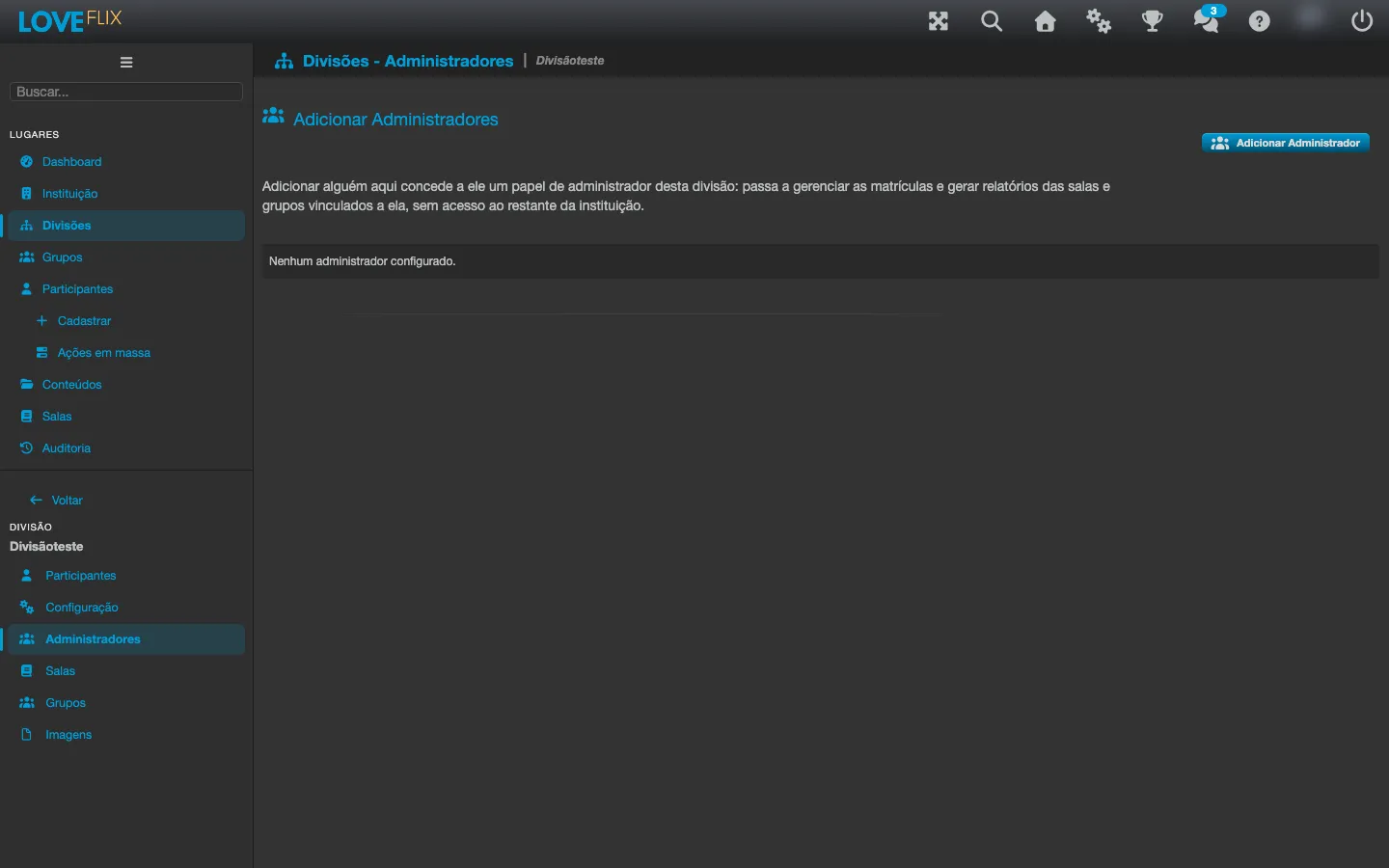
- Administrateurs - les administrateurs qui gèrent cette division. Utilisez Ajouter un Administrateur pour en nommer de nouveaux ; chacun gère alors toutes les salles déjà liées à la division.
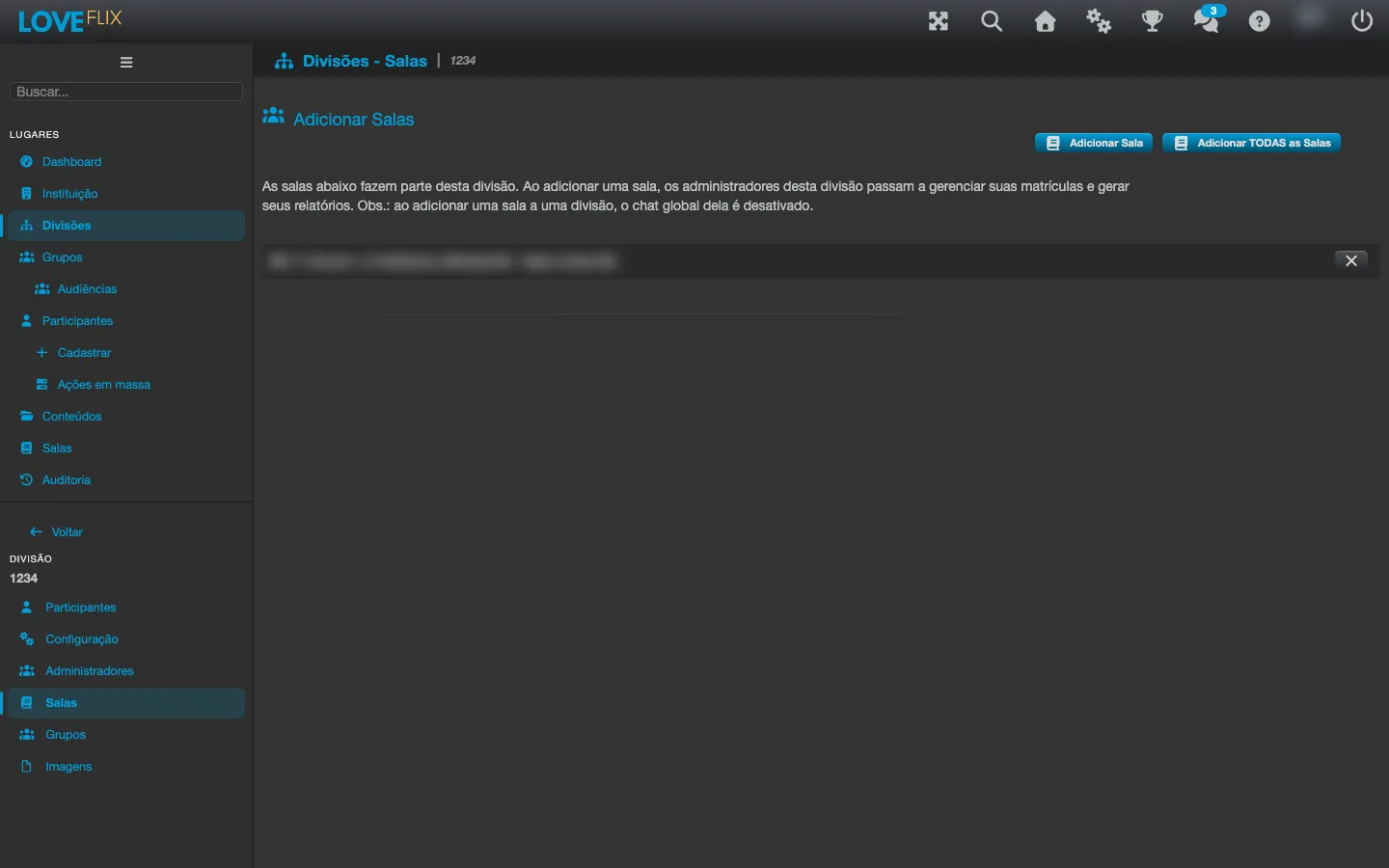
- Salles - les Salles liées à la division. Ajouter une Salle ouvre un sélecteur dans lequel vous choisissez le Contenu puis la Salle - la liste ne présente que les Contenus ayant au moins une Salle éligible aux divisions et non encore liée. Ajouter TOUTES les Salles lie d’un coup toutes les Salles éligibles.
- Groupes - les Groupes mis à disposition de la division. C’est ce qui permet de déléguer l’inscription : une fois qu’un groupe est ici, les administrateurs de cette division peuvent placer ses participants dans ce groupe sans dépendre d’un administrateur global. Ajouter un Groupe ouvre la liste des groupes éligibles et Ajouter TOUS les Groupes les lie tous d’un coup (après confirmation).
- Images - les logos propres à la division. Voir Identité visuelle de la division ci-dessous.
Lors de la création d’une nouvelle division, seul l’onglet Configuration apparaît - les onglets Participants, Administrateurs, Salles et Groupes deviennent disponibles après l’enregistrement.
Identité visuelle de la division
Section intitulée « Identité visuelle de la division »Une division peut avoir ses propres logos, affichés aux personnes qui lui appartiennent après la connexion à la plateforme - dans la barre supérieure, sur l’écran des conditions d’utilisation et sur l’écran de check-in. L’écran de connexion et les autres écrans anonymes conservent le logo de l’institution, car avant la connexion la plateforme ne sait pas encore à quelle division la personne appartient.
Dans l’onglet Images, vous retrouvez les quatre mêmes emplacements de logo que l’institution (deux tailles, chacune avec une variante pour le thème clair et une pour le thème sombre). Chaque emplacement est indépendant :
- Envoyez une image dans un emplacement pour que la division utilise ce logo dans cette taille.
- Un emplacement vide continue d’afficher le logo de l’institution - vous pouvez personnaliser une seule taille et laisser le reste hérité.
- Retirer un logo envoyé rend l’emplacement à son comportement par défaut (logo de l’institution).
Certificats modifiables par l’administrateur de division
Section intitulée « Certificats modifiables par l’administrateur de division »Par défaut, seuls les administrateurs de l’institution peuvent modifier le certificat (image de fond, modèle et couleur du texte) d’une salle. Un administrateur de l’institution peut ouvrir cette modification aux administrateurs de division, pour toutes les salles liées à des divisions en une fois, en cochant Autoriser les divisions à modifier les certificats de leurs salles dans l’onglet Divisions des paramètres de l’institution.
Avec cette option activée, l’administrateur d’une division qui ouvre une salle liée à sa division voit l’onglet Détails de cette salle - mais restreint aux seules sections de certificat (image de fond, modèle et couleur du texte). Les autres éléments de la salle restent hors de sa portée.
Déléguer l’inscription à l’administrateur de division
Section intitulée « Déléguer l’inscription à l’administrateur de division »Par défaut, c’est un administrateur global qui place un participant dans un groupe. En mettant le groupe à disposition de la division, cette tâche passe à la personne la plus proche de l’équipe.
Pour mettre un groupe à disposition, trois conditions doivent être réunies :
- La salle du groupe autorise les divisions et est déjà liée à cette division (onglet Salles).
- Le groupe est marqué comme autorisant les divisions, dans sa configuration.
- Toutes les salles de ce groupe sont déjà liées à cette division - un groupe dont une salle est en dehors ne peut pas être mis à disposition.
Cela fait, l’administrateur de la division ouvre un participant de sa division, va dans l’onglet Groupes et ajoute la personne au groupe. À partir de là, elle est inscrite automatiquement dans les salles du groupe (l’inscription apparaît en quelques secondes). Le même sélecteur de groupes apparaît sur l’écran Inclusion de Participants, pour créer la personne et la placer dans le groupe en une seule fois.
La portée de l’administrateur de division reste limitée à sa division : il ne peut pas placer dans un groupe une personne d’une autre division, ni déplacer un participant d’une division à une autre.
- Le nom de la division est unique dans l’institution.
- La suppression d’une division préserve l’historique - le nom peut continuer d’apparaître dans les vues historiques et les anciens rapports.
- Tant qu’un groupe est mis à disposition d’une division, il n’est pas possible de décocher l’option qui autorise les divisions sur ce groupe - le système refuse la modification au lieu de retirer les accès silencieusement. Retirez d’abord le groupe des divisions.
- Pour la même raison, il n’est pas possible de décocher l’option qui autorise les divisions sur une salle tant qu’elle appartient à un groupe mis à disposition d’une division.
Quand l’utiliser
Section intitulée « Quand l’utiliser »- Des unités d’affaires ou des filiales avec leurs propres équipes de formation.
- Des secteurs au contenu sensible (conformité, santé) où chaque responsable ne doit voir que son périmètre.
- Des prestataires externes administrant un catalogue spécifique sans accès au reste.