


Contenus modulaires
Le contenu modulaire est le format de création propre à Eduvem : une formation organisée en modules séquentiels, montés dans l’éditeur visuel avec des leçons de texte, vidéo, audio, images et questions.
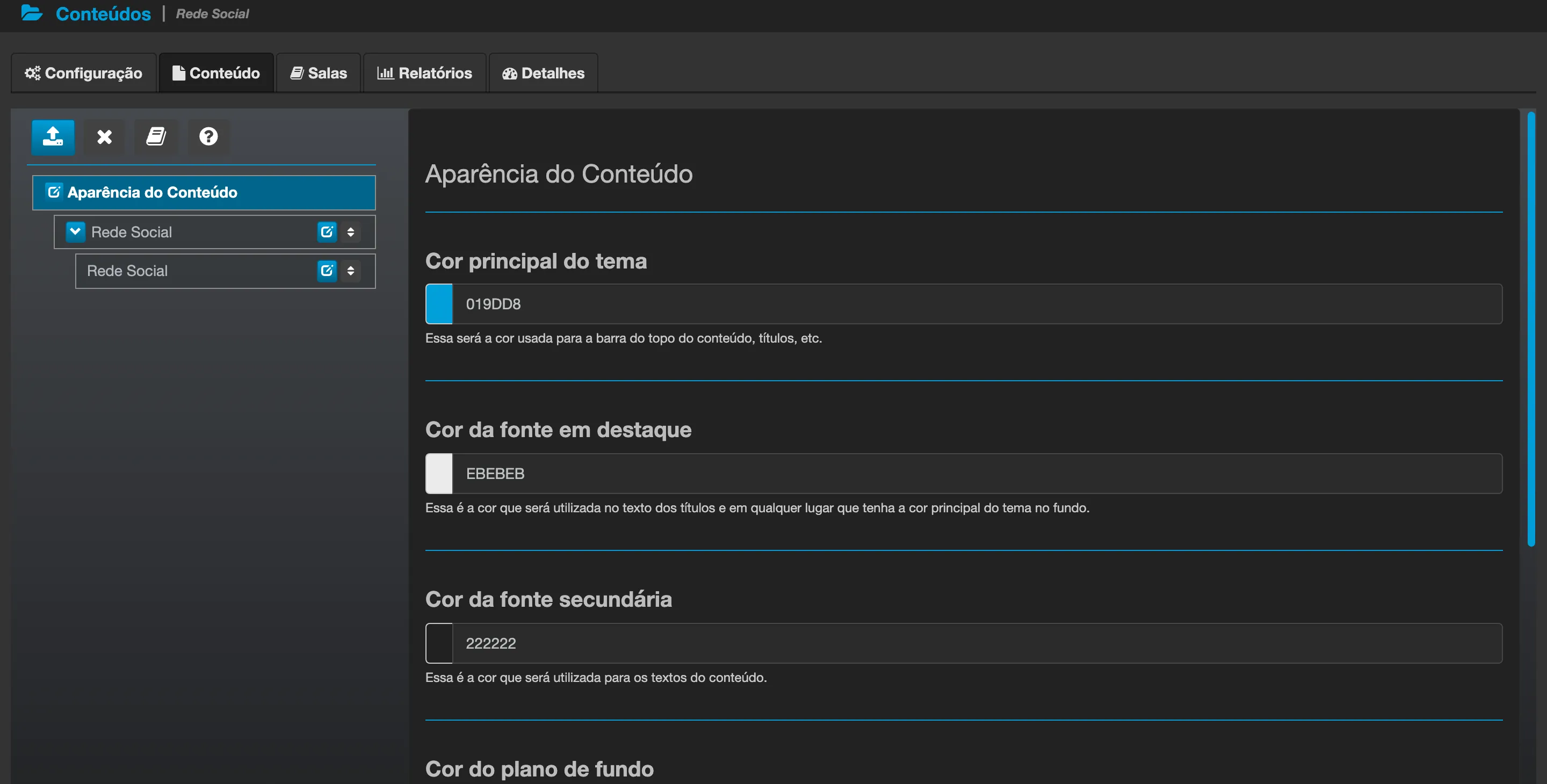
L’éditeur se trouve dans l’onglet Contenu du Contenu. À gauche se trouve la structure - Apparence du Contenu en haut et, en dessous, les modules et les leçons de chacun ; à droite, le panneau de l’élément sélectionné dans la structure (dans l’exemple, les couleurs du thème).
Brouillon et publication
Section intitulée « Brouillon et publication »L’éditeur fonctionne avec un cycle de brouillon et publication :
- Toute modification reste en brouillon, invisible pour les participants.
- En publiant, le contenu s’applique à ceux qui suivent la formation - et chaque publication génère une nouvelle version, remplaçant la précédente tout en préservant l’historique.
Salle de test (aperçu)
Section intitulée « Salle de test (aperçu) »L’éditeur a un onglet Visualiser : il ouvre le contenu dans un aperçu, avec un participant fictif, exactement comme le verrait quelqu’un qui suit la formation - sans générer d’inscription ni de progression réelle. Il n’existe pas de salle séparée pour cela et, comme rien de réel n’est enregistré, il n’y a rien à réinitialiser.
Progression séquentielle
Section intitulée « Progression séquentielle »L’institution peut activer la progression séquentielle : le participant doit suivre la séquence des leçons du contenu, au lieu d’ouvrir n’importe quelle leçon de la salle.
Exiger une réponse avant de continuer
Section intitulée « Exiger une réponse avant de continuer »En plus du blocage entre modules, deux types de leçon de questions peuvent bloquer le bouton SUIVANT à l’intérieur du module lui-même jusqu’à ce que le participant réponde. Dans les deux cas, l’option se trouve dans le panneau de la leçon, avec le même texte : Exiger que les participants répondent avant de continuer.
L’état initial de l’option est différent selon le type, et cette différence est intentionnelle :
| Type de leçon | Vient | Effet du changement |
|---|---|---|
| Exercice d’apprentissage | Cochée | Décochez pour rendre l’exercice facultatif, permettant de continuer sans répondre. |
| Questions Ouvertes | Décochée | Cochez pour exiger désormais la réponse avant de continuer. |
- L’Exercice d’apprentissage exigeait déjà une réponse avant que l’option n’existe. Elle vient cochée précisément pour que rien ne change dans les contenus déjà publiés : cochée, le comportement est le même qu’avant. Décochez uniquement quand vous voulez proposer l’exercice comme pratique facultative.
- Dans les Questions Ouvertes, l’exigence vaut pour toute la leçon : le bouton SUIVANT ne se libère que quand toutes les questions de la leçon ont une réponse.
- Le blocage vaut aussi au retour. Si le participant revient sur une leçon qui exige une réponse et n’a pas encore répondu, il ne peut pas continuer à partir de là.
- Le verrou n’est qu’une question de navigation. Il ne corrige ni n’attribue de note à la réponse : pour évaluer, utilisez l’Examen final.
Examen final
Section intitulée « Examen final »- La note minimale de réussite est définie dans la question d’examen du module elle-même - lors de la publication, elle s’applique automatiquement, sans configuration dupliquée dans la salle.
- Les questions sont à choix multiples, avec une limite de temps pour la tentative de l’évaluation (définie dans l’éditeur ; vide signifie sans limite).
- Sur plusieurs tentatives, c’est la meilleure note du participant qui compte, pas la dernière.
- L’administrateur peut revoir, par participant, chaque tentative : les questions tirées, la réponse marquée et si elle était correcte - essentiel pour les cas de contestation.
- Il est aussi possible de réinitialiser seulement l’évaluation finale (remet à zéro les tentatives, la note et la date de certification, en conservant le reste de la progression) ou de réinitialiser toute l’inscription (remet tout à zéro, y compris les points de classement, et réinitialise la date d’inscription).
Images dans l’éditeur
Section intitulée « Images dans l’éditeur »- Les images ont un plafond de 12 Mo chacune.
- Le sélecteur d’images affiche les 40 plus récentes - pour réutiliser une ancienne image, envoyez le fichier à nouveau.
- Dans l’énoncé d’une question (exercice d’apprentissage ou examen), l’icône d’image dans la barre d’outils du texte ouvre le sélecteur de fichiers de l’ordinateur et envoie l’image directement dans l’énoncé - même plafond de 12 Mo, formats PNG, JPEG, GIF et WEBP. L’image insérée accepte aussi de la glisser-déposer ou de la coller (Ctrl+V) directement dans le champ de texte.