


Administration des participants
L’administration des participants concentre tout ce qui concerne les personnes de votre institution : inscription, rôles, inscriptions aux salles et maintenance des données.
Comment les personnes entrent sur la plateforme
Section intitulée « Comment les personnes entrent sur la plateforme »Selon la configuration de votre institution, le participant peut :
- S’inscrire lui-même, lorsque l’option Autoriser l’inscription de l’institution est activée (le bouton INSCRIVEZ-VOUS apparaît sur l’écran de connexion).
- Être inscrit par l’administrateur, individuellement ou en lot.
- Entrer via l’identifiant de l’entreprise, lorsque l’institution utilise une intégration SSO.
L’inscription peut se faire par e-mail ou par CPF, selon le profil de votre public.
Inscription individuelle
Section intitulée « Inscription individuelle »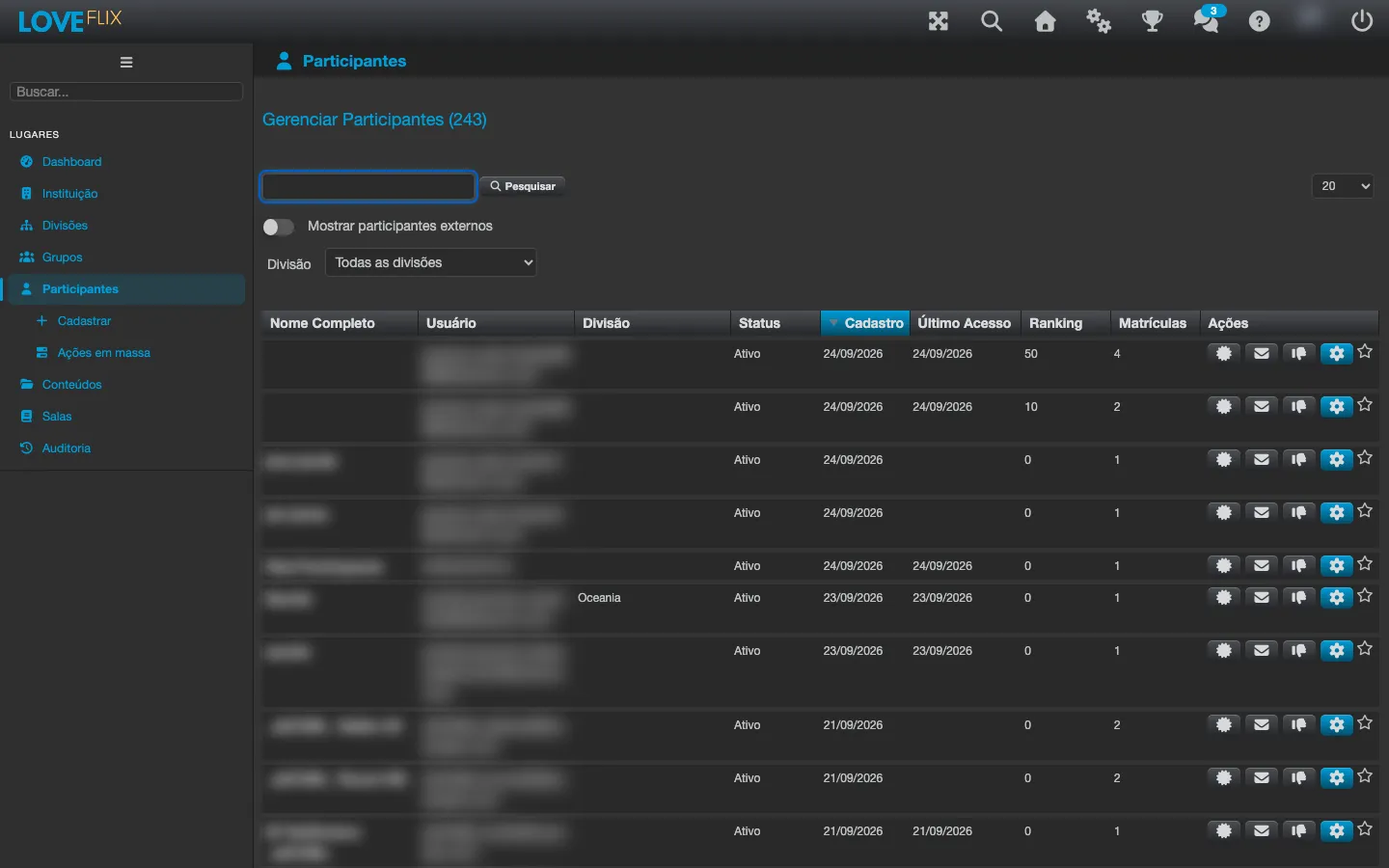
- Dans Participants, dans le menu latéral de la console d’administration, cliquez sur Inscrire.
- Créez la fiche en indiquant le nom et l’e-mail (ou le CPF).
- Inscrivez la personne dans les salles souhaitées - la plateforme envoie les notifications de bienvenue selon la configuration de l’institution.
Opérations en masse
Section intitulée « Opérations en masse »Pour les grands publics, utilisez les parcours en lot : l’importation de listes de participants via les onglets Multiples et Fichier CSV de l’assistant Inscrire, l’inscription en volume via les groupes et les Actions en masse (désactiver, supprimer, réactiver et renvoyer l’e-mail à plusieurs fiches à la fois). Voir Opérations en masse.
Rôles et permissions
Section intitulée « Rôles et permissions »En plus du rôle de participant, une personne peut recevoir des rôles administratifs de portées différentes : administrateur de l’institution, éditeur de contenu, administrateur (ou observateur) d’une salle spécifique ou de toutes les salles de l’institution, ou tuteur. Voir la liste complète dans Contrôle d’accès. Accordez le rôle le plus limité qui répond au besoin.
Maintenance des fiches
Section intitulée « Maintenance des fiches »- Modifiez les données d’un participant depuis sa fiche (y compris la correction de l’e-mail pour la récupération du mot de passe - voir Comment changer le mot de passe).
- La suppression d’un participant retire l’accès et anonymise les données personnelles, tout en préservant l’intégrité des historiques de l’institution. L’action est définitive - confirmez avant.