


Émettre et télécharger des certificats
Eduvem émet les certificats de fin de formation automatiquement, sans que vous ayez rien à demander - à condition que votre institution ait activé le certificat pour ce contenu.
Comment le certificat est délivré
Section intitulée « Comment le certificat est délivré »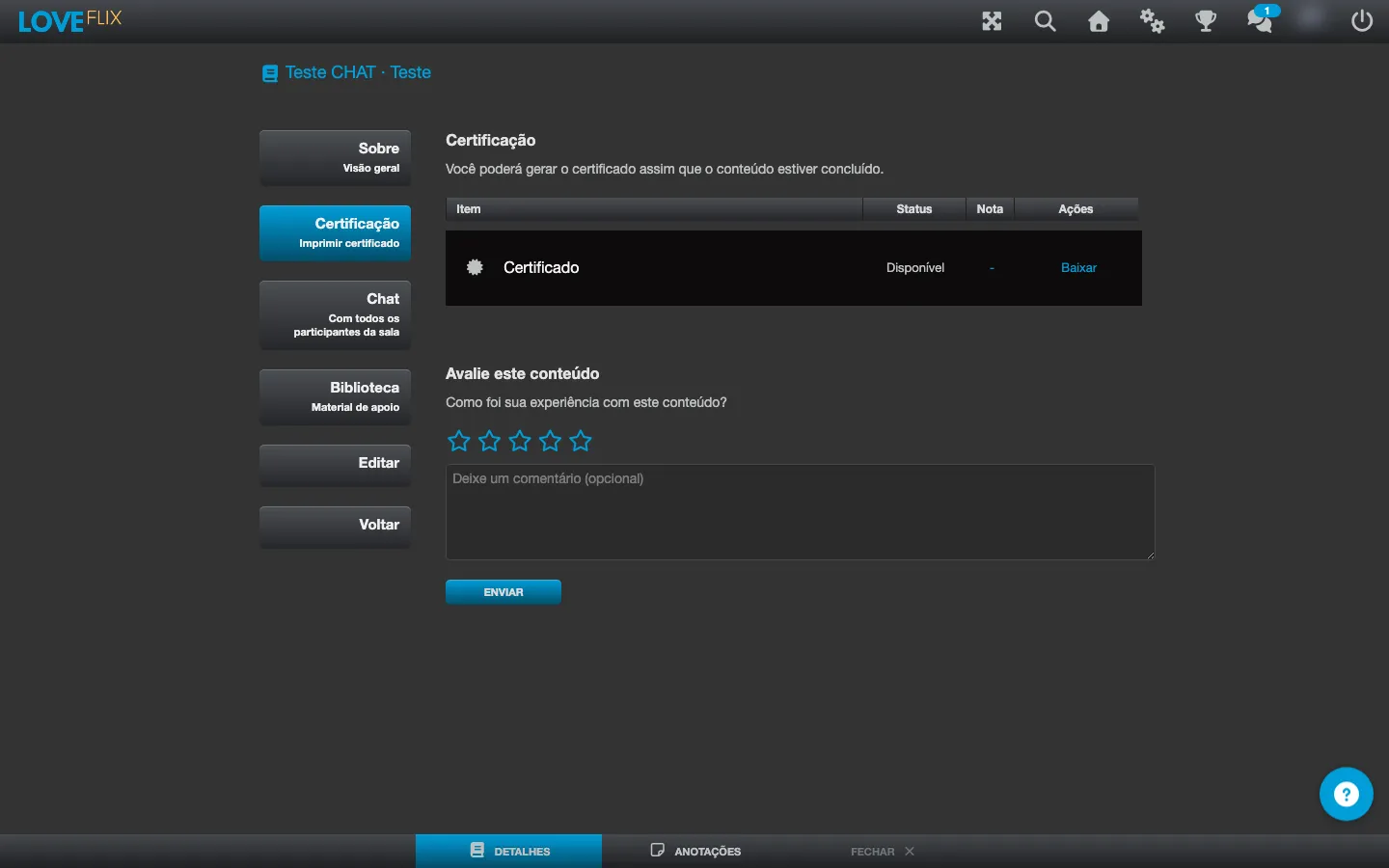
- Terminez le contenu et atteignez les critères de réussite définis par votre institution (progression complète et, le cas échéant, la note minimale de l’évaluation).
- Dès que la réussite est confirmée, le certificat devient disponible automatiquement - inutile de demander à l’administrateur de l’émettre.
- Le document est généré au format PDF, prêt à être téléchargé et imprimé.
Où trouver vos certificats
Section intitulée « Où trouver vos certificats »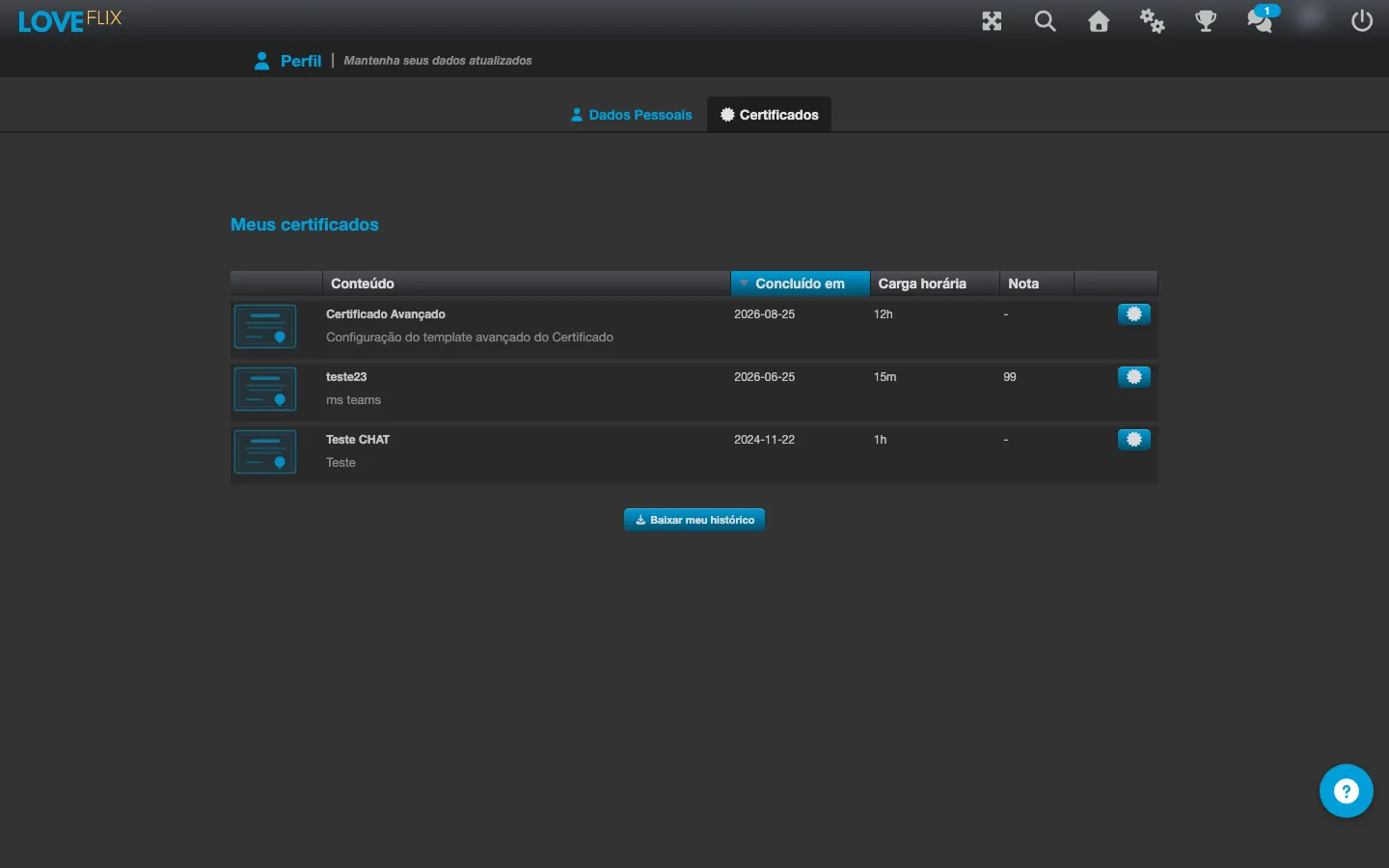
Vous pouvez accéder à vos certificats de deux façons :
- Directement dans le contenu terminé, sur l’écran du contenu lui-même.
- Dans l’onglet Certificats de votre profil - tous les certificats que vous avez déjà obtenus y sont regroupés, avec la possibilité de voir/télécharger chacun d’eux.
Certificats avec une durée de validité
Section intitulée « Certificats avec une durée de validité »Certains certificats ont une durée de validité définie par votre institution - c’est le cas, par exemple, des formations qui doivent être refaites périodiquement. Dans ce cas, la date d’expiration apparaît à côté du certificat, aussi bien sur l’écran du contenu que dans l’onglet Certificats de votre profil ; un certificat déjà expiré est marqué du badge Expiré.
Si votre institution a configuré un recyclage pour le contenu, vous êtes inscrit automatiquement dans une nouvelle salle avant l’expiration, sans rien avoir à demander - il suffit de terminer le recyclage pour que le certificat soit à nouveau valide. Cela suppose qu’une salle de recyclage avec une place disponible existe ; s’il n’y en a pas, contactez l’administrateur de votre institution.
Vous ne trouvez pas le certificat ?
Section intitulée « Vous ne trouvez pas le certificat ? »Si vous avez terminé le contenu et réussi, mais que vous ne voyez pas le certificat disponible, il est possible que votre institution n’ait pas activé l’émission de certificat pour ce contenu en particulier. Dans ce cas, contactez l’administrateur de votre institution.