


Créer une salle
Une salle est une offre d’un contenu : le même contenu peut être proposé plusieurs fois sous forme de salles séparées (par exemple, “Session 1” et “Session 2”, ou un groupe par trimestre), chacune avec ses propres inscriptions, délais et suivi.
Pour créer : dans Salles, cliquez sur Créer une nouvelle salle, choisissez le contenu et configurez l’offre.
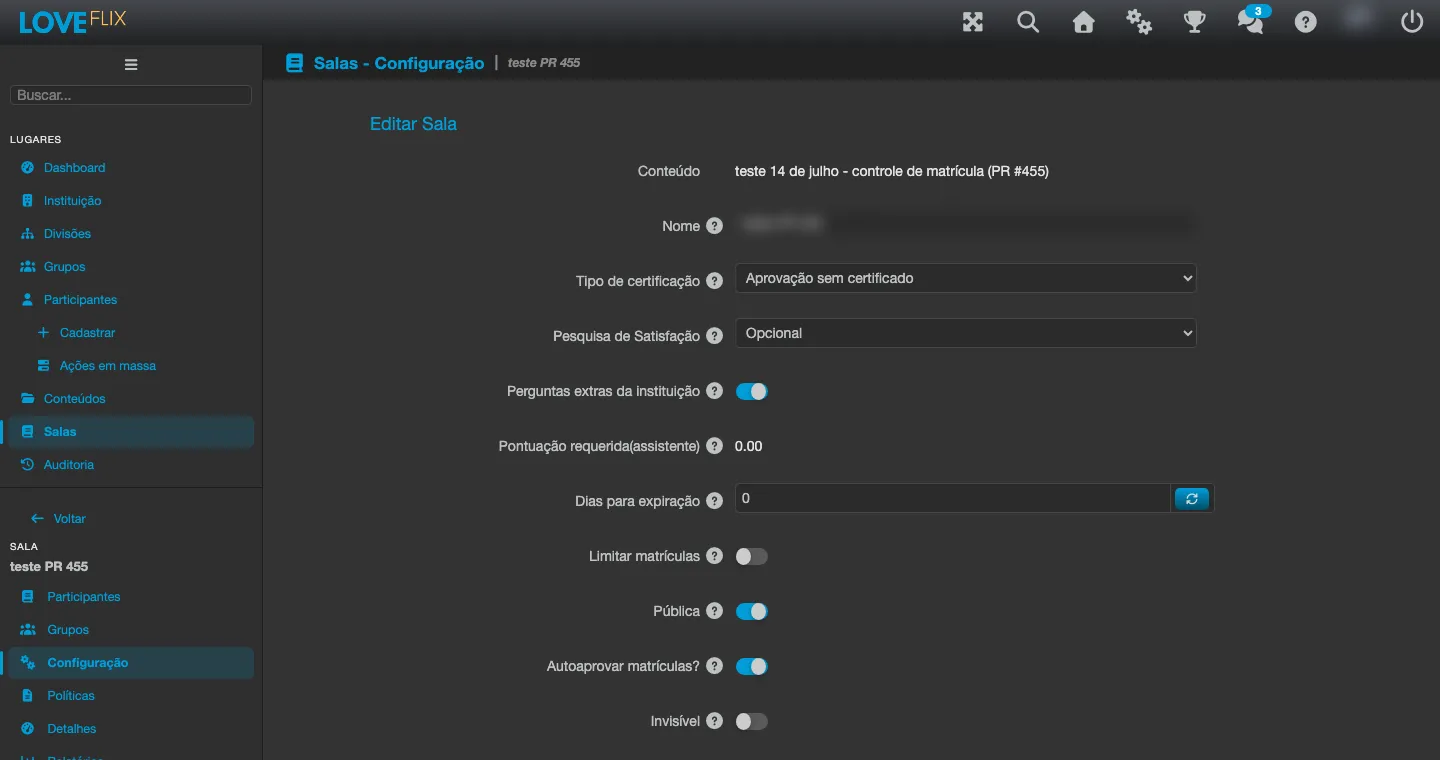
Paramètres principaux
Section intitulée « Paramètres principaux »- Accès : l’option Publique rend la salle visible dans la vitrine et ouverte aux demandes d’inscription de tout participant de l’institution ; sans elle, la salle reste hors de la vitrine et les inscriptions sont faites par l’administrateur ou par invitation (l’URL directe et l’URL d’inscription de la salle continuent de fonctionner). L’option Invisible, elle, masque la salle à tous les participants, y compris ceux déjà inscrits, qui ne peuvent plus y accéder ni générer de certificat.
- Approbation : les demandes d’inscription peuvent entrer automatiquement ou attendre une approbation manuelle. En activant l’approbation automatique sur une salle qui avait déjà des demandes en attente, toutes les demandes en attente sont approuvées immédiatement. L’approbation automatique (Approuver les inscriptions automatiquement) n’est disponible que pour les salles publiques sans limite d’inscriptions.
- Places : définissez une limite de participants, si nécessaire. Une fois la salle pleine, les nouvelles demandes sont refusées avec un avertissement clair - y compris celles faites par l’administrateur. Pour admettre plus de personnes, augmentez la limite de places de la salle.
- Délai d’accès : combien de jours le participant a pour terminer (0 = sans délai), comptés à partir de l’inscription ou du premier accès, selon la configuration. Les délais peuvent être prolongés individuellement par la suite.
- Identification à l’inscription : e-mail, CPF ou nom d’utilisateur, selon le public de la salle.
- Règle de certification (champ Type de certification) : Approbation (exige la note minimale et délivre un certificat), Approbation sans certificat (exige la note minimale, mais n’enregistre que la note), Participation (sans note minimale ; délivre un certificat) ou Aucun (sans note minimale et sans certificat).
Après la création
Section intitulée « Après la création »- La nouvelle salle entre automatiquement dans la catégorie gérée par la plateforme Toutes les salles (visible dans la vitrine lorsque l’option Activer la catégorie “Toutes les salles” est activée pour l’institution ; les salles invisibles restent masquées aux participants). Si votre catalogue utilise des catégories organisées, attribuez la salle à la bonne catégorie.
- Une salle ne peut être supprimée que lorsqu’elle n’a plus aucune inscription - réglez d’abord les inscriptions.