


Synchronisation des personnes
La synchronisation des personnes garde la liste des personnes d’Eduvem identique au registre des collaborateurs de votre entreprise. Au lieu d’inscrire, de mettre à jour et de désactiver les personnes une par une, vous envoyez la liste complète des collaborateurs : dans un fichier CSV ou, automatiquement, depuis votre système RH via l’API d’intégration. Eduvem compare la liste avec les personnes déjà présentes sur la plateforme, montre ce qui va changer et n’applique les modifications qu’après une approbation.
Chaque collaborateur est identifié par l’externalId : le code que votre système RH utilise déjà pour cette personne (le matricule, par exemple). C’est lui qui relie, d’un envoi à l’autre, la ligne du fichier à la personne sur la plateforme.
Comment l’activer
Section intitulée « Comment l’activer »La fonctionnalité est désactivée dans toutes les institutions. Pour l’utiliser, demandez son activation au support d’Eduvem. Dans la même demande, vous pouvez demander des ajustements des limites de sécurité, l’application automatique via l’API et l’alerte d’envoi interrompu, décrits plus bas.
Une fois la fonctionnalité active, l’entrée Synchronisation des personnes apparaît dans le menu Participants pour les administrateurs de l’institution. Les administrateurs de division et de salle ne la voient pas : la synchronisation concerne toute l’institution.
Le fichier
Section intitulée « Le fichier »Le fichier est un CSV avec une ligne d’en-tête et une ligne par personne, en UTF-8. Le séparateur peut être un point-virgule, une virgule ou une tabulation (il est reconnu à partir de l’en-tête), et les noms de colonnes ne tiennent pas compte de la casse. À l’écran, l’icône de tableur télécharge un modèle avec toutes les colonnes et une ligne d’exemple. La limite est de 50 000 lignes par envoi.
| Colonne | Ce que c’est | Comment elle est traitée |
|---|---|---|
externalId |
Code du collaborateur dans votre système RH, jusqu’à 100 caractères | Obligatoire sur toutes les lignes. Si le même code apparaît deux fois dans le fichier, les deux lignes sont refusées |
fullName |
Nom complet | Mis à jour à chaque envoi ; ne peut pas être vide |
email, cpf, username |
E-mail, CPF et nom d’utilisateur | Servent à créer la personne et à retrouver celles déjà présentes sur la plateforme. Pour une personne existante, ils ne sont jamais modifiés : une valeur différente est seulement signalée dans le rapport |
division |
Nom de la division | Mise à jour à chaque envoi ; doit être le nom d’une division active, et ne vaut que pour les institutions qui utilisent les divisions |
state, city, custom1 à custom12 |
État, ville et champs personnalisés de la fiche | Mis à jour à chaque envoi |
status |
Situation du collaborateur | Facultatif : ativo (ou active) et desligado (ou terminated) |
terminationDate |
Date de départ | Facultative, au format AAAA-MM-JJ |
Dans status, écrivez exactement l’une de ces quatre valeurs ; d’autres mots, comme « actif » ou « parti », sont refusés comme statut invalide.
Quelques règles valent pour toutes les colonnes mises à jour à chaque envoi :
- Colonne absente du fichier : le champ reste tel qu’il est sur la plateforme.
- Cellule vide dans une colonne présente : le champ est effacé.
- Une colonne au nom inconnu fait refuser tout le fichier. Les colonnes de mot de passe (tout en-tête contenant « senha », « pass », « pwd » ou « secret ») sont aussi refusées : la synchronisation ne reçoit jamais de mots de passe.
- Pour créer une nouvelle personne, la ligne doit contenir le nom complet et au moins un e-mail, un CPF ou un nom d’utilisateur.
Comment une ligne retrouve la personne
Section intitulée « Comment une ligne retrouve la personne »Chaque ligne est comparée aux personnes de l’institution dans cet ordre : externalId, puis CPF (y compris quand le CPF est le nom d’utilisateur de la personne), puis e-mail, puis nom d’utilisateur, sans tenir compte des majuscules, minuscules et accents. Au premier envoi, les personnes déjà présentes sur la plateforme sont retrouvées par CPF, e-mail ou nom d’utilisateur et deviennent liées à l’externalId du fichier.
La synchronisation ne change jamais d’elle-même le lien d’une personne. La ligne est refusée quand ses identifiants désignent des personnes différentes, ou quand la personne trouvée est déjà liée à un autre externalId.
Une ligne dont le status vaut desligado désactive la personne quand la terminationDate est vide, est aujourd’hui ou est déjà passée. Avec une date future, rien ne se passe pour l’instant : la désactivation intervient au premier envoi après cette date. Une ligne de départ qui ne retrouve personne ne crée personne.
La désactivation pour départ ne concerne que les personnes déjà liées au système RH (qui ont un externalId). Une personne retrouvée seulement par CPF, e-mail ou nom d’utilisateur, encore sans lien, est signalée comme erreur de ligne et n’est pas désactivée.
Envoyer un fichier
Section intitulée « Envoyer un fichier »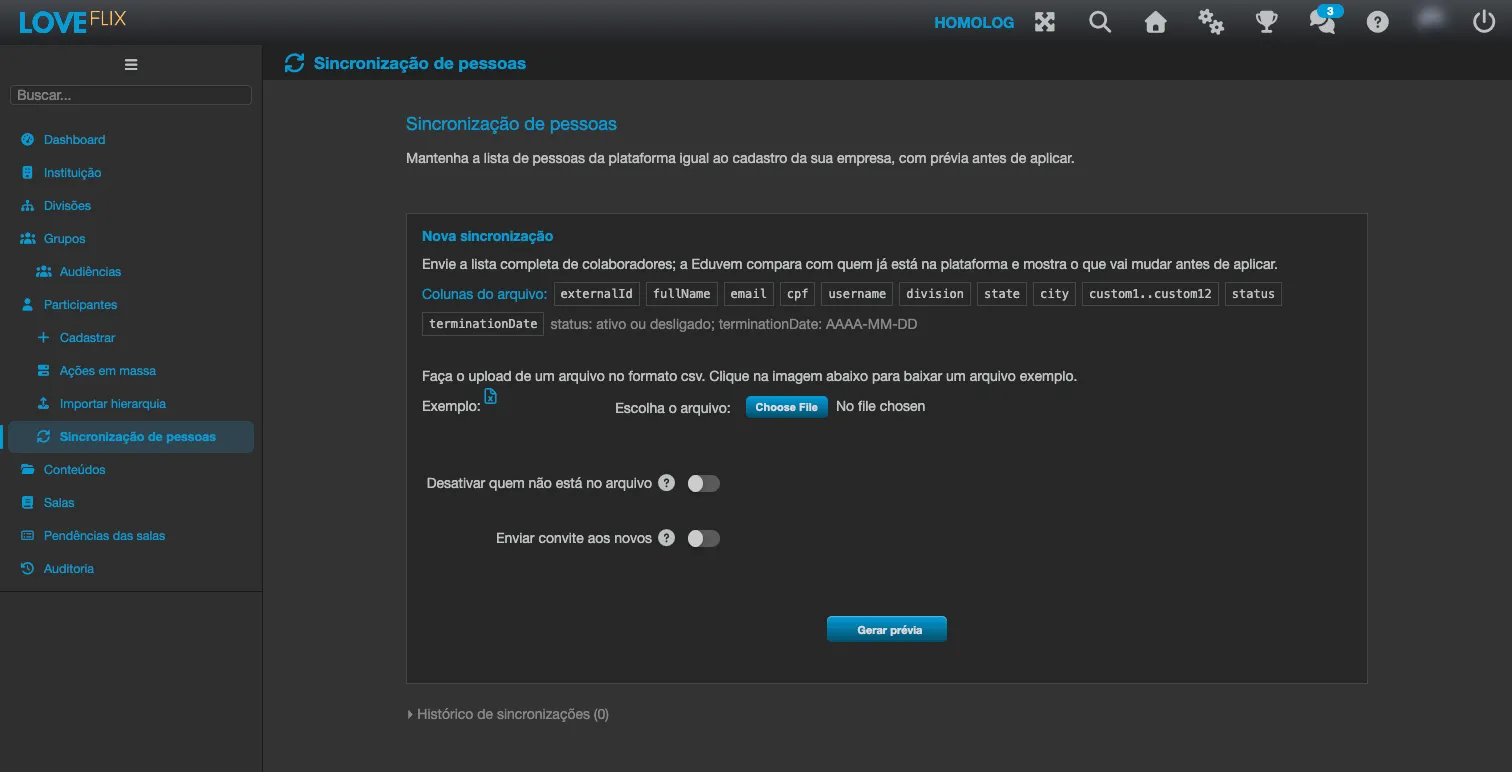
- Dans Participants > Synchronisation des personnes, sur le panneau Nouvelle synchronisation, choisissez le fichier CSV.
- Cochez les options qui s’appliquent à cet envoi (les deux sont décochées au départ) :
- Désactiver les personnes absentes du fichier : désactive les personnes liées au système RH qui n’apparaissent pas dans le fichier. Utilisez-la seulement quand le fichier est la liste complète des collaborateurs.
- Envoyer une invitation aux nouvelles personnes : envoie l’e-mail d’inscription aux personnes créées qui ont un e-mail.
- Cliquez sur Générer l’aperçu.
Pour les gros fichiers, l’aperçu peut prendre quelques minutes. Vous pouvez quitter l’écran : à votre retour, l’aperçu vous attend. L’institution a une seule synchronisation en cours à la fois. Pendant qu’un aperçu attend l’approbation, Changer de fichier revient au panneau d’envoi ; lorsque l’aperçu du nouveau fichier est généré, le précédent est annulé.
L’aperçu
Section intitulée « L’aperçu »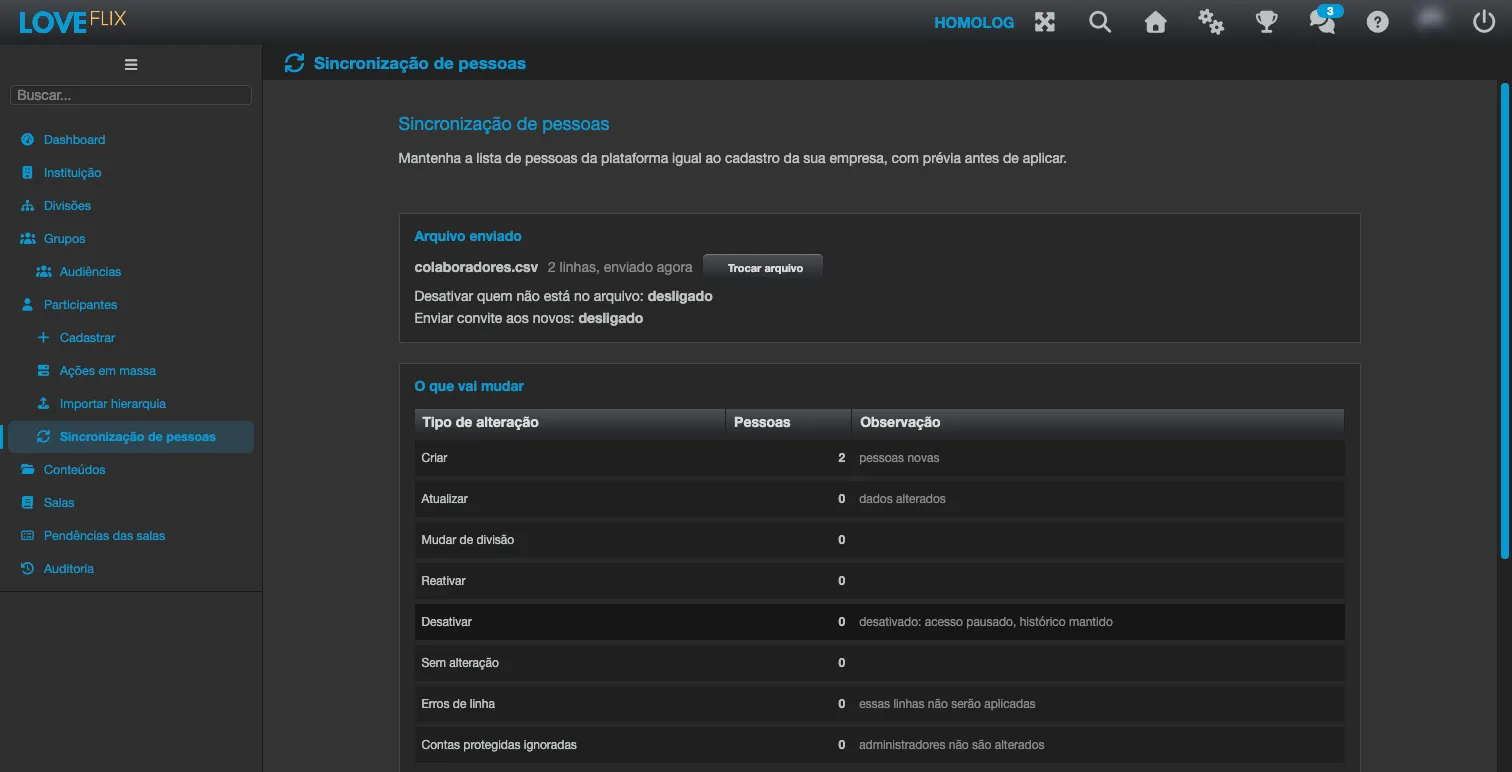
Rien n’est modifié tant que personne n’approuve. L’aperçu montre :
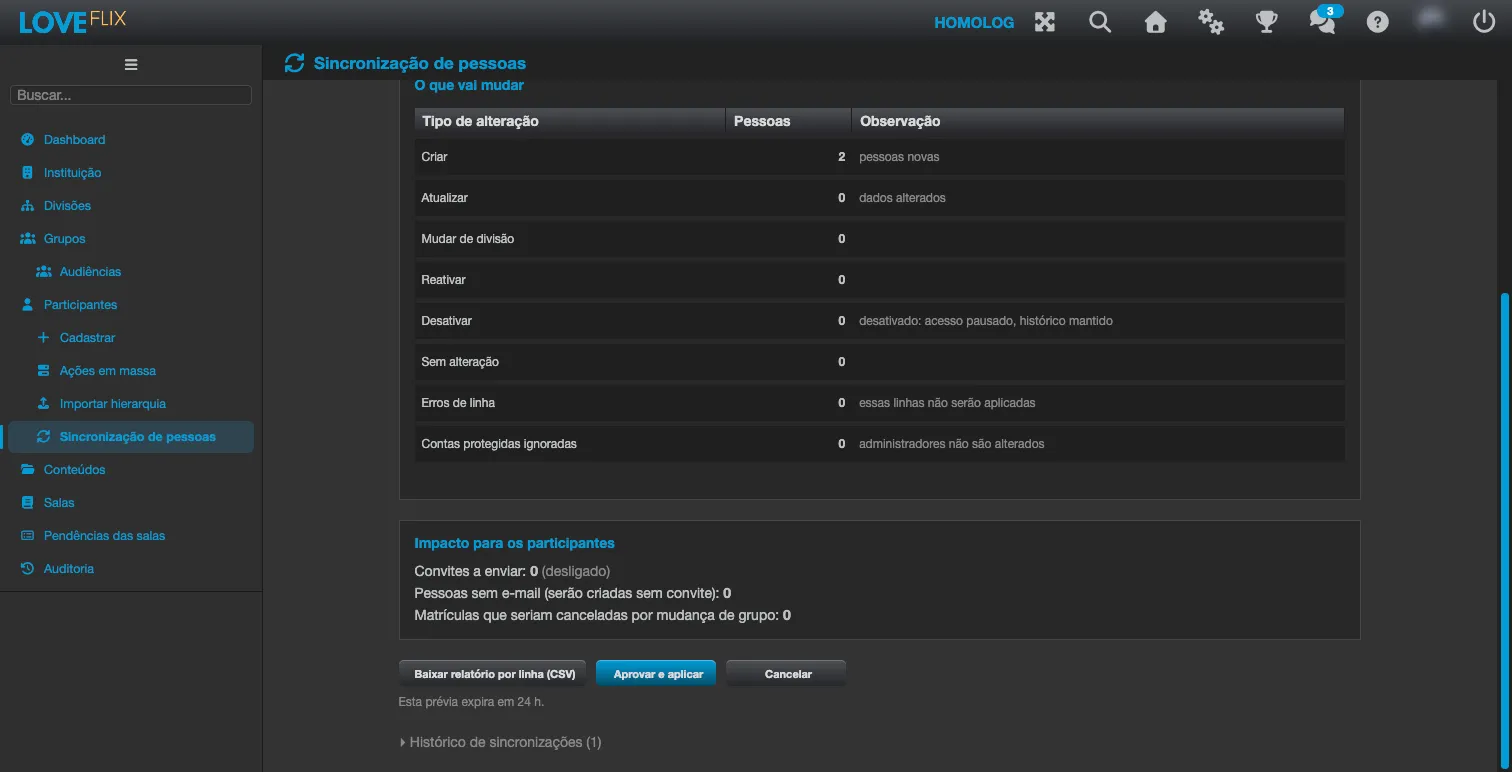
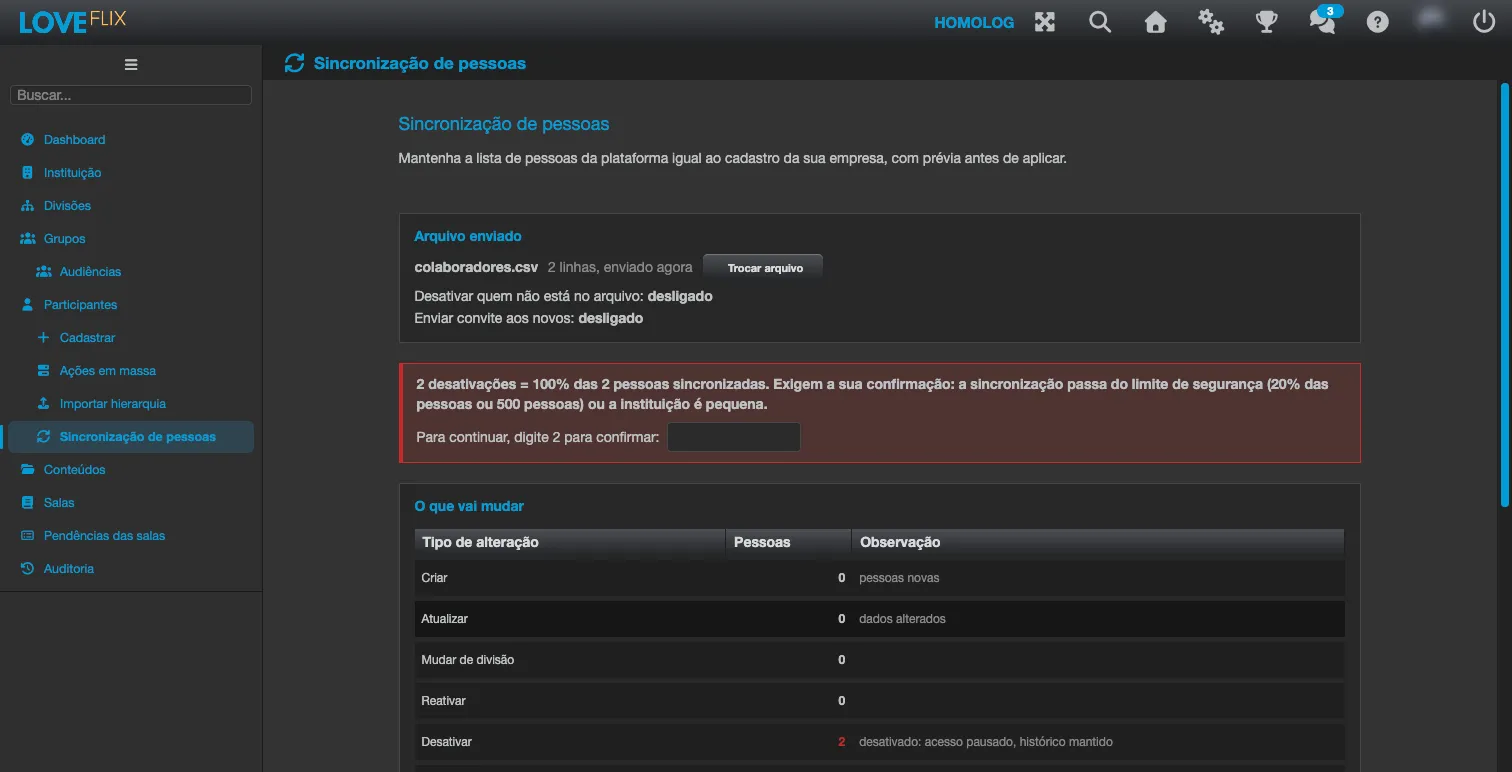
- Ce qui va changer : combien de personnes dans chaque type de modification : Créer, Mettre à jour, Changer de division, Réactiver, Désactiver, Sans changement, Erreurs de ligne (ces lignes ne seront pas appliquées) et Comptes protégés ignorés.
- Impact pour les participants : les Invitations à envoyer, les Personnes sans adresse e-mail (créées sans invitation) et les Inscriptions qui seraient annulées par un changement de groupe, avec le nombre de celles qui ont déjà un certificat.
- Erreurs de ligne : les 20 premières lignes refusées, avec le numéro de ligne, l’identifiant partiellement masqué et le motif en mots simples.
Sous l’aperçu se trouvent les boutons Télécharger le rapport par ligne (CSV), Approuver et appliquer et Annuler. Un aperçu non approuvé expire au bout de 24 heures.
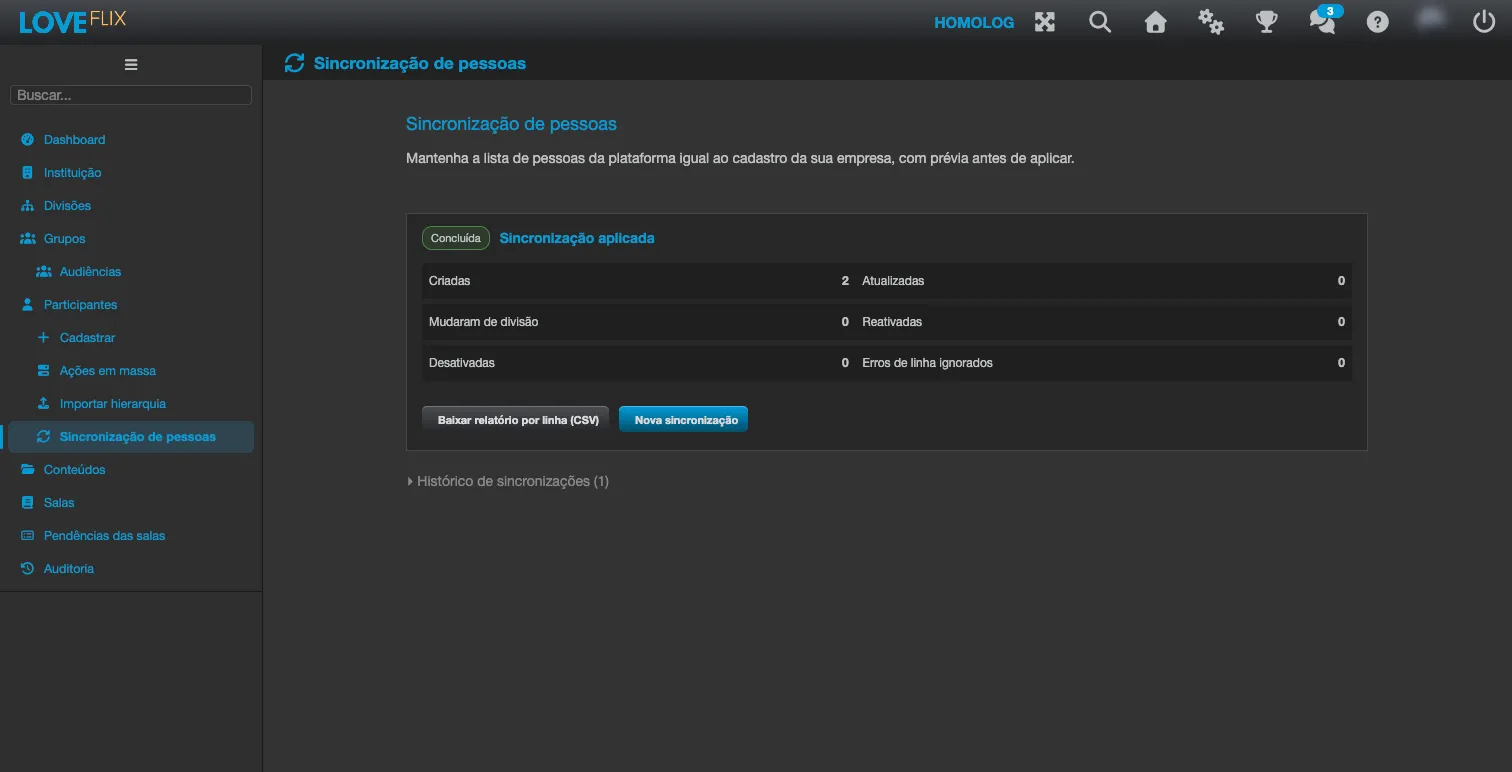
Une fois l’aperçu approuvé, l’écran montre l’avancement (Application des modifications) - vous pouvez partir, le traitement continue - puis, à la fin, le résumé Synchronisation appliquée : personnes créées, mises à jour, ayant changé de division, réactivées et désactivées, ainsi que les erreurs de ligne ignorées, les échecs à l’application et les invitations non envoyées, le cas échéant.
Ce que fait chaque modification
Section intitulée « Ce que fait chaque modification »- Créer : inscrit la personne avec les données de la ligne. Les personnes qui ont un e-mail sont créées sans mot de passe : le premier accès se fait par l’invitation (si l’option était cochée) ou par le parcours Mot de passe oublié. Les personnes sans e-mail se connectent avec leur CPF ou leur nom d’utilisateur, selon les mêmes règles de mot de passe initial que la création par CPF et la création par nom d’utilisateur.
- Mettre à jour : enregistre le nom, l’état, la ville et les champs personnalisés qui ont changé.
- Changer de division : déplace la personne vers la division indiquée dans le fichier.
- Désactiver : l’accès est suspendu et l’historique est conservé : les inscriptions sont suspendues et les sessions ouvertes sont fermées. La synchronisation ne supprime ni n’anonymise jamais personne.
- Réactiver : rend l’accès aux personnes que la synchronisation elle-même a désactivées et qui réapparaissent comme actives dans le fichier, en restaurant les inscriptions qu’elle avait suspendues. Une personne désactivée par un administrateur ou pour une autre raison n’est pas réactivée par la synchronisation : la ligne apparaît en erreur et la réactivation se fait manuellement.
Les comptes protégés ne sont jamais modifiés : les personnes ayant un rôle administratif quelconque dans l’institution, dans les salles ou dans les divisions, et les comptes de l’équipe Eduvem. Ils apparaissent dans l’aperçu comme comptes protégés ignorés.
Les modifications de fiche touchent aussi les groupes. Si une personne ne satisfait plus les règles d’une audience associée à un groupe avec l’option Membres de l’audience uniquement, elle quitte le groupe et les inscriptions que ce groupe avait faites pour elle sont annulées ; c’est ce nombre qui apparaît dans Inscriptions qui seraient annulées par un changement de groupe. Avec la synchronisation active dans une institution qui utilise les divisions, les audiences peuvent aussi avoir une règle sur la division.
Limites de sécurité
Section intitulée « Limites de sécurité »Trois limites protègent l’institution contre un fichier erroné, comme une liste à moitié remplie ou le fichier d’une autre entreprise. Elles comptent les personnes synchronisées : les personnes actives, liées au système RH et qui ne sont pas des comptes protégés.
| Limite | Quand elle se déclenche (valeurs par défaut) | Ce qui se passe |
|---|---|---|
| Fichier trop petit | Avec Désactiver les personnes absentes du fichier cochée, le fichier retrouve moins de 50 % des personnes synchronisées | La synchronisation s’arrête avant de modifier qui que ce soit (état Bloquée par la limite). Vérifiez que le fichier est la liste complète des collaborateurs et utilisez Envoyer un nouveau fichier |
| Trop de désactivations | L’envoi désactiverait plus de 20 % des personnes synchronisées, plus de 500 personnes, toutes, ou l’institution compte moins de 25 personnes synchronisées | L’aperçu attend une personne. Pour activer Approuver et appliquer, il faut saisir le nombre exact de désactivations |
| Annulation d’inscriptions | L’envoi annulerait une inscription qui a déjà un certificat, ou plus de 100 inscriptions | L’aperçu attend l’approbation d’une personne à l’écran |
Quand plusieurs limites se déclenchent, c’est la première du tableau qui s’applique. Le support d’Eduvem peut ajuster les valeurs pour votre institution, mais aucune limite ne peut être désactivée.
Historique et rapport par ligne
Section intitulée « Historique et rapport par ligne »En bas de l’écran, Historique des synchronisations ouvre la liste des envois les plus récents, avec les colonnes Date, Origine (Fichier CSV ou API), État, Créer, Mettre à jour, Désactiver, Erreurs et Approuvé par. Approuvé par affiche le nom de la personne qui a approuvé, Automatique (jeton) quand l’API a appliqué seule, ou via jeton suivi du début du code du jeton qui a approuvé.
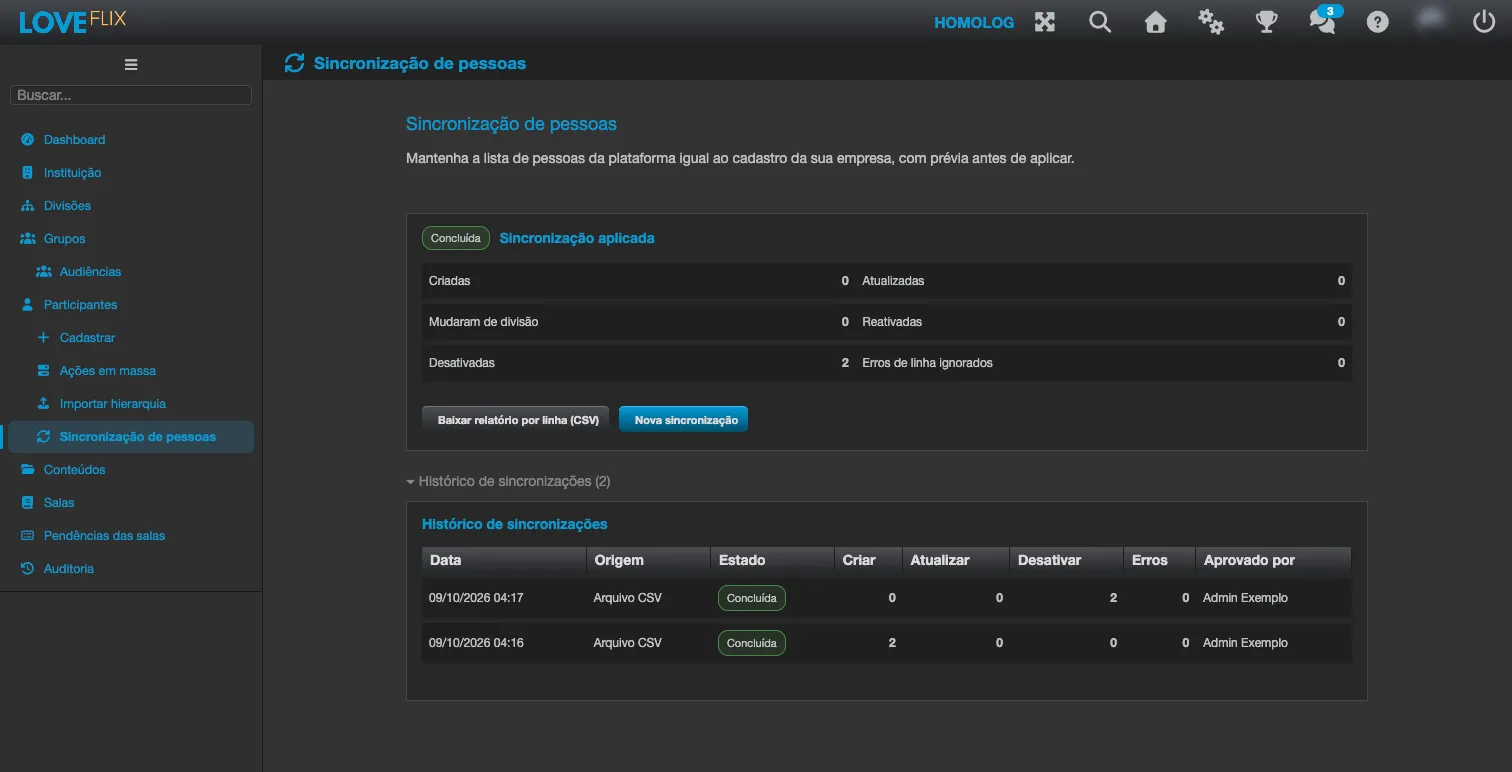
Les états possibles sont : En file d’attente, Préparation de l’aperçu, En attente d’approbation, Application, Terminée, Échouée, Bloquée par la limite, Interrompue, Annulée et Expirée.
Le rapport par ligne (CSV) indique, pour chaque ligne, l’action prévue, le résultat et le motif de chaque erreur, avec l’identifiant de la personne partiellement masqué et seulement les noms des champs modifiés, jamais les valeurs. Les données personnelles du fichier envoyé sont effacées de la plateforme quelques jours après la fin de la synchronisation.
Via l’API d’intégration (systèmes RH)
Section intitulée « Via l’API d’intégration (systèmes RH) »Votre système RH peut envoyer la liste des collaborateurs tout seul, de façon planifiée, via l’API d’intégration :
- Le jeton a besoin de la permission Synchronisation des personnes. Elle n’apparaît dans la liste des permissions des jetons que tant que la synchronisation est active dans l’institution, et elle n’est jamais cochée par défaut.
- L’envoi utilise les mêmes colonnes que le fichier, en JSON, avec les mêmes options (désactiver les personnes absentes de l’envoi et envoyer des invitations). L’API permet aussi de consulter une synchronisation, de parcourir sa liste de modifications et de l’approuver ou de l’annuler. Les détails sont dans la documentation de l’API.
- L’application automatique n’a lieu que si votre institution l’autorise (le support d’Eduvem l’active sur demande) et qu’aucune limite de sécurité ne s’est déclenchée. Dans les autres cas, la synchronisation envoyée par l’API apparaît à l’écran comme En attente d’approbation, et une personne l’approuve là, comme pour un envoi par fichier. Il en va de même pour l’approbation via l’API : un jeton n’approuve que ce que l’institution laisserait appliquer automatiquement.
Alerte d’envoi interrompu
Section intitulée « Alerte d’envoi interrompu »Si l’envoi automatique du système RH s’arrête, les personnes qui ont quitté l’entreprise peuvent garder leur accès. Sur demande, Eduvem envoie un e-mail aux administrateurs de l’institution quand aucune synchronisation n’a été terminée depuis un nombre de jours défini. L’alerte part une fois par interruption et se réarme après qu’une nouvelle synchronisation se termine. Les institutions qui n’ont jamais terminé de synchronisation ne reçoivent pas l’alerte.
Lien avec la désactivation automatique
Section intitulée « Lien avec la désactivation automatique »Tant que la synchronisation est active, la désactivation automatique ne concerne pas les personnes liées au système RH : leur situation est définie par les envois du RH. Les autres personnes continuent de suivre la règle de la désactivation automatique.