


Escalas de notas
Uma escala de notas dá nomes aos resultados do Diário de notas. Ela serve a dois usos:
- Conceito: mostra o resultado final da sala como uma letra ou rótulo (A, B, C, D; Apto, Não apto) ao lado da nota de 0 a 100.
- Menção: permite lançar uma nota de um item escolhendo um nível (A, PA, NA), em vez de digitar um número.
A escala não decide quem é aprovado: isso continua sendo a nota mínima de aprovação da instituição (veja Nota mínima de aprovação).
Onde fica e quem acessa
Seção intitulada “Onde fica e quem acessa”Instituição > Escalas de notas.
Só administradores da instituição (e a equipe Eduvem) veem e usam essa tela. Quem não é administrador da instituição não vê a aba.
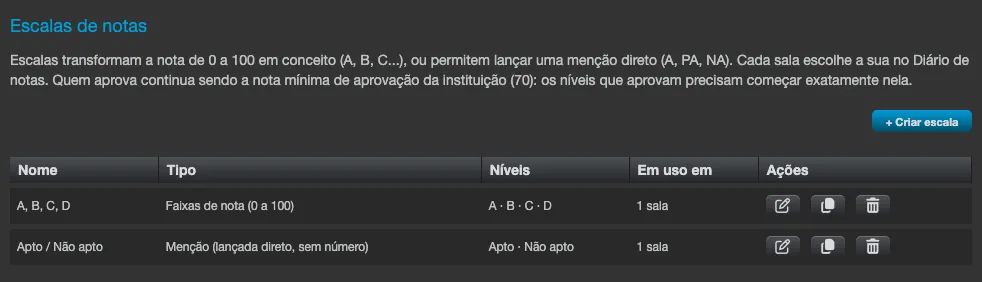
A tela abre com um texto de apoio que mostra a nota mínima de aprovação atual (se ela ainda não foi definida em Configurações, o texto avisa). A lista tem as colunas Nome, Tipo, Níveis e Em uso em (nenhuma sala, 1 sala ou N salas), e as ações Editar, Duplicar (cria uma cópia chamada <nome> (cópia)) e Excluir.
Há dois tipos de escala:
| Tipo | Como funciona |
|---|---|
| Faixas de nota (0 a 100) | Cada nível cobre uma faixa da nota (por exemplo, A de 90 a 100). Serve para mostrar o conceito de um resultado numérico. |
| Menção (lançada direto, sem número) | Cada nível tem uma sigla e um valor de 0 a 100. O tutor escolhe o nível e o diário guarda o valor. |
Criando uma escala
Seção intitulada “Criando uma escala”- Clique em + Criar escala.
- Em Começar de um modelo, escolha:
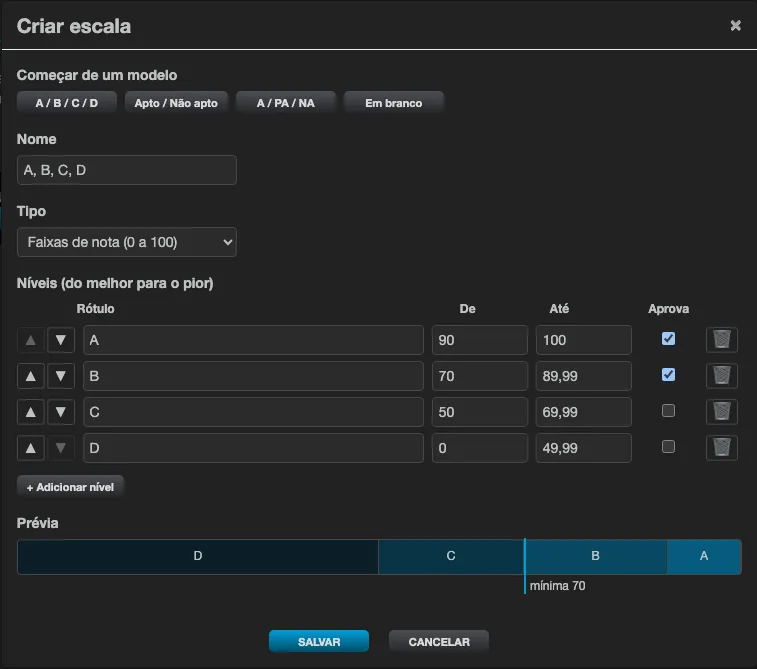
- A / B / C / D - faixas A (90 a 100), B (70 a 90), C (50 a 70) e D (0 a 50). Os níveis que começam na nota mínima de aprovação ou acima dela já vêm marcados como Aprova. Se a nota mínima cair no meio de uma faixa, o modelo é recusado e é preciso criar a escala manualmente.
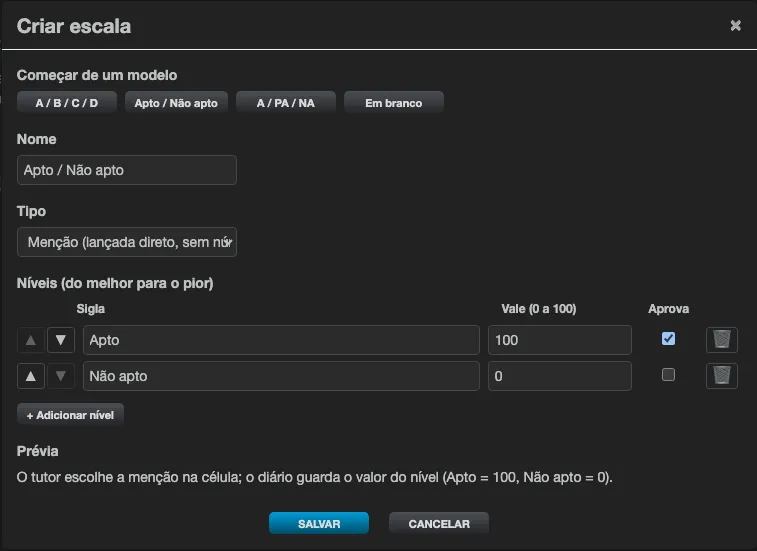
- Apto / Não apto - dois níveis separados na nota mínima de aprovação (Apto de lá até 100; Não apto de 0 até lá). Exige que a nota mínima esteja definida, entre 0 e 100.
- A / PA / NA - três menções: Atendido (vale 100), Parcialmente atendido (vale 70) e Não atendido (vale 0). É uma escala de menção, sem faixas.
- Em branco - você monta tudo.
- Informe o Nome e o Tipo, e ajuste os Níveis (do melhor para o pior). Nas escalas por faixa, cada linha tem Rótulo, De, Até e Aprova; nas escalas de menção, Sigla, Vale (0 a 100) e Aprova. Use + Adicionar nível, Excluir nível, Subir e Descer para montar a lista.
- Confira a Prévia e salve.
Regras que o editor confere ao salvar:
- uma escala tem de 2 a 20 níveis, cada um com rótulo;
- nas escalas por faixa, o nível mais baixo começa em 0, o mais alto vai até 100 e não há lacunas nem sobreposições (a mensagem diz quais níveis e valores ajustar);
- o nível que aprova precisa começar exatamente na nota mínima de aprovação da instituição, e os níveis que não aprovam têm de terminar nela ou abaixo;
- nas escalas de menção, todo nível precisa de um valor de 0 a 100.
Os nomes dos modelos e dos níveis (Atendido, Parcialmente atendido, Não atendido, Apto, Não apto) são só ponto de partida: edite o que precisar.
Editando e excluindo
Seção intitulada “Editando e excluindo”- Editar uma escala em uso: o editor avisa em quantas salas ela é usada. Notas já fechadas mantêm a escala antiga; a mudança vale para as próximas.
- Um nível que já aparece em alguma nota não pode ser removido nem ter a chave ou o valor alterados; rótulo, faixas e a marca Aprova podem ser editados.
- Excluir pede confirmação. Uma escala usada por alguma sala não pode ser excluída: a mensagem lista as salas.
- Alterar a nota mínima de aprovação da instituição para um valor que contradiz uma escala em uso é recusado: ajuste a escala primeiro.
Mostrando o conceito do resultado final
Seção intitulada “Mostrando o conceito do resultado final”Em cada sala, escolha qual escala mostra o conceito:
- Abra a sala e vá à aba Diário de notas.
- Em Configurações do diário, no campo Conceito exibido, escolha uma escala (ou Nenhum). Só aparecem escalas por faixa; se não houver nenhuma, o campo avisa Nenhuma escala com faixas de nota ainda. Crie uma em Instituição > Escalas de notas.
- A mudança é salva na hora (Conceito exibido salvo.). Quem só consulta o diário vê o nome da escala, sem poder trocá-la.
Com um conceito definido:
- a grade do diário ganha a coluna Conceito, ao lado da média;
- ao fechar a nota, o conceito (e a escala usada) fica gravado junto com o resultado - se a escala mudar depois, a nota fechada continua com o conceito que tinha;
- o participante vê o conceito na linha da nota final da aba Certificação da sala, depois da nota (
Conceito: B); - a exportação da tela Minha equipe, dos gestores, traz a coluna Conceito.
Lançando por menção
Seção intitulada “Lançando por menção”Para um item receber um nível em vez de um número:
- Na aba Diário de notas, clique em Adicionar item.
- Em Lançamento, escolha Escala (nível) e, em Escala, escolha uma escala de menção (Escolha uma escala). Só aparecem escalas em que todos os níveis têm valor; se não houver, o campo avisa para criar uma em Instituição > Escalas de notas.
- Defina o Peso e salve.
Na grade, a célula desse item vira uma lista com os níveis da escala (a primeira opção é vazio): quem tem permissão de lançar escolhe o nível. O diário guarda o valor do nível, e esse valor entra na média ponderada com o peso do item. Um item de menção:
- não pode ser vinculado a uma atividade;
- não pode mudar de modo de lançamento nem de escala depois que já tem notas;
- pode ser citado em uma fórmula pelo seu código, valendo o valor do nível.