


Escalas de calificación
Una escala de calificación da nombres a los resultados del Libro de calificaciones. Tiene dos usos:
- Concepto: muestra el resultado final de la sala como una letra o etiqueta (A, B, C, D; Apto, No apto) junto a la nota de 0 a 100.
- Mención: permite registrar la nota de un ítem eligiendo un nivel (A, PA, NA), en lugar de escribir un número.
La escala no decide quién aprueba: eso sigue siendo la nota mínima de aprobación de la institución (vea Nota mínima de aprobación).
Dónde está y quién accede
Sección titulada «Dónde está y quién accede»Institución > Escalas de calificación.
Solo los administradores de la institución (y el equipo de Eduvem) ven y usan esta pantalla. Quien no es administrador de la institución no ve la pestaña.
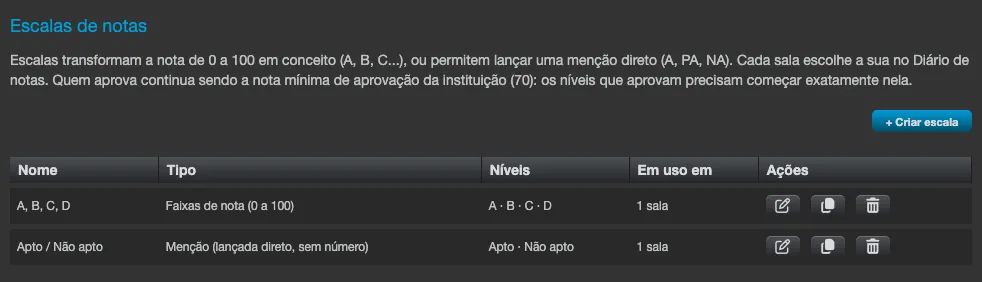
La pantalla abre con un texto de apoyo que muestra la nota mínima de aprobación actual (si todavía no está definida en Configuración, el texto avisa). La lista tiene las columnas Nombre, Tipo, Niveles y En uso en (ninguna sala, 1 sala o N salas), y las acciones Editar, Duplicar (crea una copia llamada <nombre> (copia)) y Eliminar.
Hay dos tipos de escala:
| Tipo | Cómo funciona |
|---|---|
| Franjas de nota (0 a 100) | Cada nivel cubre una franja de la nota (por ejemplo, A de 90 a 100). Sirve para mostrar el concepto de un resultado numérico. |
| Mención (registrada directamente, sin número) | Cada nivel tiene una sigla y un valor de 0 a 100. El tutor elige el nivel y el libro guarda el valor. |
Creando una escala
Sección titulada «Creando una escala»- Haga clic en + Crear escala.
- En Empezar desde un modelo, elija:
- A / B / C / D - franjas A (90 a 100), B (70 a 90), C (50 a 70) y D (0 a 50). Los niveles que empiezan en la nota mínima de aprobación o por encima ya vienen marcados como Aprueba. Si la nota mínima cae en medio de una franja, el modelo se rechaza y hay que crear la escala manualmente.
- Apto / No apto - dos niveles separados en la nota mínima de aprobación (Apto desde allí hasta 100; No apto de 0 hasta allí). Exige que la nota mínima esté definida, entre 0 y 100.
- A / PA / NA - tres menciones: Atendido (vale 100), Parcialmente atendido (vale 70) y No atendido (vale 0). Es una escala de mención, sin franjas.
- En blanco - usted arma todo.
- Indique el Nombre y el Tipo, y ajuste los Niveles (del mejor al peor). En las escalas por franja, cada fila tiene Etiqueta, Desde, Hasta y Aprueba; en las de mención, Sigla, Vale (0 a 100) y Aprueba. Use + Añadir nivel, Eliminar nivel, Subir y Bajar para armar la lista.
- Revise la Vista previa y guarde.
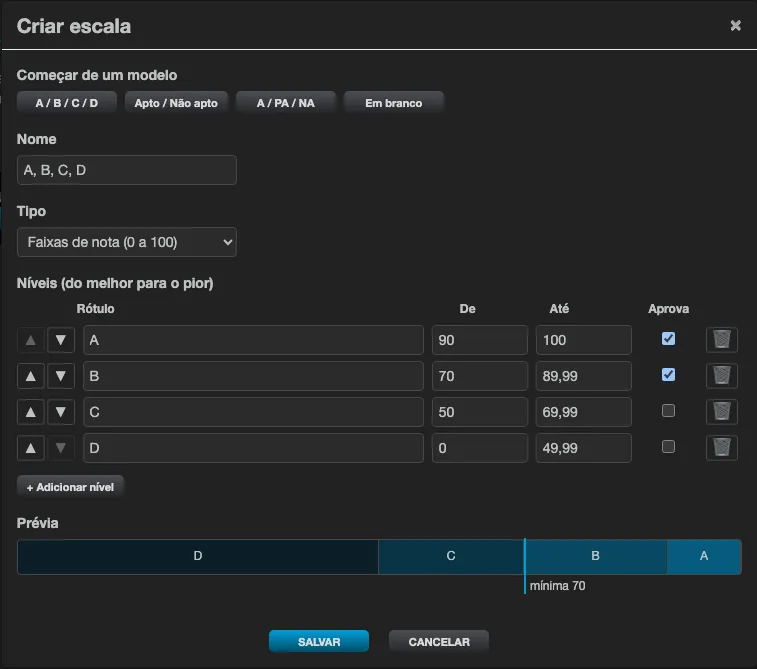
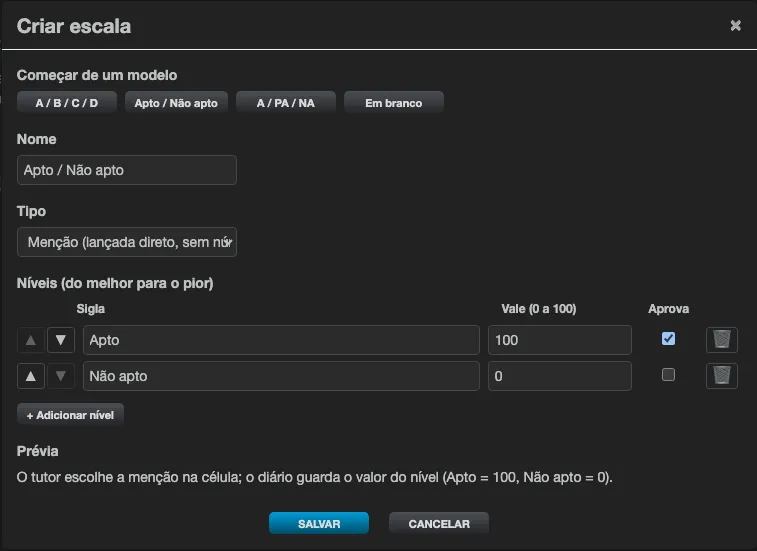
Reglas que el editor comprueba al guardar:
- una escala tiene de 2 a 20 niveles, cada uno con etiqueta;
- en las escalas por franja, el nivel más bajo empieza en 0, el más alto llega hasta 100 y no hay huecos ni superposiciones (el mensaje dice qué niveles y valores ajustar);
- el nivel que aprueba debe empezar exactamente en la nota mínima de aprobación de la institución, y los niveles que no aprueban deben terminar en ella o por debajo;
- en las escalas de mención, cada nivel necesita un valor de 0 a 100.
Los modelos completan los nombres de la escala y de los niveles en portugués (por ejemplo Atendido, Parcialmente atendido y Não atendido, o Apto y Não apto). Son solo un punto de partida: cámbielos como necesite.
Editando y eliminando
Sección titulada «Editando y eliminando»- Editar una escala en uso: el editor avisa en cuántas salas se usa. Las notas ya cerradas mantienen la escala anterior; el cambio vale para las próximas.
- Un nivel que ya aparece en alguna nota no se puede eliminar ni cambiar su clave o su valor; la etiqueta, las franjas y la marca Aprueba sí se pueden editar.
- Eliminar pide confirmación. Una escala usada por alguna sala no se puede eliminar: el mensaje lista las salas.
- Cambiar la nota mínima de aprobación de la institución a un valor que contradice una escala en uso se rechaza: ajuste primero la escala.
Mostrando el concepto del resultado final
Sección titulada «Mostrando el concepto del resultado final»En cada sala, elija qué escala muestra el concepto:
- Abra la sala y vaya a la pestaña Libro de calificaciones.
- En Configuración del libro de calificaciones, en el campo Concepto mostrado, elija una escala (o Ninguno). Solo aparecen escalas por franja; si no hay ninguna, el campo avisa Aún no hay escalas con franjas de nota. Cree una en Institución > Escalas de calificación.
- El cambio se guarda en el acto (Concepto mostrado guardado.). Quien solo consulta el libro ve el nombre de la escala y no puede cambiarla.
Con un concepto definido:
- la cuadrícula del libro gana la columna Concepto, junto al promedio;
- al cerrar la nota, el concepto (y la escala usada) queda guardado con el resultado - si la escala cambia después, la nota cerrada conserva el concepto que tenía;
- el participante ve el concepto en la línea de la nota final de la pestaña Certificación de la sala, después de la nota (
Concepto: B); - la exportación de la pantalla Mi equipo, de los gestores, trae la columna Concepto.
Registrando por mención
Sección titulada «Registrando por mención»Para que un ítem reciba un nivel en lugar de un número:
- En la pestaña Libro de calificaciones, haga clic en Añadir ítem.
- En Registro, elija Escala (nivel) y, en Escala, elija una escala de mención (Elija una escala). Solo aparecen escalas en las que todos los niveles tienen valor; si no hay ninguna, el campo avisa que debe crear una en Institución > Escalas de calificación.
- Defina el Peso y guarde.
En la cuadrícula, la celda de este ítem se convierte en una lista con los niveles de la escala (la primera opción es vacío): quien tiene permiso para registrar elige el nivel. El libro guarda el valor del nivel, y ese valor entra en el promedio ponderado con el peso del ítem. Un ítem de mención:
- no se puede vincular a una actividad;
- no puede cambiar de modo de registro ni de escala cuando ya tiene notas;
- se puede citar en una fórmula por su código, valiendo el valor del nivel.