


Rubricas
A rubrica é uma grade de critérios e níveis usada para corrigir uma aula. Cada nível vale uma quantidade de pontos. Quem corrige escolhe um nível por critério e a Eduvem calcula a nota - ninguém digita a nota final. Ela pode ser usada em dois tipos de aula: Questões Dissertativas e Atividade.
Como a nota é calculada
Seção intitulada “Como a nota é calculada”A nota da rubrica é a soma dos pontos dos níveis escolhidos, dividida pela soma da pontuação máxima de cada critério, multiplicada por 100. Esse resultado (de 0 a 100) é convertido para a pontuação máxima da aula.
Exemplo: uma Questão Dissertativa de pontuação máxima 10 tem três critérios, cada um valendo no máximo 4 pontos. O tutor escolhe um nível de 3 pontos, um de 2 e um de 4. São 9 pontos de 12 possíveis: 75 de 100, ou 7,5 de 10.
- O nível mais baixo pode valer mais de 0 ponto. A conta é uma soma simples, sem descontar o nível mais baixo.
- Os pontos de cada critério precisam crescer (ou ficar iguais) do nível mais baixo para o mais alto.
- Todos os critérios têm o mesmo peso por pontos: um critério mais importante deve ter níveis com mais pontos.
Montando a rubrica
Seção intitulada “Montando a rubrica”Quem pode editar o conteúdo pode montar a rubrica: administradores da instituição, publicadores e administradores de divisão (nos conteúdos que eles podem editar).
- No editor de conteúdo modular, abra a aula Questões Dissertativas ou Atividade.
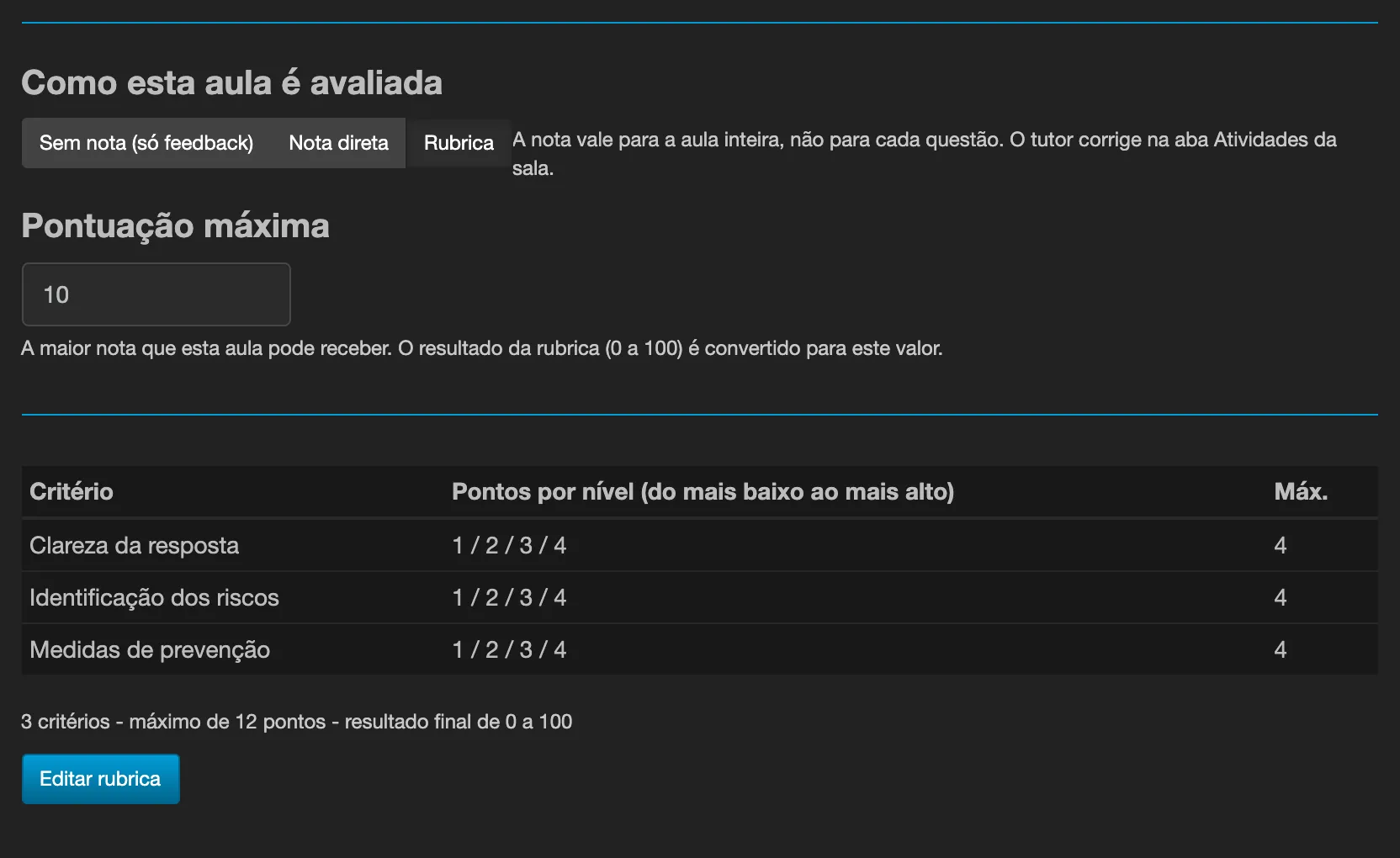
- Em Como esta aula é avaliada, escolha Rubrica. Nas Questões Dissertativas as opções são Sem nota (só feedback), Nota direta e Rubrica; na Atividade são Nota direta e Rubrica.
- Defina a Pontuação máxima (Questões Dissertativas) ou a Nota máxima (Atividade): a maior nota que a aula pode receber. A pontuação máxima aceita valores de
0,01a999; vazia, volta ao padrão10. - Clique em Criar rubrica. Abre a janela Rubrica.
- Em Nomes dos níveis, escolha de onde vêm os nomes dos níveis: Níveis padrão (4) (Insuficiente, Básico, Proficiente, Avançado) ou uma das escalas de notas da instituição. Os nomes são copiados: mudar a escala depois não altera a rubrica. Trocar a escala com a rubrica já montada pede confirmação, renomeia os níveis de todos os critérios e mantém os pontos.
- Opcionalmente, preencha o Título da rubrica. Ele é um nome curto guardado com a rubrica e os participantes não o veem como nota.
- Na grade Critérios e níveis, escreva o nome do critério em cada linha e os pontos de cada nível. Os nomes dos níveis ficam na primeira linha da grade e valem para todos os critérios. Use Adicionar critério para criar outra linha e o ícone da lixeira para remover.
- Confira o resumo abaixo da grade (quantidade de critérios e máximo de pontos) e clique em Aplicar.
- Publique o conteúdo.
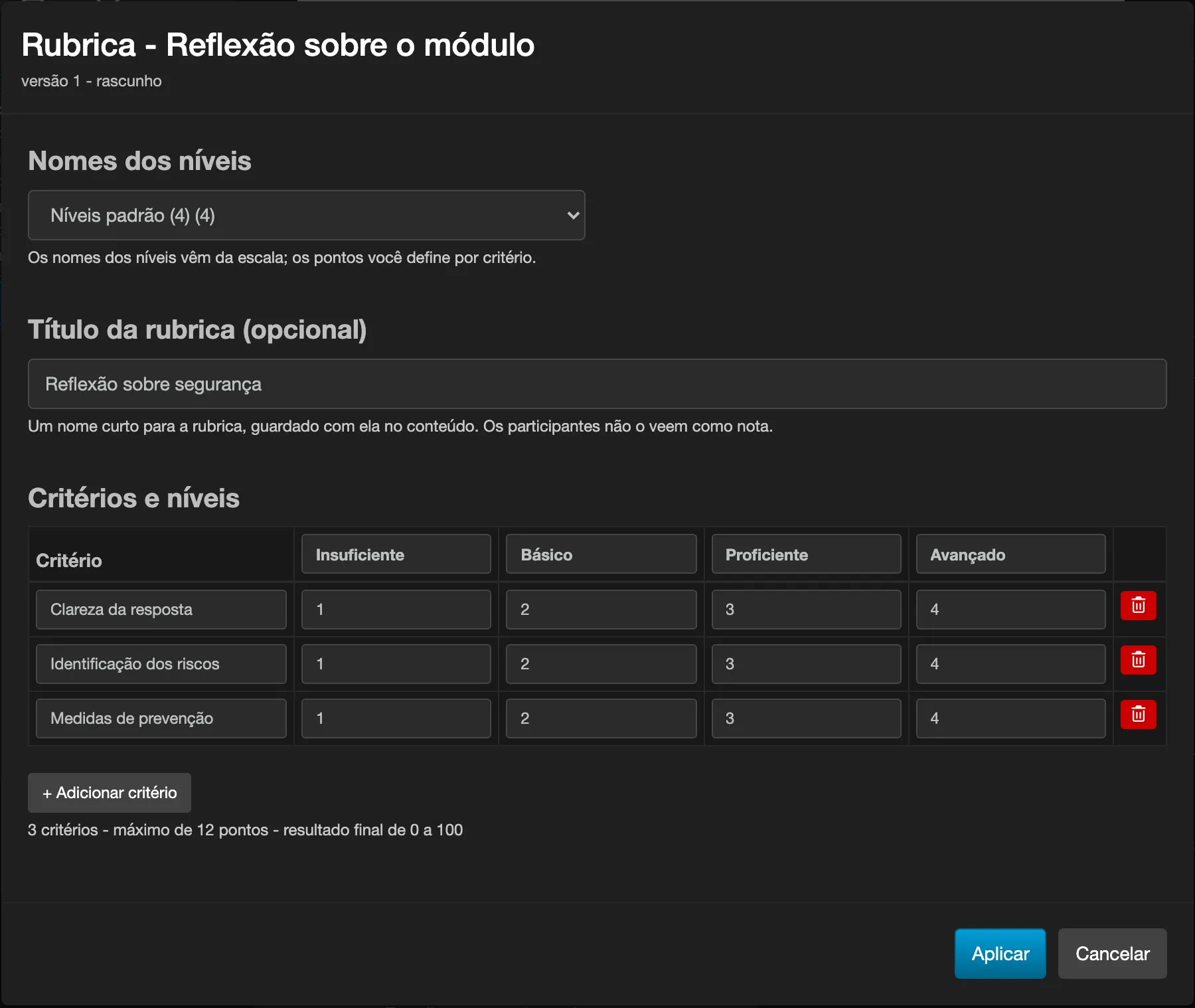
Limites: de 1 a 20 critérios, de 2 a 10 níveis, de 0 a 1000 pontos por nível, e cada critério precisa ter ao menos um nível que valha mais de 0 ponto. Se algo estiver fora disso, a janela mostra o motivo e o conteúdo não publica; uma rubrica sem pontuação máxima também bloqueia a publicação.
Se a instituição tem nota mínima de aprovação, o editor avisa (sem bloquear) quando os pontos tornam impossível reprovar ou impossível aprovar. Reveja os pontos se o aviso não for intencional.
Para voltar de Rubrica para Nota direta (ou Sem nota), clique no modo desejado e confirme: os critérios e pontos digitados são perdidos.
Mudando uma rubrica que já corrigiu respostas
Seção intitulada “Mudando uma rubrica que já corrigiu respostas”Depois que a rubrica corrigiu pelo menos uma resposta, editá-la e publicar cria uma nova versão (a janela e o painel de correção mostram versão 2, versão 3…). Cada resposta corrigida guarda a rubrica como ela era na hora da correção, então notas já dadas continuam explicáveis e não mudam sozinhas.
Corrigindo com a rubrica
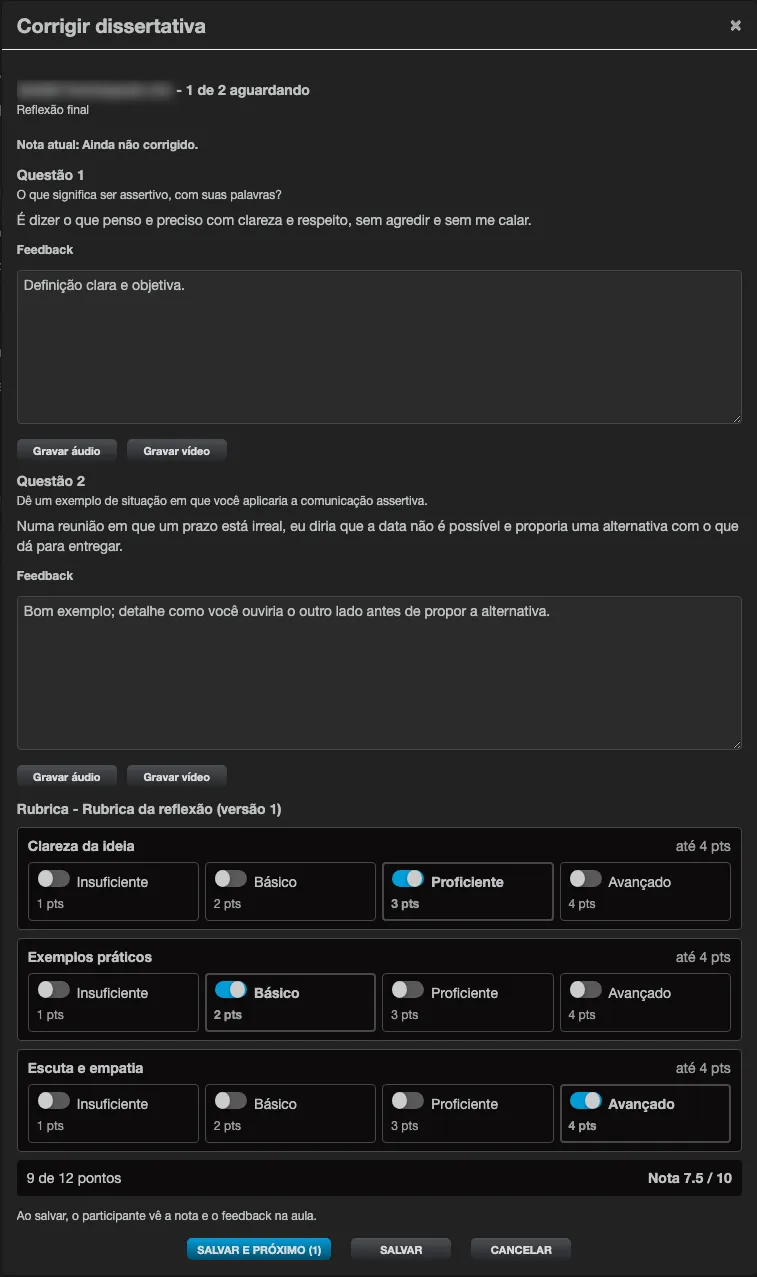
Seção intitulada “Corrigindo com a rubrica”A correção acontece na aba Atividades da sala, na mesma janela das demais correções. Em vez do campo de nota, a janela mostra o painel Rubrica:
- cada critério é uma linha com seus níveis lado a lado; cada nível mostra o nome e os pontos (por exemplo,
4 pts), e o critério mostraaté 4 pts; - clique em um nível para escolhê-lo (a célula inteira é clicável);
- o painel mostra o total (
9 de 12 pontos) e a Nota já convertida (Nota 7,5 / 10).
Só é possível salvar com um nível em cada critério; se faltar algum, os critérios pendentes ficam marcados e a janela mostra Escolha um nível para cada critério. Numa aula com rubrica não existe campo de nota digitada: a Eduvem recusa uma nota digitada à mão.
Quem pode corrigir, e como corrigir de novo, é o mesmo das demais correções: veja Quem pode corrigir. Reabrir uma resposta já corrigida mostra os níveis escolhidos antes.
Se a rubrica da aula não puder ser lida (por exemplo, o conteúdo foi republicado com uma rubrica inválida), a janela avisa Não foi possível ler esta rubrica, então ela não pode ser corrigida aqui. Recarregue a página e tente novamente. e o botão de salvar fica bloqueado.
O que o participante vê
Seção intitulada “O que o participante vê”Nas Questões Dissertativas, assim que o tutor salva, o participante vê no alto da aula:
- Aguardando correção. enquanto a resposta não foi corrigida, com o aviso de que ele será avisado quando a nota sair;
- depois da correção, a Nota (
7,5 / 10), a data em Corrigida em e, para cada critério, o nome do critério e o Nível atingido com os pontos (3 de 4); - o Comentário do tutor sob cada pergunta.
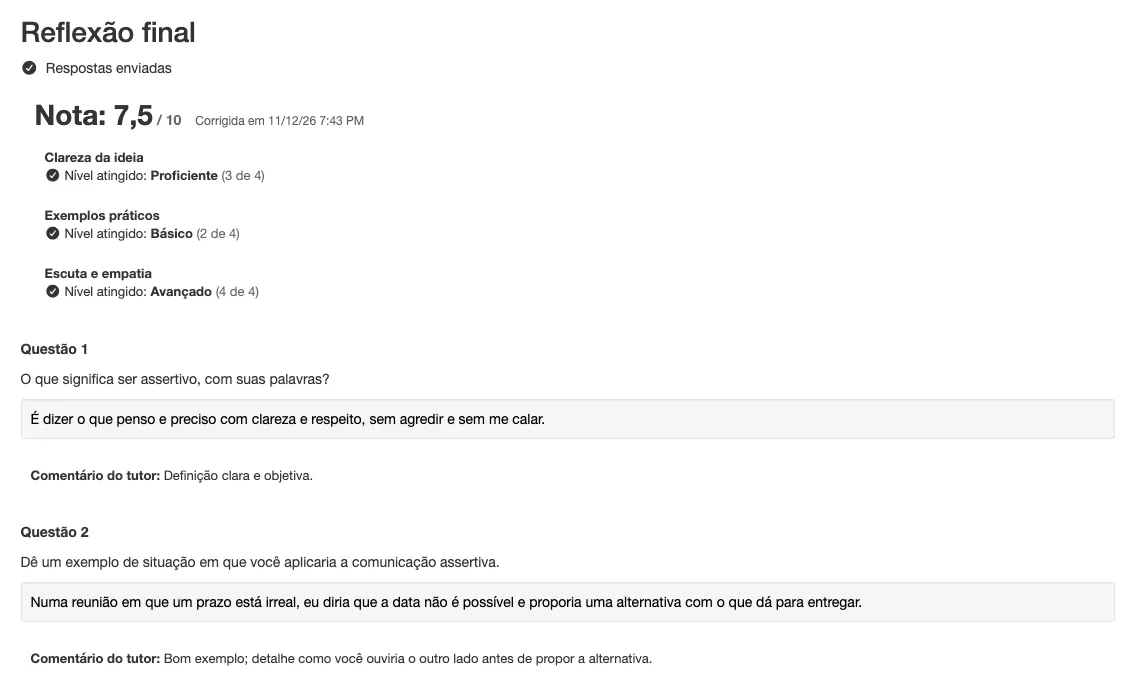
O participante também recebe um aviso na plataforma e um e-mail com a nota e o link da aula; o comentário do tutor aparece só dentro da aula.
Na Atividade, o participante continua vendo a nota e o comentário na aula, como em qualquer atividade corrigida; os níveis escolhidos em cada critério não são mostrados a ele.
O que a rubrica não faz
Seção intitulada “O que a rubrica não faz”- Não há comentário por critério: o comentário continua sendo um por pergunta (Questões Dissertativas) ou um por envio (Atividade).
- A rubrica vale para a aula inteira, não para cada pergunta de uma aula de Questões Dissertativas.
- Não há biblioteca de rubricas da instituição: a rubrica fica dentro do conteúdo, e acompanha o conteúdo quando ele é distribuído ou copiado.