


Rúbricas
La rúbrica es una cuadrícula de criterios y niveles que se usa para corregir una clase. Cada nivel vale una cantidad de puntos. Quien corrige elige un nivel por criterio y Eduvem calcula la nota - nadie escribe la nota final. Se puede usar en dos tipos de clase: Preguntas Abiertas y Actividad.
Cómo se calcula la nota
Sección titulada «Cómo se calcula la nota»La nota de la rúbrica es la suma de los puntos de los niveles elegidos, dividida por la suma del máximo de puntos de cada criterio, multiplicada por 100. Ese resultado (de 0 a 100) se convierte a la puntuación máxima de la clase.
Ejemplo: una clase de Preguntas Abiertas con puntuación máxima 10 tiene tres criterios, cada uno con un máximo de 4 puntos. El tutor elige un nivel de 3 puntos, uno de 2 y uno de 4. Son 9 puntos de 12 posibles: 75 de 100, o 7,5 de 10.
- El nivel más bajo puede valer más de 0 puntos. El cálculo es una suma simple, sin descontar el nivel más bajo.
- Los puntos de cada criterio deben crecer (o quedar iguales) del nivel más bajo al más alto.
- Cada criterio cuenta por sus puntos: un criterio más importante debe tener niveles con más puntos.
Armando la rúbrica
Sección titulada «Armando la rúbrica»Quien puede editar el contenido puede armar la rúbrica: los administradores de la institución, los publicadores y los administradores de división (en los contenidos que pueden editar).
- En el editor de contenido modular, abra la clase Preguntas Abiertas o Actividad.
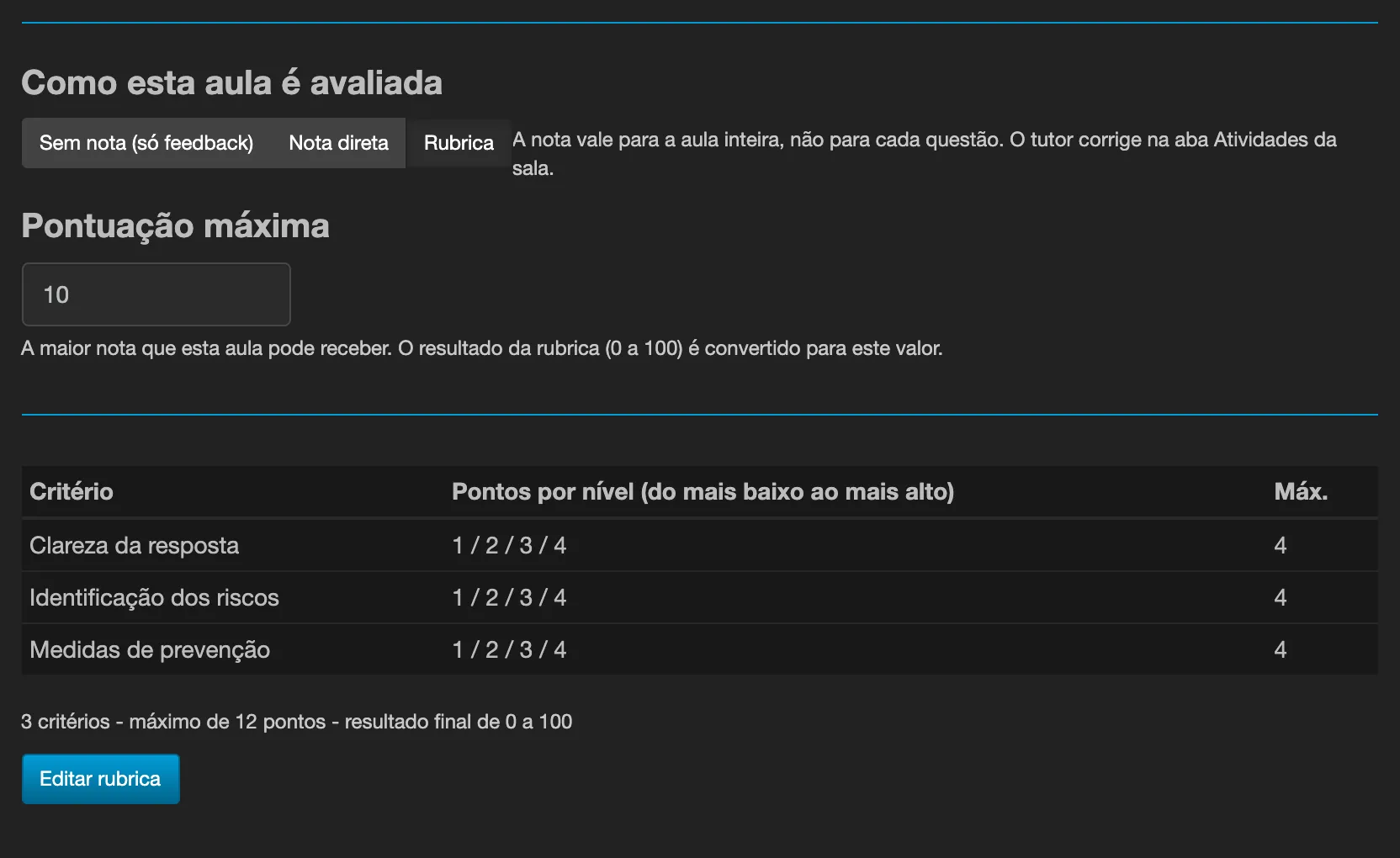
- En Cómo se evalúa esta clase, elija Rúbrica. En Preguntas Abiertas las opciones son Sin nota (solo comentarios), Nota directa y Rúbrica; en Actividad son Nota directa y Rúbrica.
- Defina la Puntuación máxima (Preguntas Abiertas) o la Nota máxima (Actividad): la nota más alta que puede recibir la clase. La puntuación máxima acepta valores de
0,01a999; si queda vacía, vuelve al valor predeterminado10. - Haga clic en Crear rúbrica. Se abre la ventana Rúbrica.
- En Nombres de los niveles, elija de dónde vienen los nombres de los niveles: Niveles estándar (4) (Insuficiente, Básico, Competente, Avanzado) o una de las escalas de calificación de la institución. Los nombres se copian: cambiar la escala después no modifica la rúbrica. Cambiar la escala con la rúbrica ya armada pide confirmación, cambia el nombre de los niveles de todos los criterios y mantiene los puntos.
- Opcionalmente, complete el Título de la rúbrica. Es un nombre corto guardado con la rúbrica y los participantes no lo ven como nota.
- En la cuadrícula Criterios y niveles, escriba el nombre del criterio en cada fila y los puntos de cada nivel. Los nombres de los niveles están en la primera fila y valen para todos los criterios. Use Añadir criterio para crear otra fila y el ícono de papelera para eliminar.
- Revise el resumen debajo de la cuadrícula (cantidad de criterios y máximo de puntos) y haga clic en Aplicar.
- Publique el contenido.
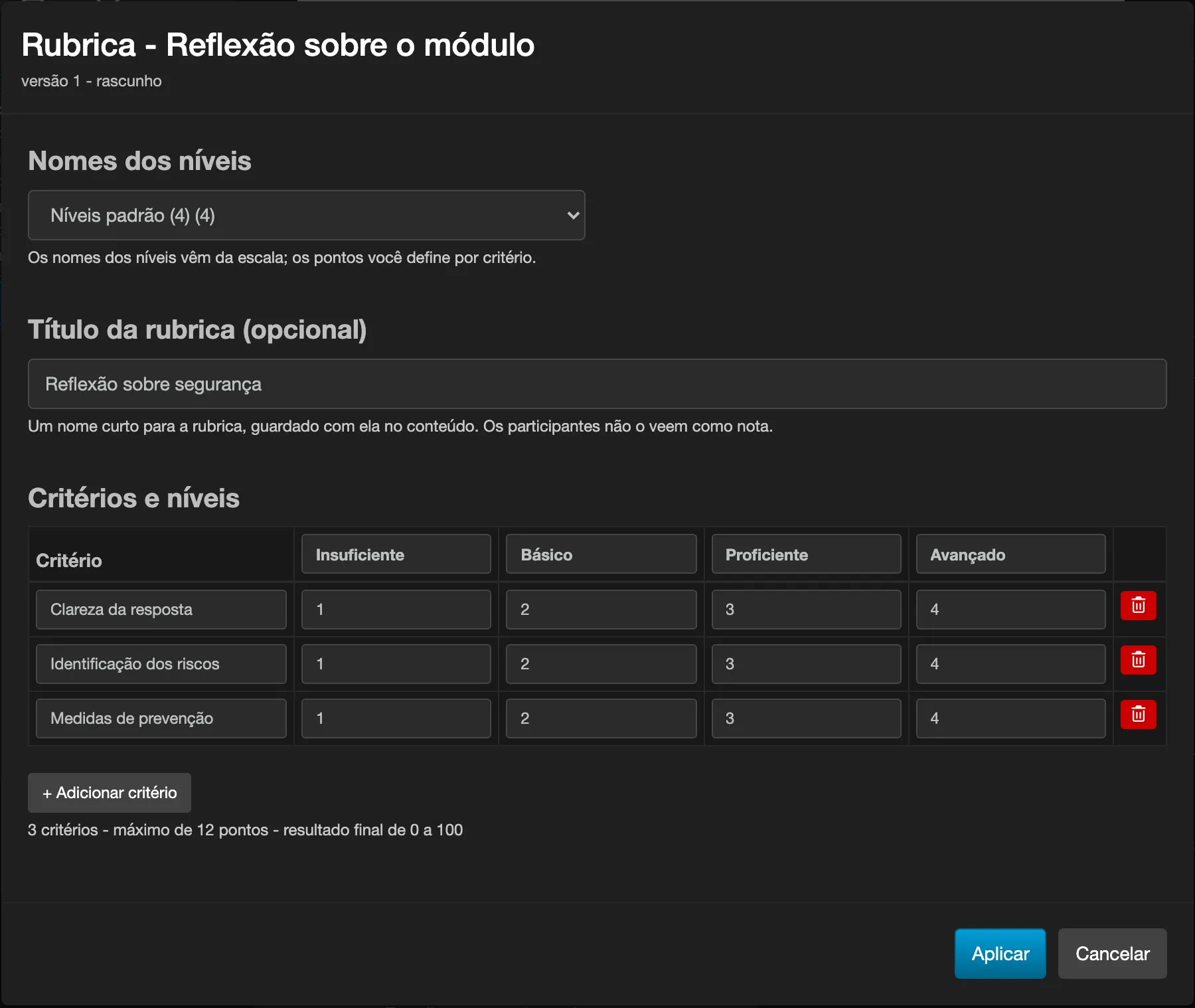
Límites: de 1 a 20 criterios, de 2 a 10 niveles, de 0 a 1000 puntos por nivel, y cada criterio necesita al menos un nivel que valga más de 0 puntos. Si algo está fuera de esos límites, la ventana muestra el motivo y el contenido no se publica; una rúbrica sin puntuación máxima también bloquea la publicación.
Si la institución tiene nota mínima de aprobación, el editor avisa (sin bloquear) cuando los puntos hacen imposible reprobar o imposible aprobar. Revise los puntos si el aviso no es intencional.
Para volver de Rúbrica a Nota directa (o Sin nota), haga clic en el modo deseado y confirme: los criterios y puntos escritos se pierden.
Cambiando una rúbrica que ya corrigió respuestas
Sección titulada «Cambiando una rúbrica que ya corrigió respuestas»Cuando la rúbrica ya corrigió al menos una respuesta, editarla y publicar crea una nueva versión (la ventana y el panel de corrección muestran versión 2, versión 3…). Cada respuesta corregida guarda la rúbrica tal como era en el momento de la corrección, así que las notas ya dadas siguen siendo explicables y no cambian solas.
Corrigiendo con la rúbrica
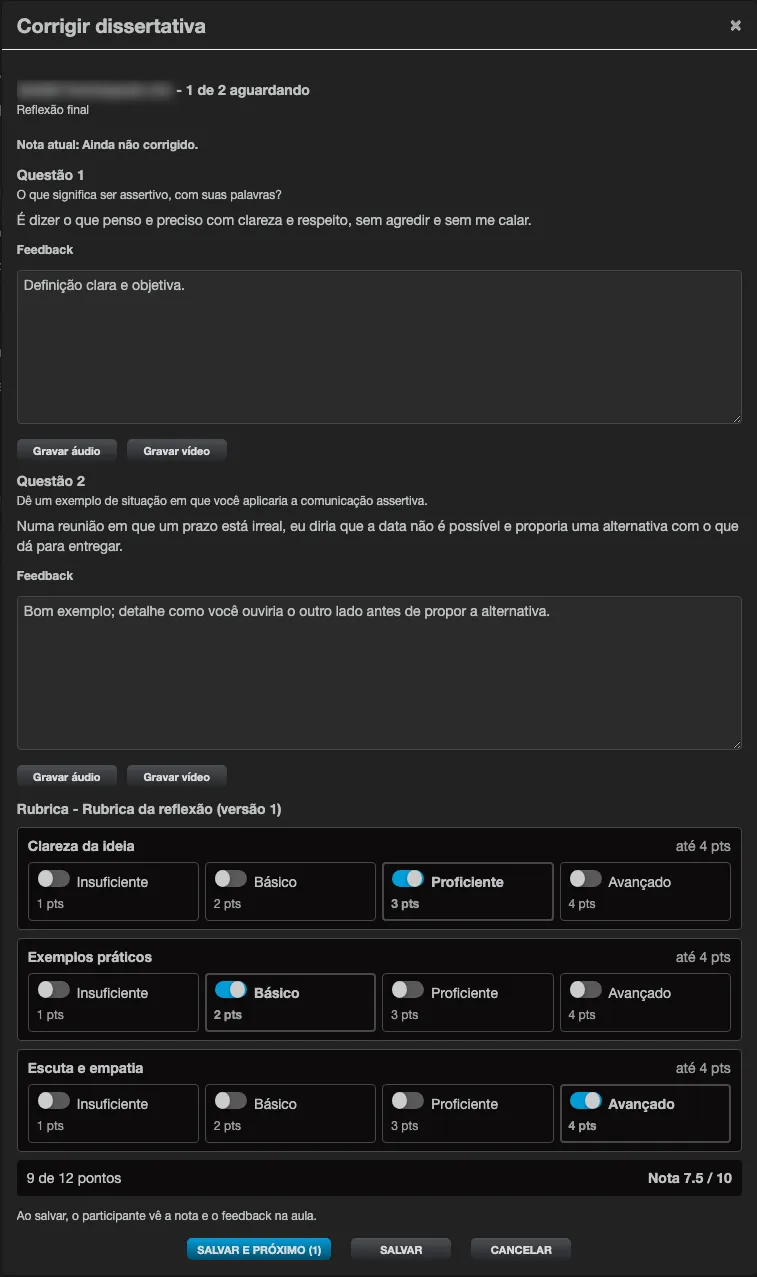
Sección titulada «Corrigiendo con la rúbrica»La corrección se hace en la pestaña Actividades de la sala, en la misma ventana de las demás correcciones. En lugar del campo de nota, la ventana muestra el panel Rúbrica:
- cada criterio es una fila con sus niveles uno al lado del otro; cada nivel muestra el nombre y los puntos (por ejemplo,
4 pts), y el criterio muestrahasta 4 pts; - haga clic en un nivel para elegirlo (toda la celda es clicable);
- el panel muestra el total (
9 de 12 puntos) y la Nota ya convertida (Nota 7,5 / 10).
Solo se puede guardar con un nivel en cada criterio; si falta alguno, los criterios pendientes quedan marcados y la ventana muestra Elija un nivel para cada criterio. En una clase con rúbrica no hay campo de nota escrita: Eduvem rechaza una nota escrita a mano.
Quién puede corregir, y cómo corregir de nuevo, es lo mismo que en las demás correcciones: vea Quién puede corregir. Reabrir una respuesta ya corregida muestra los niveles elegidos antes.
Si la rúbrica de la clase no se puede leer (por ejemplo, el contenido se republicó con una rúbrica no válida), la ventana avisa No se pudo leer esta rúbrica, por lo que no se puede corregir aquí. Recargue la página e inténtelo de nuevo. y el botón de guardar queda bloqueado.
Qué ve el participante
Sección titulada «Qué ve el participante»En Preguntas Abiertas, en cuanto el tutor guarda, el participante ve en la parte superior de la clase:
- Esperando evaluación. mientras la respuesta no fue corregida, con el aviso de que recibirá un aviso cuando salga la nota;
- después de la corrección, la Nota (
7,5 / 10), la fecha en Evaluada el y, para cada criterio, el nombre del criterio y el Nivel alcanzado con los puntos (3 de 4); - el Comentario del tutor debajo de cada pregunta.
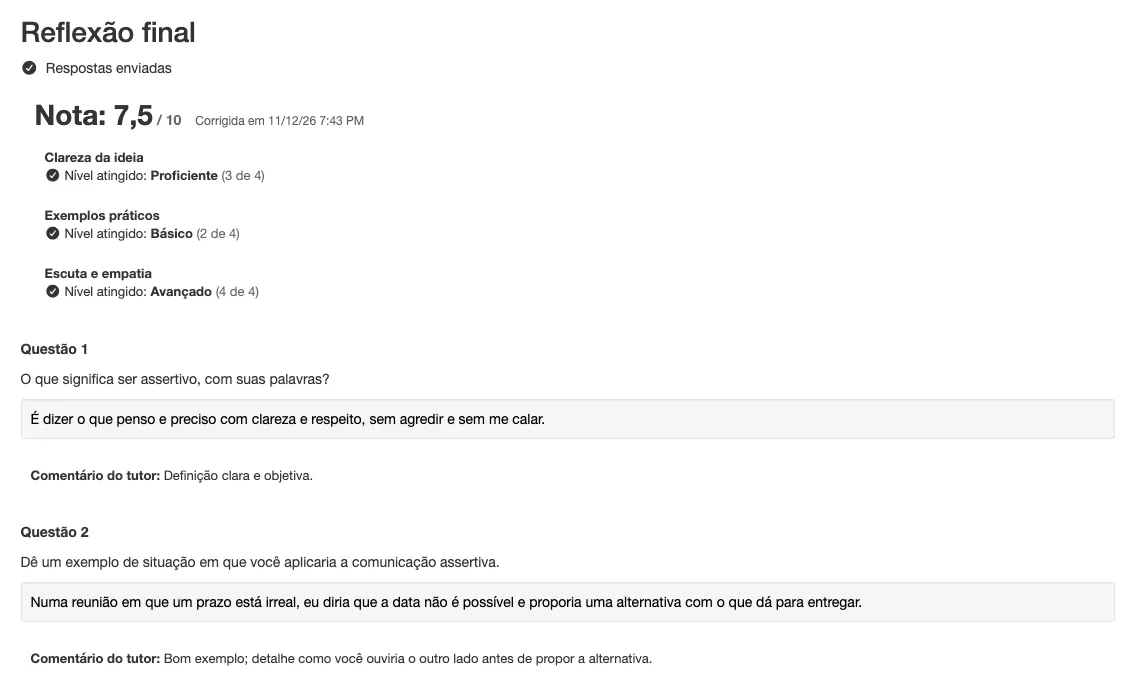
El participante también recibe un aviso en la plataforma y un correo electrónico con la nota y el enlace de la clase; el comentario del tutor aparece solo dentro de la clase.
En la Actividad, el participante sigue viendo la nota y el comentario en la clase, como en cualquier actividad corregida; los niveles elegidos en cada criterio no se le muestran.
Qué no hace la rúbrica
Sección titulada «Qué no hace la rúbrica»- No hay comentario por criterio: el comentario sigue siendo uno por pregunta (Preguntas Abiertas) o uno por envío (Actividad).
- La rúbrica vale para la clase entera, no para cada pregunta de una clase de Preguntas Abiertas.
- No hay biblioteca de rúbricas de la institución: la rúbrica queda dentro del contenido y lo acompaña cuando se distribuye o se copia.