


Respostas em áudio e vídeo e feedback gravado
As questões abertas podem ser respondidas com um áudio (até 5 minutos) ou vídeo (até 3 minutos) gravado, além do texto ou no lugar dele. Os avaliadores podem acrescentar uma gravação ao feedback. Vem desligado por padrão.
Como ligar
Seção intitulada “Como ligar”- Um administrador da plataforma habilita Habilitar respostas em áudio e vídeo nas avaliações para a instituição.
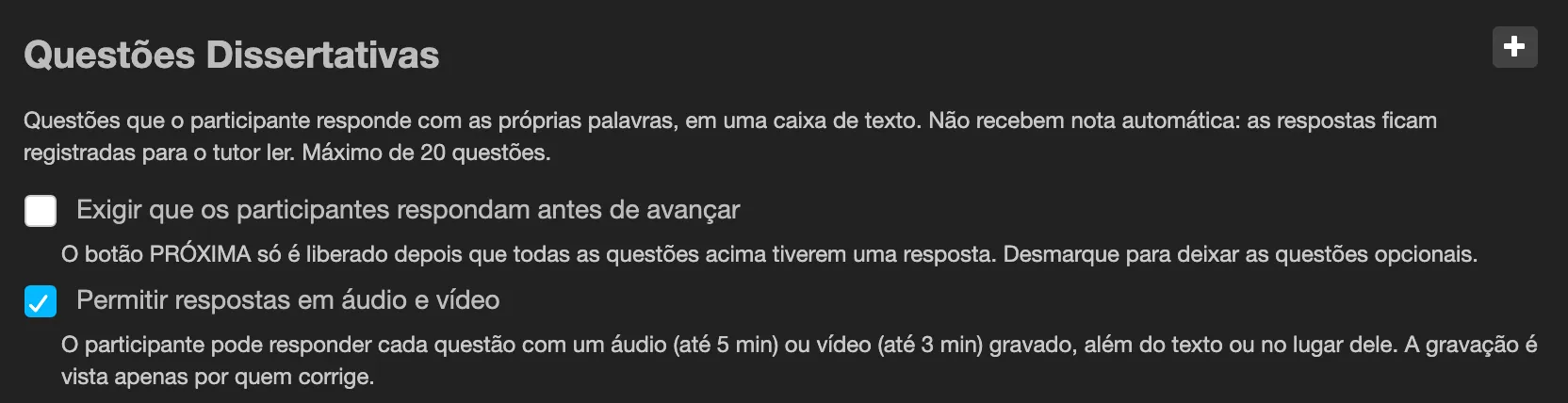
- No Wizard, abra o slide de questões abertas e marque Permitir respostas em áudio e vídeo (a opção só aparece com a opção da instituição ligada). Publique de novo.
O que o participante vê
Seção intitulada “O que o participante vê”Abaixo da caixa de texto: Ou responda gravando, com os botões Áudio e Vídeo, e Enviar arquivo (webm, ogg, m4a, mp4 ou mp3, até 60 MB).
- Na primeira vez em uma avaliação, um aviso explica que a gravação fica na sala e só é vista por quem corrige. Ela não é usada para identificar o participante.
- Durante a gravação, a caixa de texto continua na tela e o tempo restante é mostrado.
- Nada é enviado até o participante escolher Usar esta gravação. Gravar de novo recomeça.
- Se o envio falhar, a gravação é mantida e Tentar de novo envia a mesma gravação.
- Uma questão respondida apenas por gravação conta como respondida.
Se o navegador não consegue gravar, aparecem só a caixa de texto e Enviar arquivo.
O que o avaliador vê
Seção intitulada “O que o avaliador vê”Nas telas de correção, a gravação do participante toca abaixo da resposta. Abaixo de cada caixa de feedback há os botões Gravar áudio e Gravar vídeo. A gravação é acrescentada ao feedback escrito e à rubrica, nunca os substitui, e é salva sozinha: fechar a tela a mantém (“Mídia salva, nota pendente”). O participante a vê junto com a nota.
Bom saber
Seção intitulada “Bom saber”- As gravações ficam no armazenamento privado da instituição e é possível avançar e voltar enquanto tocam.
- Reiniciar matrícula remove as gravações do participante e o feedback gravado sobre elas; Reiniciar avaliação final não as remove; anonimizar um participante as remove de vez.
- Você também pode colocar um áudio ou vídeo no enunciado e nas alternativas de uma questão: no editor de texto, use o botão Inserir áudio ou vídeo (MP3, M4A, OGG, MP4 ou WEBM, até 60 MB). O participante vê um player com os controles e nada toca sozinho.