


Respuestas en audio y video y comentario grabado
Las preguntas abiertas pueden responderse con un audio (hasta 5 minutos) o video (hasta 3 minutos) grabado, además del texto o en su lugar. Los evaluadores pueden agregar una grabación a su comentario. Viene desactivado por defecto.
Cómo activarlo
Sección titulada «Cómo activarlo»- Un administrador de la plataforma habilita Habilitar respuestas en audio y video en las evaluaciones para la institución.
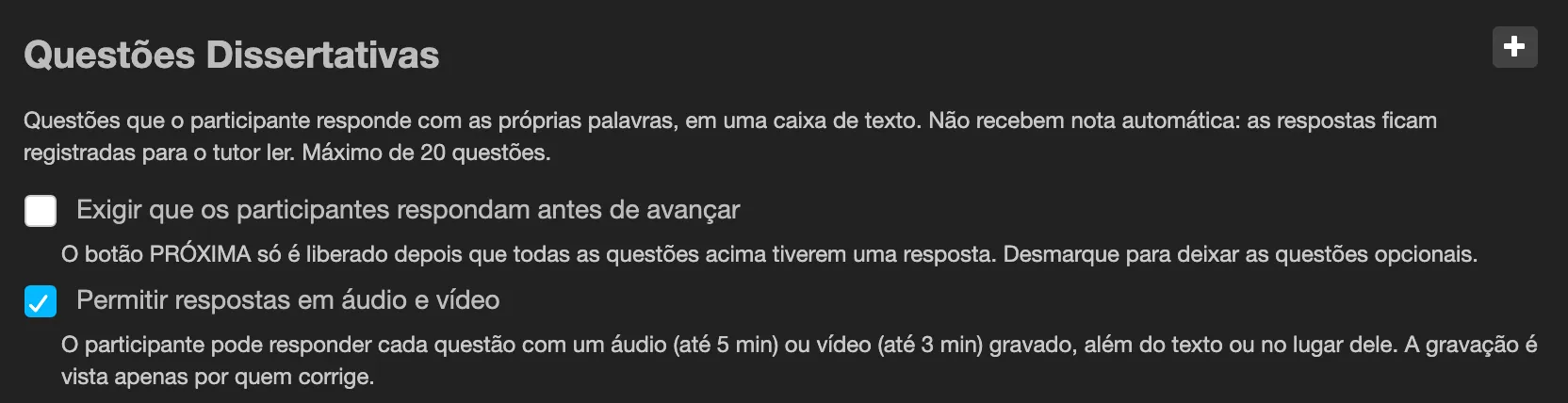
- En el Wizard, abre la diapositiva de preguntas abiertas y marca Permitir respuestas en audio y video (la opción solo aparece con la opción de la institución activada). Publica de nuevo.
Qué ve el participante
Sección titulada «Qué ve el participante»Debajo del cuadro de texto: O responde grabando, con los botones Audio y Video, y Subir un archivo (webm, ogg, m4a, mp4 o mp3, hasta 60 MB).
- La primera vez en una evaluación, un aviso explica que la grabación queda en la sala y solo la ve quien corrige. No se usa para identificar al participante.
- Durante la grabación, el cuadro de texto sigue en pantalla y se muestra el tiempo restante.
- No se envía nada hasta que el participante elige Usar esta grabación. Grabar de nuevo reinicia.
- Si el envío falla, la grabación se conserva y Intentar de nuevo envía la misma grabación.
- Una pregunta respondida solo con una grabación cuenta como respondida.
Si el navegador no puede grabar, solo aparecen el cuadro de texto y Subir un archivo.
Qué ve el evaluador
Sección titulada «Qué ve el evaluador»En las pantallas de corrección, la grabación del participante se reproduce debajo de su respuesta. Debajo de cada cuadro de comentario hay botones Grabar audio y Grabar video. La grabación se agrega al comentario escrito y a la rúbrica, nunca los reemplaza, y se guarda sola: cerrar la pantalla la conserva (“Medio guardado, nota pendiente”). El participante la ve junto con la nota.
Conviene saber
Sección titulada «Conviene saber»- Las grabaciones quedan en el almacenamiento privado de la institución y se puede avanzar y retroceder mientras se reproducen.
- Reiniciar matrícula elimina las grabaciones del participante y los comentarios grabados sobre ellas; Reiniciar evaluación final no las elimina; anonimizar a un participante las borra definitivamente.
- También puedes poner un audio o video en el enunciado y en las alternativas de una pregunta: en el editor de texto, usa el botón Insertar audio o video (MP3, M4A, OGG, MP4 o WEBM, hasta 60 MB). El participante ve un reproductor con controles y nada se reproduce solo.