


Clase de tipo Preguntas Abiertas
La clase Preguntas Abiertas reúne preguntas abiertas que el participante responde con sus propias palabras. Sin puntuación, sirve para recoger respuestas y dar una devolución escrita. Con puntuación máxima, pasa a tener nota: el tutor corrige en la pestaña Actividades de la sala y el participante ve la nota y la devolución dentro de la propia clase.
Configurando la clase
Sección titulada «Configurando la clase»- En el editor de contenido modular, haga clic en Añadir nueva clase a este tema y elija Preguntas Abiertas.
- Escriba las preguntas.
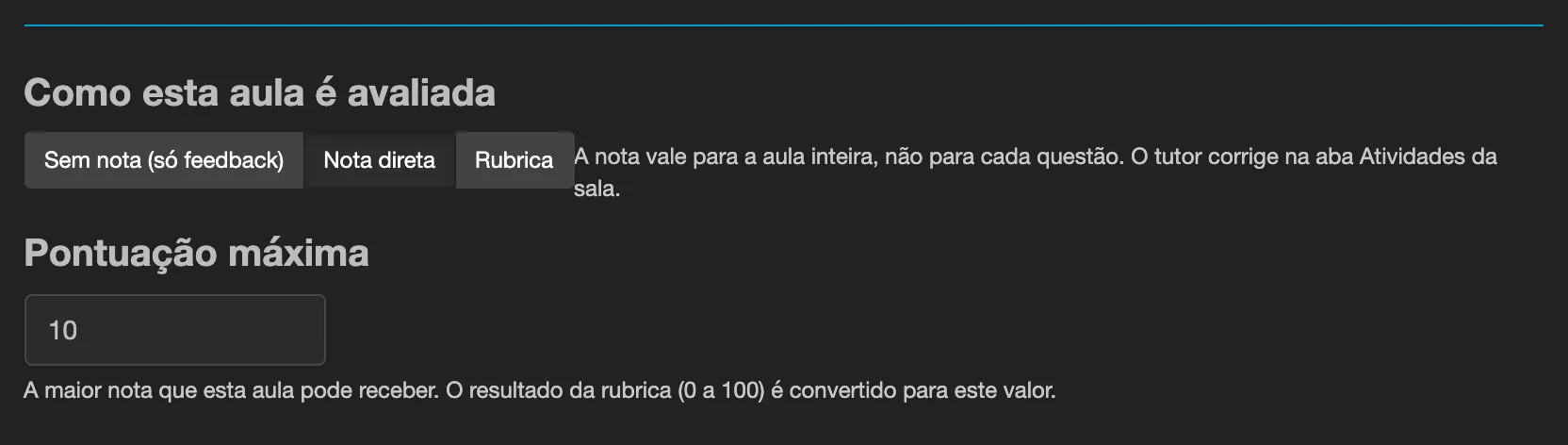
- En Cómo se evalúa esta clase, elija:
- Sin nota (solo comentarios) - no hay nota y la clase no entra en la cola de la pestaña Actividades; el comentario por pregunta se sigue escribiendo como antes, en la ventana de control de matrícula.
- Nota directa - el tutor escribe una nota de
0hasta la Puntuación máxima. - Rúbrica - el tutor elige un nivel por criterio y Eduvem calcula la nota. Vea Rúbricas.
- Cuando hay nota, defina la Puntuación máxima: la nota más alta que puede recibir la clase (de
0,01a999; el valor predeterminado es10). - Opcionalmente, marque Exigir que los participantes respondan antes de avanzar (vea Exigir respuesta antes de avanzar).
- Publique el contenido.
Corrigiendo
Sección titulada «Corrigiendo»La cola de corrección está en la pestaña Actividades de la sala, junto con las Actividades de envío de archivo.
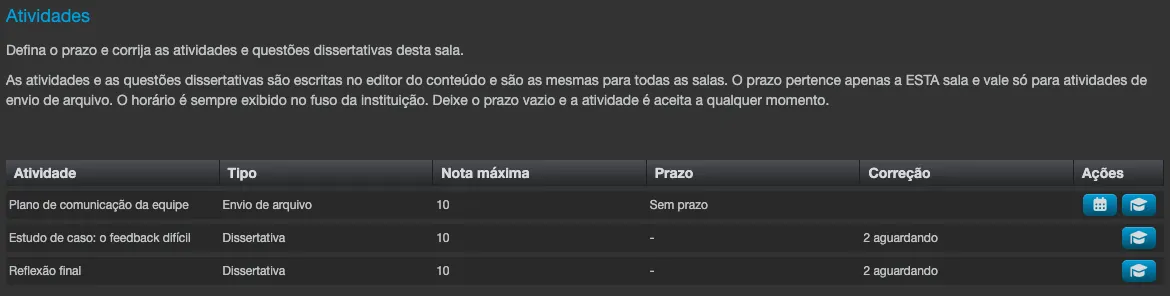
- Abra la sala y vaya a Actividades. Cada clase de Preguntas Abiertas con nota aparece como una fila, con Tipo
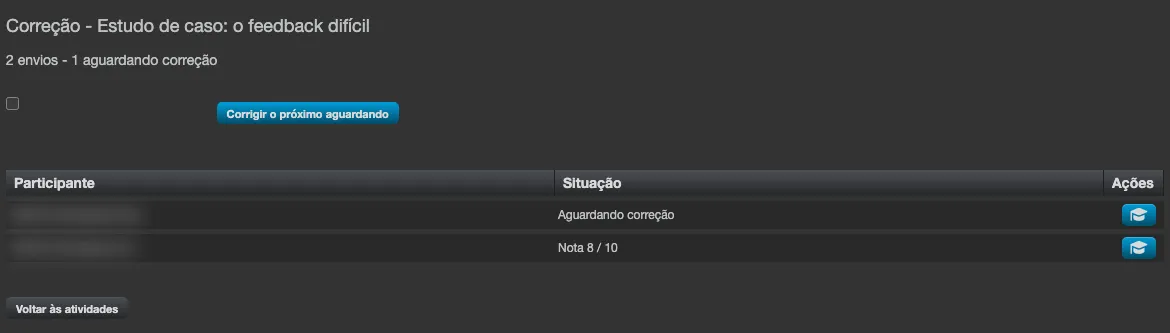
Respuesta abierta, la Nota máxima y, en la columna Corrección, cuántas respuestas estánpendientes,Todas corregidasoSin envíos. La columna Plazo muestra-: las Preguntas Abiertas no tienen plazo. - Haga clic en el ícono de corrección de la fila. Se abre la pantalla Corrección, con el resumen (por ejemplo,
3 envíos - 2 pendientes de corrección), la opción Solo pendientes de corrección y el botón Corregir la siguiente pendiente. - La lista trae un participante por fila, con Participante, Situación (
Pendiente de correcciónoNota 8 / 10) y el ícono para corregir. Solo aparecen los participantes que ya respondieron. - Abra una respuesta. La ventana Corregir respuestas abiertas muestra el nombre del participante y, para las respuestas pendientes, la posición (
1 de 3 pendientes), el título de la clase, la Nota actual: y, para cada Pregunta, el enunciado, la respuesta (oSin respuesta) y el campo Feedback. - Dé la nota - escribiendo un valor de 0 hasta la puntuación máxima, o eligiendo los niveles de la rúbrica - y haga clic en Guardar o en Guardar y siguiente para pasar a la próxima respuesta pendiente.
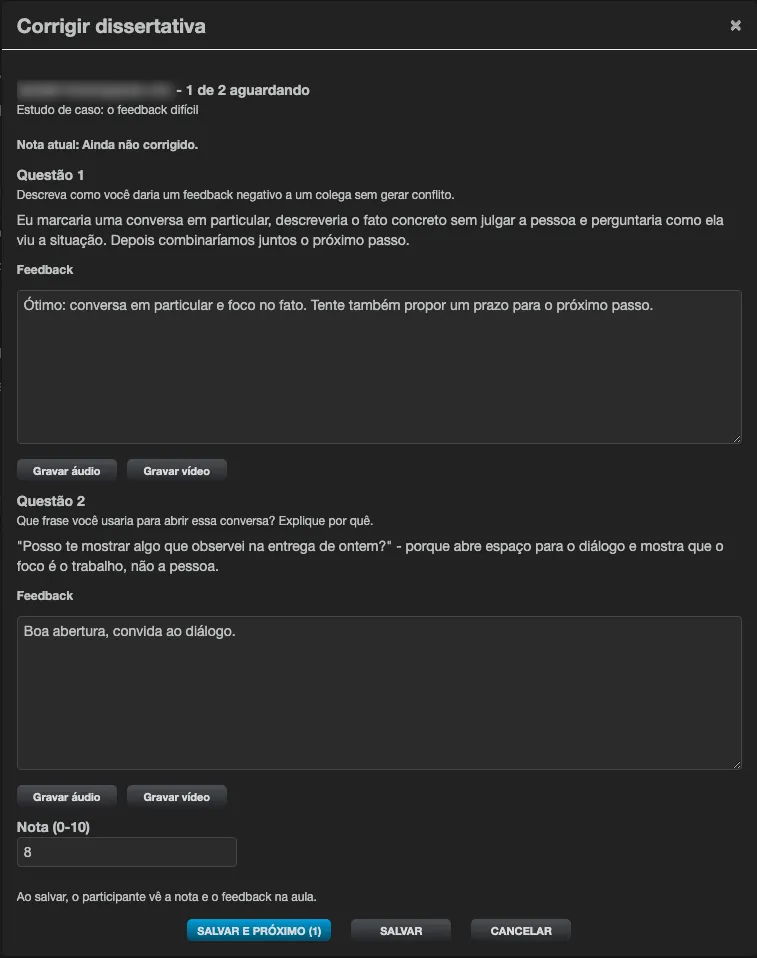
La ventana avisa: Al guardar, el participante ve la nota y el comentario en la lección. Guardar sin una nota válida muestra Introduzca una nota entre 0 y <máximo>. Corregir de nuevo está permitido; vale la última corrección guardada.
Si una clase todavía no tiene respuestas, la pantalla muestra Aún no hay respuestas para esta lección.
Quién puede corregir
Sección titulada «Quién puede corregir»Las mismas personas que corrigen Actividades: administradores de la institución, Administradores Globales de Sala, administradores de la sala (en las salas que administran) y tutores con la opción ¿Puede calificar? (cuando la institución habilitó ¿Los tutores pueden calificar?).
Qué ve el participante
Sección titulada «Qué ve el participante»- Antes de la corrección, la clase muestra Esperando evaluación. y avisa que recibirá un aviso cuando salga la nota.
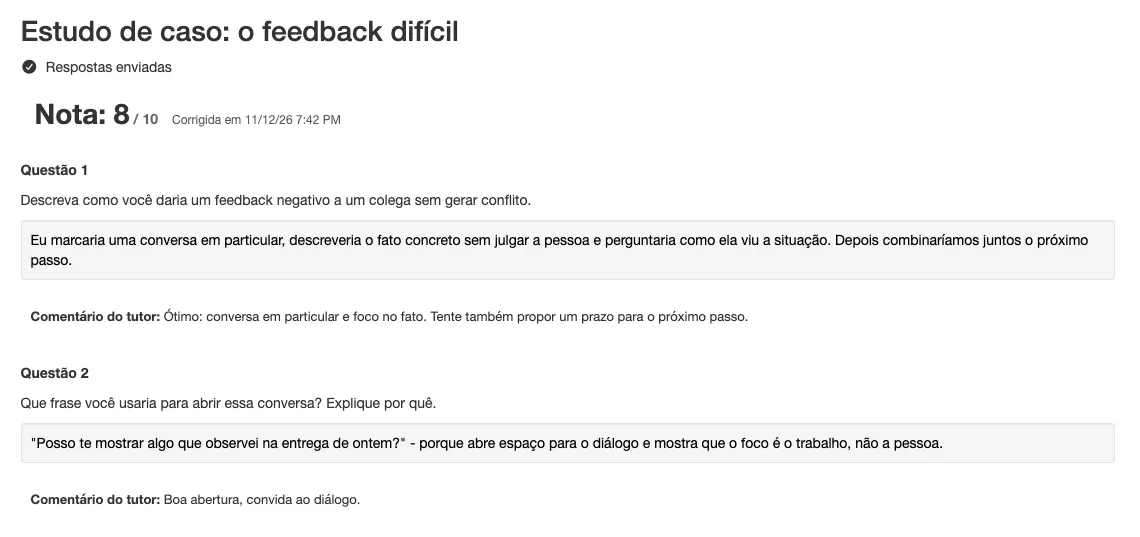
- En cuanto el tutor guarda, la clase muestra la Nota (
8 / 10), la fecha en Evaluada el y el Comentario del tutor debajo de cada pregunta. En una clase corregida con rúbrica, muestra también el Nivel alcanzado en cada criterio - vea Rúbricas. - Recibe una tarjeta de aviso en la plataforma y un correo electrónico (plantilla Respuesta abierta evaluada) con el título de la clase, la nota y el enlace. El comentario del tutor no va en la tarjeta ni en el correo: solo aparece dentro de la clase.
- Si el tutor corrige de nuevo después de la primera publicación, el aviso y el correo usan la redacción de nota revisada. El participante nunca ve el motivo interno del cambio.
Dónde vale la nota
Sección titulada «Dónde vale la nota»- La nota de las Preguntas Abiertas no entra en la nota del contenido y no interfiere en la certificación, igual que la nota de las Actividades.
- Sin embargo, puede alimentar el Libro de calificaciones de la sala: al crear un ítem del libro, elija la clase en Actividad vinculada:. A partir de ahí, cada corrección entra sola en el libro, convertida a una nota de 0 a 100, y las respuestas ya corregidas entran al vincular. Si la nota final de la sala viene del libro, esa nota pasa a contar para la aprobación.
- Reiniciar la matrícula (reinicio completo, solo en salas cuya nota final viene del Contenido) borra las notas de las Preguntas Abiertas del participante, junto con el resto de su progreso.