


Aula do tipo Questões Dissertativas
A aula Questões Dissertativas reúne perguntas abertas que o participante responde com as próprias palavras. Sem pontuação, ela serve para coletar respostas e dar um retorno por escrito. Com pontuação máxima, ela passa a ter nota: o tutor corrige na aba Atividades da sala e o participante vê a nota e o retorno dentro da própria aula.
Configurando a aula
Seção intitulada “Configurando a aula”- No editor de conteúdo modular, clique em Adicionar nova aula a esse tópico e escolha Questões Dissertativas.
- Escreva as perguntas.
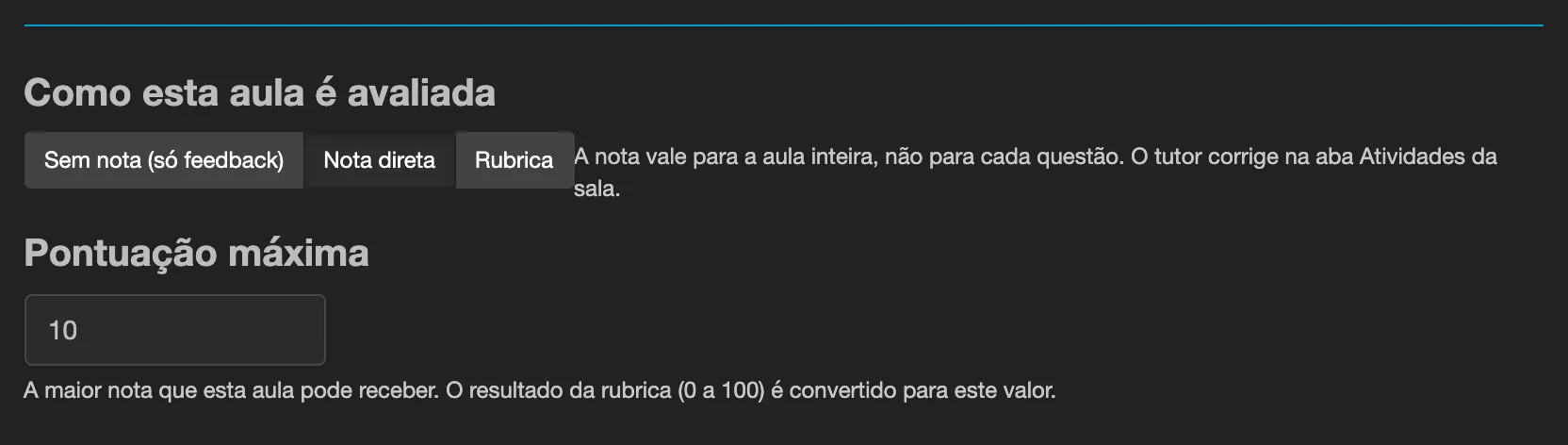
- Em Como esta aula é avaliada, escolha:
-
Sem nota (só feedback) - não há nota e a aula não entra na fila da aba Atividades; o retorno por pergunta continua sendo escrito como antes, na janela de controle da matrícula.
-
Nota direta - o tutor digita uma nota de
0até a Pontuação máxima. -
Rubrica - o tutor escolhe um nível por critério e a Eduvem calcula a nota. Veja Rubricas.
-
- Quando há nota, defina a Pontuação máxima: a maior nota que a aula pode receber (de
0,01a999; o padrão é10). - Opcionalmente, marque Exigir que os participantes respondam antes de avançar (veja Exigir resposta antes de avançar).
- Publique o conteúdo.
Corrigindo
Seção intitulada “Corrigindo”A fila de correção fica na aba Atividades da sala, junto com as Atividades de envio de arquivo.
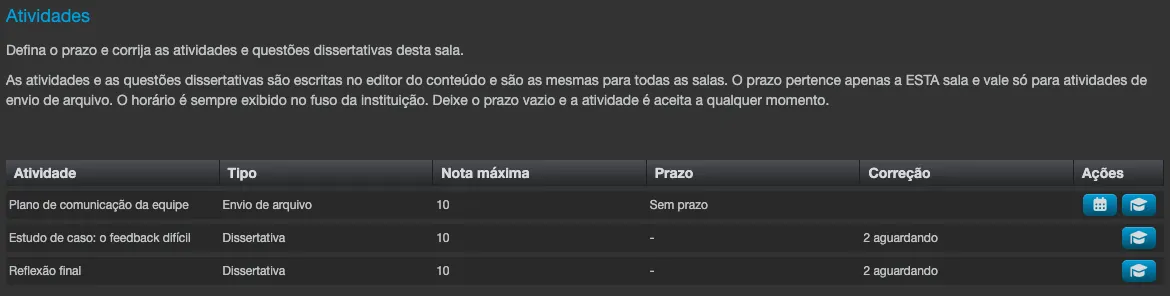
- Abra a sala e vá em Atividades. Cada aula de Questões Dissertativas com nota aparece como uma linha, com o Tipo
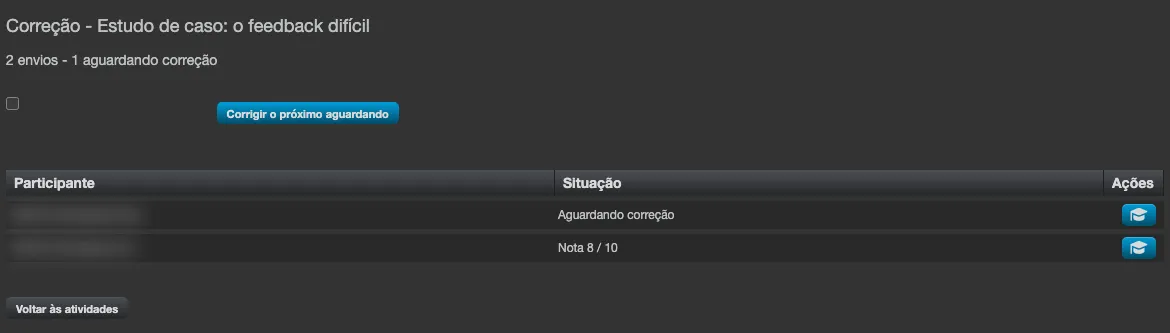
Dissertativa, a Nota máxima e, na coluna Correção, quantas respostas estãoaguardando,Todas corrigidasou0 envios. A coluna Prazo mostra-: Questões Dissertativas não têm prazo. - Clique no ícone de correção da linha. Abre a tela Correção, com o resumo (por exemplo,
3 envios - 2 aguardando correção), a opção Somente aguardando correção e o botão Corrigir o próximo aguardando. - A lista traz um participante por linha, com Participante, Situação (
Aguardando correçãoouNota 8 / 10) e o ícone para corrigir. Só aparecem participantes que já responderam. - Abra uma resposta. A janela Corrigir dissertativa mostra o nome do participante e, para respostas aguardando, a posição (
1 de 3 aguardando), o título da aula, a Nota atual: e, para cada Questão, o enunciado, a resposta (ouSem resposta) e o campo Feedback. - Dê a nota - digitando um valor de 0 até a pontuação máxima, ou escolhendo os níveis da rubrica - e clique em Salvar ou em Salvar e próximo para ir à próxima resposta aguardando.
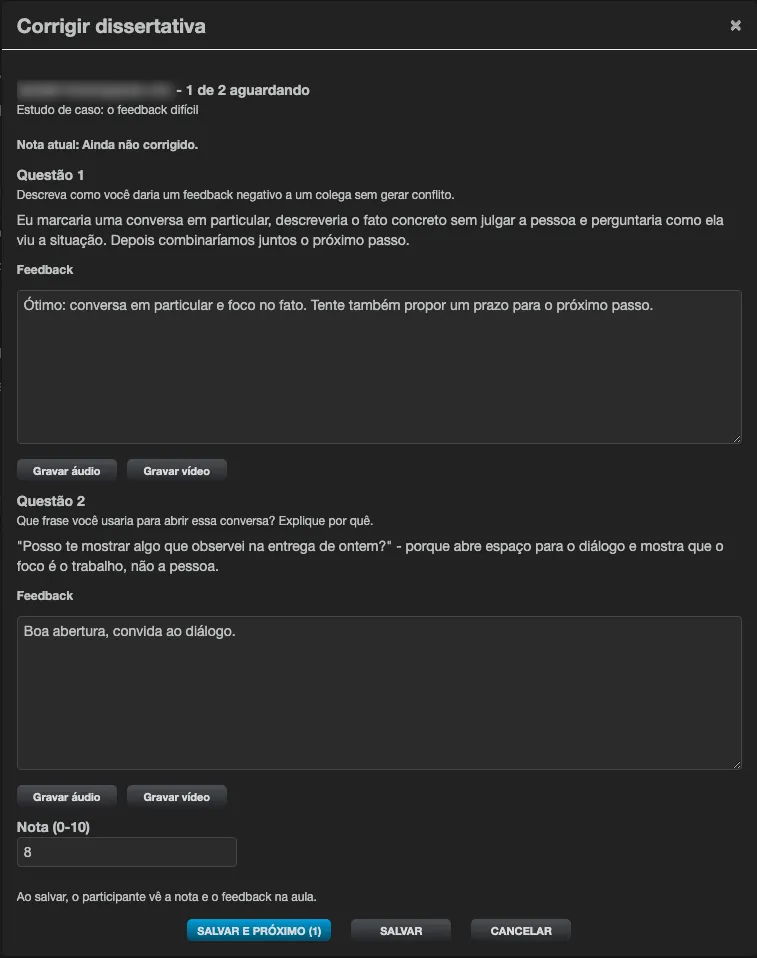
A janela avisa: Ao salvar, o participante vê a nota e o feedback na aula. Salvar sem nota válida mostra Informe uma nota entre 0 e <máximo>. Corrigir de novo é permitido; vale a última correção salva.
Se uma aula ainda não tem respostas, a tela mostra Ainda não há respostas para esta aula.
Quem pode corrigir
Seção intitulada “Quem pode corrigir”As mesmas pessoas que corrigem Atividades: administradores da instituição, Administradores Globais de Sala, administradores da sala (nas salas que administram) e tutores com a opção Pode corrigir? (quando a instituição liberou Tutores podem corrigir?).
O que o participante vê
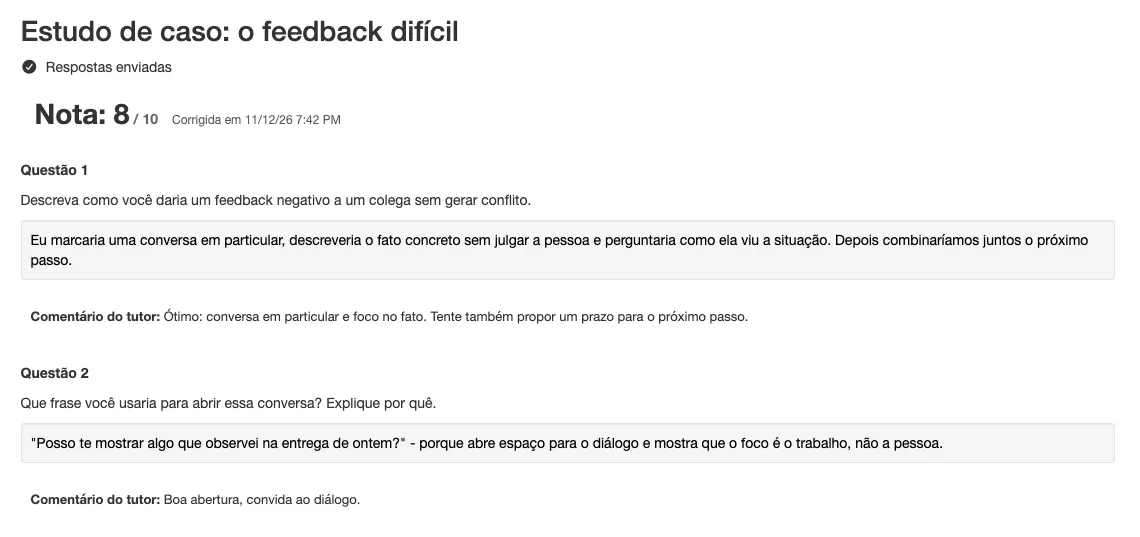
Seção intitulada “O que o participante vê”- Antes da correção, a aula mostra Aguardando correção. e avisa que ele receberá um aviso quando a nota sair.
- Assim que o tutor salva, a aula mostra a Nota (
8 / 10), a data em Corrigida em e o Comentário do tutor sob cada pergunta. Numa aula corrigida por rubrica, mostra também o Nível atingido em cada critério - veja Rubricas. - Ele recebe um cartão de aviso na plataforma e um e-mail (modelo Resposta dissertativa avaliada) com o título da aula, a nota e o link. O comentário do tutor não vai no cartão nem no e-mail: só aparece dentro da aula.
- Se o tutor corrigir de novo depois da primeira publicação, o aviso e o e-mail usam a redação de nota revista. O participante nunca vê o motivo interno da alteração.
Onde a nota vale
Seção intitulada “Onde a nota vale”- A nota dissertativa não entra na nota do conteúdo e não interfere na certificação, como acontece com a nota das Atividades.
- Ela pode, porém, alimentar o Diário de notas da sala: ao criar um item do diário, escolha a aula em Atividade vinculada:. A partir daí, cada correção entra no diário sozinha, convertida para uma nota de 0 a 100, e as respostas já corrigidas entram na hora do vínculo. Se a nota final da sala vem do diário, essa nota passa a contar para a aprovação.
- Reiniciar a matrícula (reinício completo, só em salas cuja nota final vem do Conteúdo) apaga as notas dissertativas do participante, junto com o restante do progresso.