


Verificación en dos pasos
La verificación en dos pasos pide, además de la contraseña, un código de 6 dígitos generado por una aplicación de autenticación (Google Authenticator, Microsoft Authenticator o similar) en cada inicio de sesión (con contraseña, Google o LinkedIn). Así, una contraseña filtrada o adivinada no basta para entrar como administrador.
A quién afecta
Sección titulada «A quién afecta»- Administradores de la institución, administradores de clases y publicadores, cuando la opción de la institución está activada. Cualquier administrador que la haya activado en su propio perfil también se ve siempre afectado.
- Se aplica a quienes entran con contraseña y también a quienes entran con Google o LinkedIn.
- El inicio de sesión mediante el SSO de su empresa (SAML o Keycloak) no cambia: la seguridad queda a cargo del sistema de inicio de sesión de su organización.
- Los participantes y los demás perfiles no se ven afectados.
Exigirla a los administradores de la institución
Sección titulada «Exigirla a los administradores de la institución»- Abra Institución y vaya a la sección Acceso e inicio de sesión.
- Marque Exigir verificación en dos pasos para administradores (inicio de sesión con contraseña) y guarde.
- Debajo del campo, Administradores que aún no la han configurado: muestra cuántos faltan.
Si algún administrador sujeto al requisito no tiene contraseña ni inicio de sesión con Google o LinkedIn, también aparece un aviso con el número (por ejemplo, “2 administradores no tienen contraseña ni inicio de sesión con Google o LinkedIn.”). Quien no entre por un enlace de socio ni por el SSO de la empresa necesita una contraseña antes de activar el requisito.
Aunque el nombre del campo menciona el inicio de sesión con contraseña, la opción también cubre los inicios de sesión con Google y LinkedIn.
Al activarla, esos administradores cierran sesión y configuran la aplicación en su próximo acceso (su propia sesión sigue abierta hasta su próximo inicio de sesión). Para desactivarla, desmarque el campo y guarde: las configuraciones ya hechas siguen vigentes, y cada administrador puede desactivar la suya en el perfil.
Los administradores de la institución pueden activar y desactivar esta opción.
Configurarla en el primer acceso
Sección titulada «Configurarla en el primer acceso»-
Entre con correo electrónico, CPF o nombre de usuario y contraseña.
-
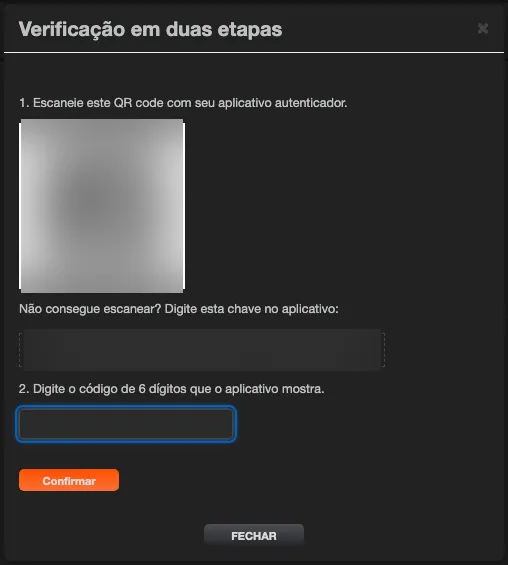
En la pantalla Configure la verificación en dos pasos, escanee el código QR con la aplicación de autenticación. Si no puede escanearlo, escriba en la aplicación la clave que aparece en ¿No puede escanear? Escriba esta clave en la aplicación:.
-
Escriba el código de 6 dígitos que muestra la aplicación y haga clic en Confirmar.
-
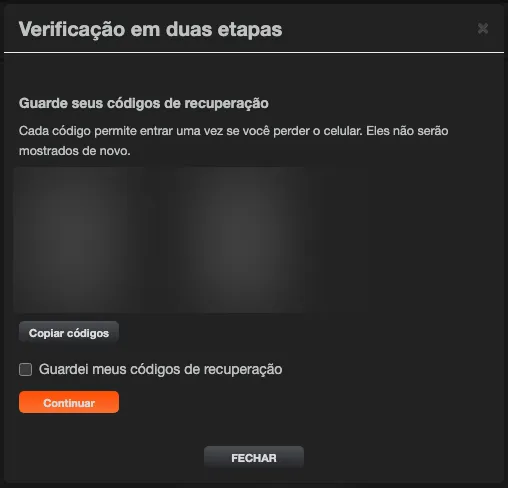
En la pantalla Guarde sus códigos de recuperación, copie los 10 códigos y guárdelos en un lugar seguro (gestor de contraseñas o impresos). No se volverán a mostrar.
-
Marque Guardé mis códigos de recuperación y haga clic en Continuar.
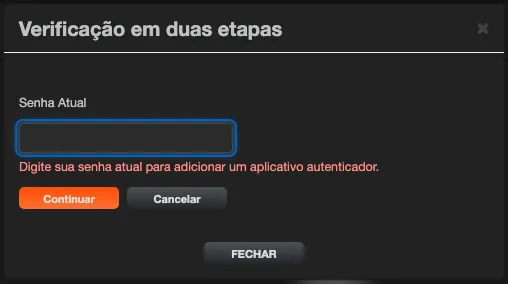
Si llegó a la configuración por el inicio de sesión con Google o LinkedIn, por un enlace de socio o por el perfil, y su cuenta tiene contraseña, la plataforma pide antes la Contraseña actual. Quien no tiene contraseña no ve este paso.
Cada vez que se añade una aplicación autenticadora (en la primera configuración y al configurarla en otro teléfono), usted recibe un correo electrónico avisando que se añadió una aplicación autenticadora a su cuenta. Si no fue usted, hable con el administrador de su institución.
Entrar después de configurarla
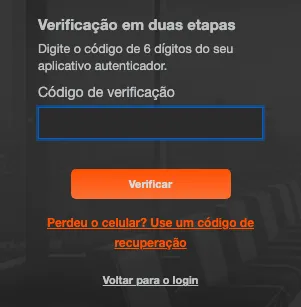
Sección titulada «Entrar después de configurarla»Tras la contraseña, escriba el código actual de la aplicación en Verificación en dos pasos y haga clic en Verificar. El código cambia cada 30 segundos; use el que aparezca en pantalla.
Inicio de sesión con Google o LinkedIn
Sección titulada «Inicio de sesión con Google o LinkedIn»Quienes entran con Google o LinkedIn no necesitan contraseña, pero, después de la pantalla de Google o LinkedIn, la plataforma muestra la misma pantalla de código (o los pasos de configuración, si la verificación aún no está configurada).
Excepción: si Google informa que la persona usó la verificación en dos pasos del propio Google en un inicio de sesión con Google en las últimas 12 horas, la plataforma no pide su código. Esto solo se aplica a una cuenta de Google ya vinculada a la cuenta de la persona. LinkedIn siempre pide el código.
Enlace de socio (integración)
Sección titulada «Enlace de socio (integración)»Cuando un sistema socio abre la plataforma para un administrador sujeto a la verificación (enlace de inicio de sesión de la integración), el enlace lleva a la misma pantalla del código, o a los pasos de configuración si la verificación aún no está configurada. Sin el código, el enlace no entra.
Después de 5 códigos incorrectos seguidos, los nuevos intentos quedan bloqueados durante 15 minutos.
¿Perdió el teléfono?
Sección titulada «¿Perdió el teléfono?»-
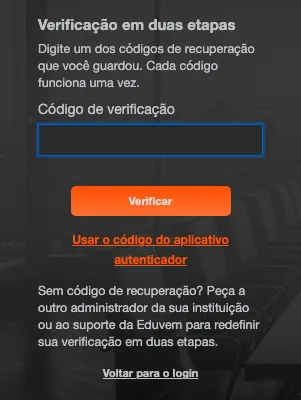
Con un código de recuperación: en la pantalla de verificación, haga clic en ¿Perdió el teléfono? Use un código de recuperación y escriba uno de los códigos guardados. Cada código funciona una sola vez. Tras entrar, configure la aplicación en el nuevo teléfono desde el perfil.
-
Sin código de recuperación: pida a otro administrador de su institución o al soporte de Eduvem que restablezca su verificación. La recuperación de contraseña (Olvidé mi contraseña) no restablece la verificación en dos pasos.
Cómo la restablece otro administrador
Sección titulada «Cómo la restablece otro administrador»- Abra el perfil de la persona.
- Haga clic en Restablecer verificación en dos pasos y confirme.
- Las sesiones abiertas de la persona se cierran, ella recibe un aviso por correo electrónico y lo configura todo de nuevo en su próximo acceso.
Confirme la identidad de quien lo solicita antes de restablecer (por ejemplo, por un segundo canal que ya conozca). Cada restablecimiento queda registrado.
En su perfil
Sección titulada «En su perfil»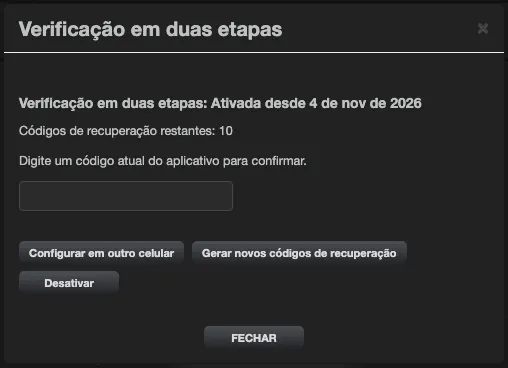
En Verificación en dos pasos del perfil verá si está activada (y desde cuándo), cuántos códigos de recuperación quedan, y podrá:
-
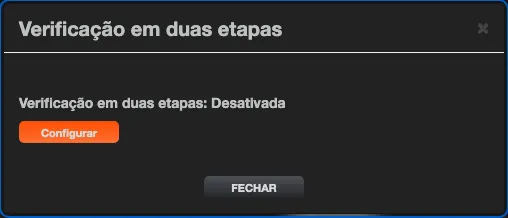
Configurar la verificación aunque la institución no la exija;
-
Configurar en otro teléfono;
-
Generar nuevos códigos de recuperación (los anteriores dejan de valer);
-
Desactivar, solo cuando la institución no la exige. Cuando la exige, aparece Exigida por su institución para administradores.
Configurar en otro teléfono, generar nuevos códigos y desactivar piden un código actual de la aplicación.