


Verificação em duas etapas
A verificação em duas etapas pede, além da senha, um código de 6 dígitos gerado por um aplicativo autenticador (Google Authenticator, Microsoft Authenticator ou similar) a cada login (com senha, Google ou LinkedIn). Assim, uma senha vazada ou adivinhada não basta para entrar como administrador.
Quem é afetado
Seção intitulada “Quem é afetado”- Administradores da instituição, administradores de turmas e publicadores, quando a opção da instituição está ligada. Qualquer administrador que a ativou no próprio perfil também é sempre afetado.
- Vale para quem entra com senha e também para quem entra com Google ou LinkedIn.
- O login pelo SSO da sua empresa (SAML ou Keycloak) não muda: a segurança fica por conta do sistema de login da sua organização.
- Participantes e demais perfis não são afetados.
Exigir para os administradores da instituição
Seção intitulada “Exigir para os administradores da instituição”- Abra Instituição e vá para a seção Acesso e login.
- Marque Exigir verificação em duas etapas para administradores (login com senha) e salve.
- Abaixo do campo aparece Administradores que ainda não configuraram: com a contagem de quem falta.
Se algum administrador sujeito à exigência não tiver senha nem login com Google ou LinkedIn, aparece também um aviso com a contagem (por exemplo, “2 administradores não têm senha nem login com Google ou LinkedIn.”). Quem não entra por link de parceiro nem pelo SSO da empresa precisa de uma senha antes de você ligar a exigência.
Apesar de o nome do campo citar o login com senha, a opção também vale para os logins com Google e LinkedIn.
Ao ligar, esses administradores saem da plataforma e configuram o aplicativo no próximo acesso (a sua própria sessão continua aberta até o próximo login). Para desligar, desmarque o campo e salve: as configurações já feitas continuam valendo, e cada administrador pode desativar a sua no perfil.
Os administradores da instituição podem ligar e desligar essa opção.
Configurar no primeiro acesso
Seção intitulada “Configurar no primeiro acesso”-
Entre com e-mail, CPF ou nome de usuário e senha.
-
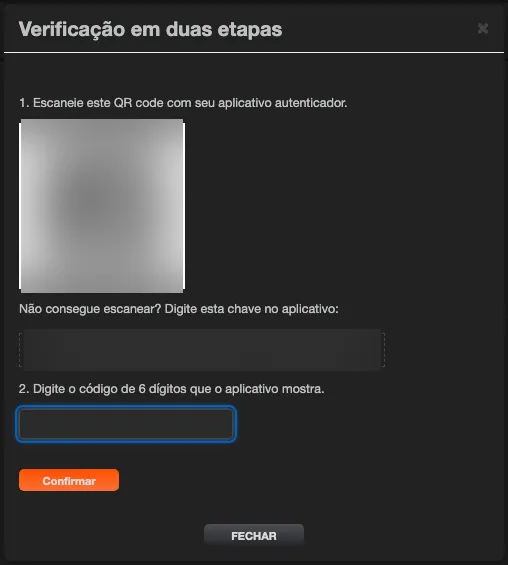
Na tela Configure a verificação em duas etapas, escaneie o QR code com o aplicativo autenticador. Se não conseguir escanear, digite no aplicativo a chave exibida em Não consegue escanear? Digite esta chave no aplicativo:.
-
Digite o código de 6 dígitos que o aplicativo mostra e clique em Confirmar.
-
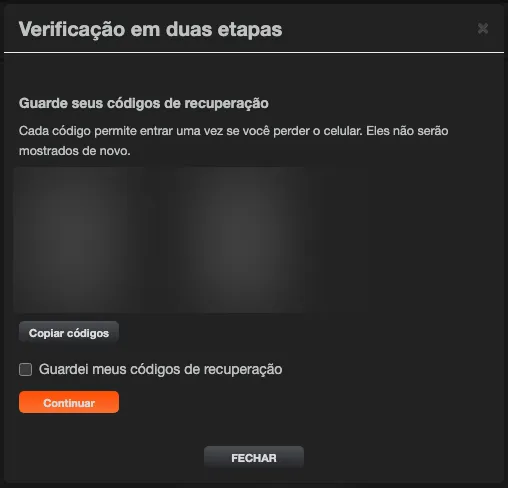
Na tela Guarde seus códigos de recuperação, copie os 10 códigos e guarde-os em lugar seguro (gerenciador de senhas ou impresso). Eles não serão mostrados de novo.
-
Marque Guardei meus códigos de recuperação e clique em Continuar.
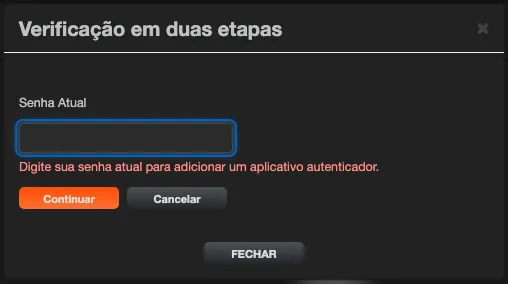
Se você chegou à configuração pelo login com Google ou LinkedIn, por um link de parceiro ou pelo perfil, e a sua conta tem senha, a plataforma pede antes a Senha atual. Quem não tem senha não vê esse passo.
A cada aplicativo autenticador adicionado (na primeira configuração e ao configurar em outro celular), você recebe um e-mail avisando que um aplicativo autenticador foi adicionado à sua conta. Se não foi você, fale com o administrador da sua instituição.
Entrar depois de configurar
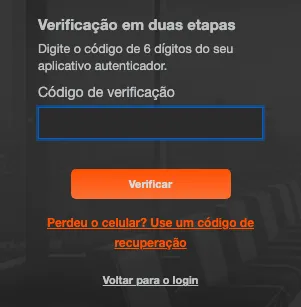
Seção intitulada “Entrar depois de configurar”Após a senha, digite o código atual do aplicativo em Verificação em duas etapas e clique em Verificar. O código muda a cada 30 segundos; use o que estiver na tela.
Login com Google ou LinkedIn
Seção intitulada “Login com Google ou LinkedIn”Quem entra com Google ou LinkedIn não precisa de senha, mas, depois da tela do Google ou do LinkedIn, a plataforma mostra a mesma tela de código (ou os passos de configuração, se a verificação ainda não foi configurada).
Exceção: se o Google informar que a pessoa usou a verificação em duas etapas do próprio Google em um login com Google nas últimas 12 horas, a plataforma não pede o seu código. Isso vale apenas para uma conta Google já vinculada à conta da pessoa. O LinkedIn sempre pede o código.
Link de parceiro (integração)
Seção intitulada “Link de parceiro (integração)”Quando um sistema parceiro abre a plataforma para um administrador sujeito à verificação (link de login da integração), o link leva à mesma tela de código, ou aos passos de configuração se a verificação ainda não foi configurada. Sem o código, o link não entra.
Depois de 5 códigos errados seguidos, novas tentativas ficam bloqueadas por 15 minutos.
Perdeu o celular?
Seção intitulada “Perdeu o celular?”-
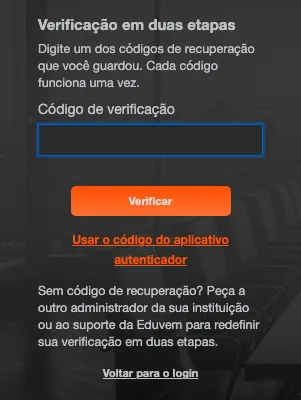
Com um código de recuperação: na tela de verificação, clique em Perdeu o celular? Use um código de recuperação e digite um dos códigos guardados. Cada código funciona uma vez. Depois de entrar, configure o aplicativo no novo celular pelo perfil.
-
Sem código de recuperação: peça a outro administrador da sua instituição ou ao suporte da Eduvem para redefinir a sua verificação. A recuperação de senha (Esqueci a senha) não redefine a verificação em duas etapas.
Como outro administrador redefine
Seção intitulada “Como outro administrador redefine”- Abra o perfil da pessoa.
- Clique em Redefinir verificação em duas etapas e confirme.
- As sessões abertas da pessoa são encerradas, ela é avisada por e-mail e configura tudo de novo no próximo acesso.
Confirme a identidade de quem pediu antes de redefinir (por exemplo, por um segundo canal que você já conheça). Cada redefinição fica registrada.
No seu perfil
Seção intitulada “No seu perfil”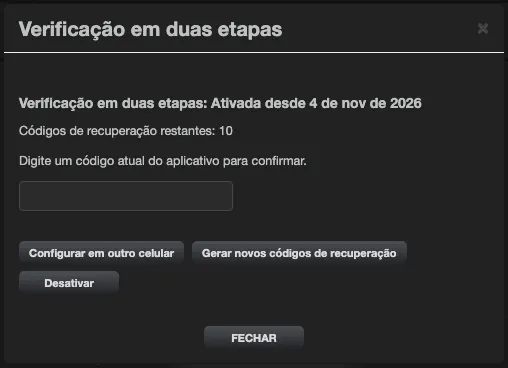
Em Verificação em duas etapas no perfil você vê se está ativada (e desde quando), quantos códigos de recuperação restam, e pode:
-
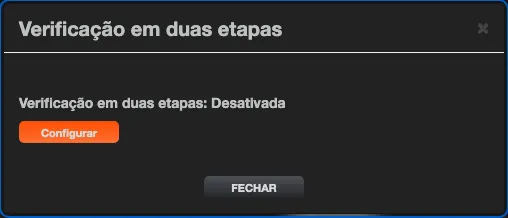
Configurar a verificação mesmo que a instituição não a exija;
-
Configurar em outro celular;
-
Gerar novos códigos de recuperação (os anteriores deixam de valer);
-
Desativar, apenas quando a instituição não exige. Quando exige, aparece Exigida pela sua instituição para administradores.
Configurar em outro celular, gerar novos códigos e desativar pedem um código atual do aplicativo.