


Fórmulas y menciones
Además de los ítems con nota registrada, el Libro de calificaciones acepta ítems calculados: el valor de cada participante sale de una fórmula que usa otros ítems de la sala. Así se escribe una regla como “si el promedio queda por debajo de 70, la nota final es la media entre el promedio y el examen”. Los ítems por mención (A, PA, NA) se explican en Escalas de calificación.
Crear y editar ítems calculados es exclusivo de los administradores de la institución (y del equipo de Eduvem). Los demás perfiles que acceden al libro ven el resultado, sin poder cambiar la fórmula.
Creando un ítem calculado
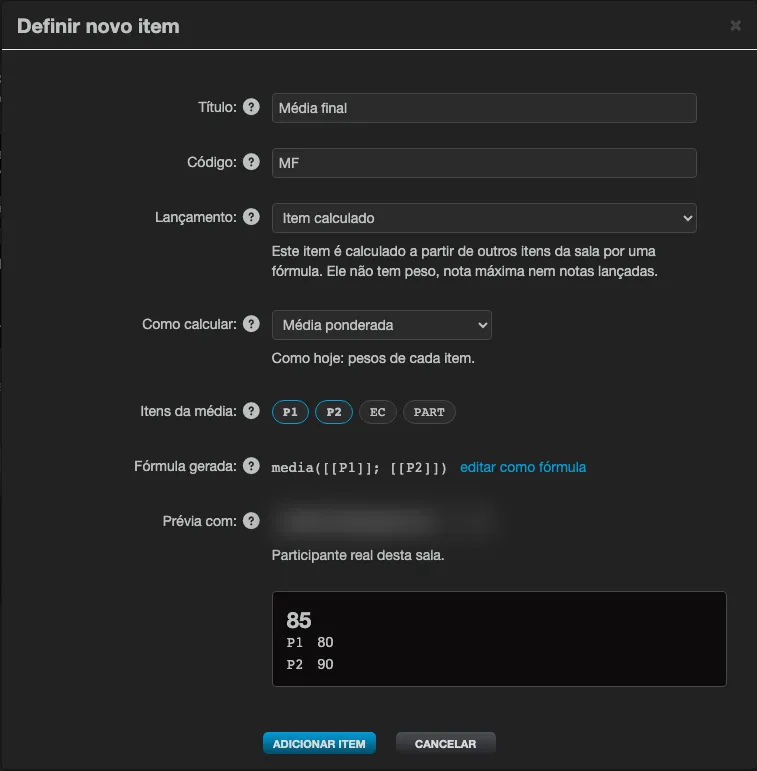
Sección titulada «Creando un ítem calculado»- En la pestaña Libro de calificaciones de la sala, haga clic en Añadir ítem.
- En Registro, elija Ítem calculado. Los campos de peso, nota máxima, escala y actividad desaparecen: un ítem calculado no tiene peso, nota máxima ni notas propias, solo título, código y fórmula.
- Complete el Título y el Código. Si deja el código en blanco, Eduvem genera uno (
I1,I2…). - En Cómo calcular, elija un modelo o escriba la fórmula:
| Modelo | Qué hace |
|---|---|
| Promedio ponderado | Usa el peso de cada ítem, como el promedio predeterminado del libro. Haga clic en los Ítems del promedio. |
| Promedio con examen final | Por debajo de la Nota de corte, el promedio final es (promedio + examen) / 2. Haga clic en los Ítems del promedio, elija el Examen final y la Nota de corte (por defecto, la nota mínima de la institución). |
| Mayor nota entre ítems | Se queda con la mayor nota entre los ítems elegidos, por ejemplo examen o recuperatorio. |
| Fórmula personalizada | Usted escribe la regla. |
- El modelo genera el texto en Fórmula generada:; para ajustarlo, haga clic en editar como fórmula.
- Revise la Vista previa (vea abajo) y guarde.
Para editar después, haga clic en Editar fórmula en el encabezado de la columna del ítem: se abre la ventana Editar ítem, con el botón Guardar ítem. Si la sala todavía no tiene ítems de nota, el campo avisa Cree ítems de nota antes de calcular.
Escribiendo una fórmula
Sección titulada «Escribiendo una fórmula»Cada ítem tiene un código (por ejemplo P1, T1). El código empieza con una letra y usa solo letras, números y guiones bajos, hasta 31 caracteres, distinto en cada ítem de la sala. Las palabras de las fórmulas (ou, e, nao, se, min, max, media, soma, arred) están reservadas y no sirven como código.
En una fórmula, un ítem se cita por su código entre corchetes dobles: [[P1]]. En la ventana, los botones Ítems: insertan el código en el texto, y los botones Funciones: (como Si … entonces … si no) insertan la función con el cursor en el primer argumento. Al escribir [[, la ventana sugiere los códigos de la sala.
| Usted quiere | Escriba |
|---|---|
| Promedio simple de tres ítems | media([[P1]]; [[P2]]; [[T1]]) |
| La mayor entre examen y recuperatorio | max([[P1]]; [[SC]]) |
| Recuperación: por debajo de 70, promedio con el examen | se(media([[P1]]; [[P2]]) >= 70; media([[P1]]; [[P2]]); arred((media([[P1]]; [[P2]]) + [[EX]]) / 2; 1)) |
Reglas de la sintaxis:
- números con coma o punto (
7,5o7.5); - operadores
+,-,*,/y paréntesis; - comparaciones
=,<>,<,<=,>,>=(valen 1 cuando son verdaderas y 0 cuando son falsas); - lógicos
e(y),ou(o),nao(no) (también se aceptanão, sin distinguir mayúsculas ni acentos); - funciones
se(condición; entonces; si no),min,max,media(promedio),soma(suma) (de 1 a 50 valores) yarred(valor; decimales)(redondeo; de 0 a 5 decimales; sin los decimales, redondea a entero); - los argumentos se separan con punto y coma (
;), en todos los idiomas, y los nombres de las funciones son siempre los mismos, en portugués; - la fórmula tiene como máximo 1.000 caracteres. Las fórmulas demasiado largas o complejas se rechazan: divídalas en ítems calculados más pequeños.
Un ítem calculado puede citar otro ítem calculado, pero no puede depender de sí mismo, directa o indirectamente (Referencia circular).
Vista previa
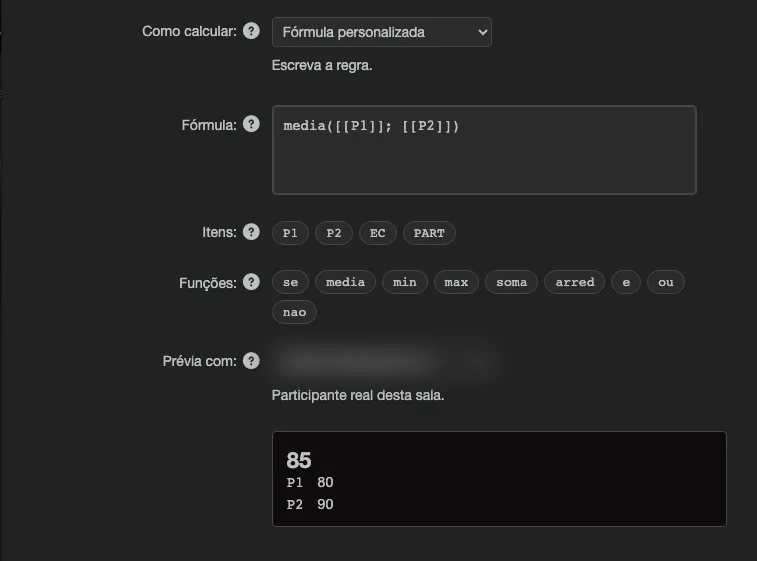
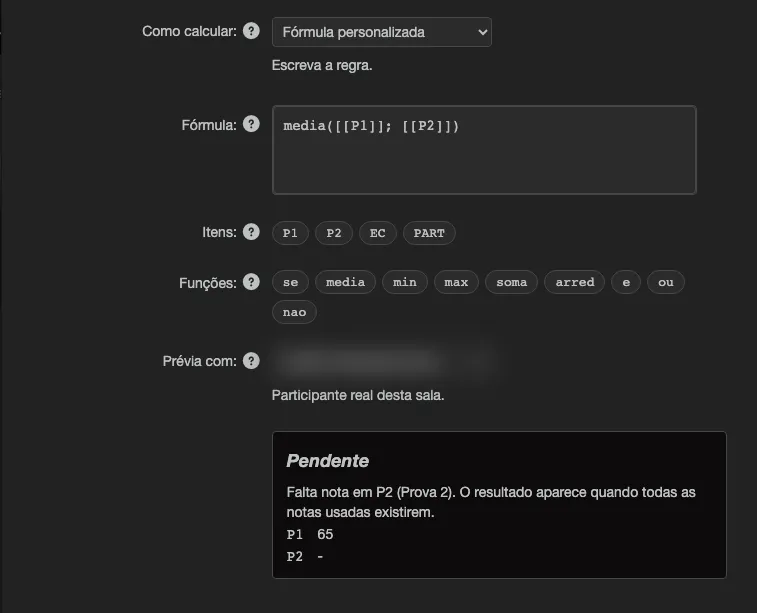
Sección titulada «Vista previa»Debajo del campo, Vista previa con calcula el resultado para un participante real de esta clase que usted elige en la lista, un instante después de la última tecla. El resultado puede ser:
- un valor;
- Pendiente, con el motivo: Falta la nota en <ítems>. El resultado aparece cuando existan todas las notas usadas. o División por cero: el resultado queda pendiente mientras el divisor sea cero.;
- un error en la fórmula: el fragmento con el problema se subraya, la vista previa deja de estar disponible (Vista previa no disponible mientras la fórmula tenga un error.) y no es posible guardar.
Cuándo el resultado queda pendiente
Sección titulada «Cuándo el resultado queda pendiente»- Falta una nota: si cualquier ítem usado no tiene nota (o está marcado como no evaluado, con nota negativa), el resultado es Pendiente. Esto vale para
+,-,*,/,min,max,media,somayarred. se,eyousolo evalúan lo que necesitan: si la condición elige una rama, un ítem que falta en la otra rama no deja el resultado pendiente. Una condición pendiente deja elsependiente.- La división por cero deja el resultado pendiente mientras el divisor sea cero (en la cuadrícula, pendiente: división por cero).
- Una fórmula cuyo resultado sale del intervalo que puede calcular (un valor demasiado grande o preciso) no se calcula: Eduvem avisa que la fórmula no se puede calcular.
Pendiente nunca se convierte en cero: el participante solo recibe el valor cuando existen todas las notas necesarias.
Cómo aparece el ítem calculado en la cuadrícula
Sección titulada «Cómo aparece el ítem calculado en la cuadrícula»La columna del ítem muestra el título, el código y Calculado; las celdas dicen calculado y muestran el valor de cada participante (o pendiente), sin campo para escribir. El ítem no entra en el promedio ponderado.
Un ítem usado por otra fórmula, o elegido como regla de la nota final, no se puede eliminar: Otro ítem calculado o la regla de la nota final usa este ítem. Quítelo de allí primero.
Regla de la nota final
Sección titulada «Regla de la nota final»Por defecto, la nota final de la sala es el promedio ponderado de los ítems. Cuando la sala tiene al menos un ítem calculado, aparece el campo Regla de la nota final en la pestaña Libro de calificaciones:
- Abra la pestaña Libro de calificaciones de la sala.
- En Regla de la nota final, elija Promedio ponderado de los ítems (predeterminado) o un ítem calculado. Se guarda en el acto: Regla de la nota final guardada.
- El ítem elegido pasa a aportar el promedio, en lugar del promedio ponderado. La aprobación o reprobación sigue comparando el resultado con la nota mínima de aprobación de la institución.
Puntos de atención:
- La regla solo decide de verdad la nota en las salas cuya nota final viene del Libro de calificaciones (vea Usando el libro como nota final). En las demás, el libro es informativo.
- El resultado de la fórmula usado como nota final debe estar entre 0 y 100; fuera de ese intervalo, la nota final no se calcula.
- El promedio usado se redondea a dos decimales (hacia arriba en la mitad) antes de compararse con la nota mínima:
69,995pasa a70,00y aprueba con una nota mínima de70. - Al cerrar la nota, Eduvem guarda junto con el resultado el texto de la fórmula y los valores que usó. Si usted cambia la fórmula o la regla después, las notas ya cerradas no cambian y la fila recibe la marca regla modificada tras el cierre; las notas todavía abiertas usan la regla nueva.
- Quien no es administrador de la institución solo ve el nombre de la regla en uso.

Menciones
Sección titulada «Menciones»Un ítem puede recibir un nivel (A, PA, NA, Apto) en lugar de un número. Se configura en Registro → Escala (nivel) y usa las escalas de la institución - vea Escalas de calificación. En una fórmula, un ítem de mención vale el valor del nivel elegido.