


Pesquisa de satisfação (NPS)
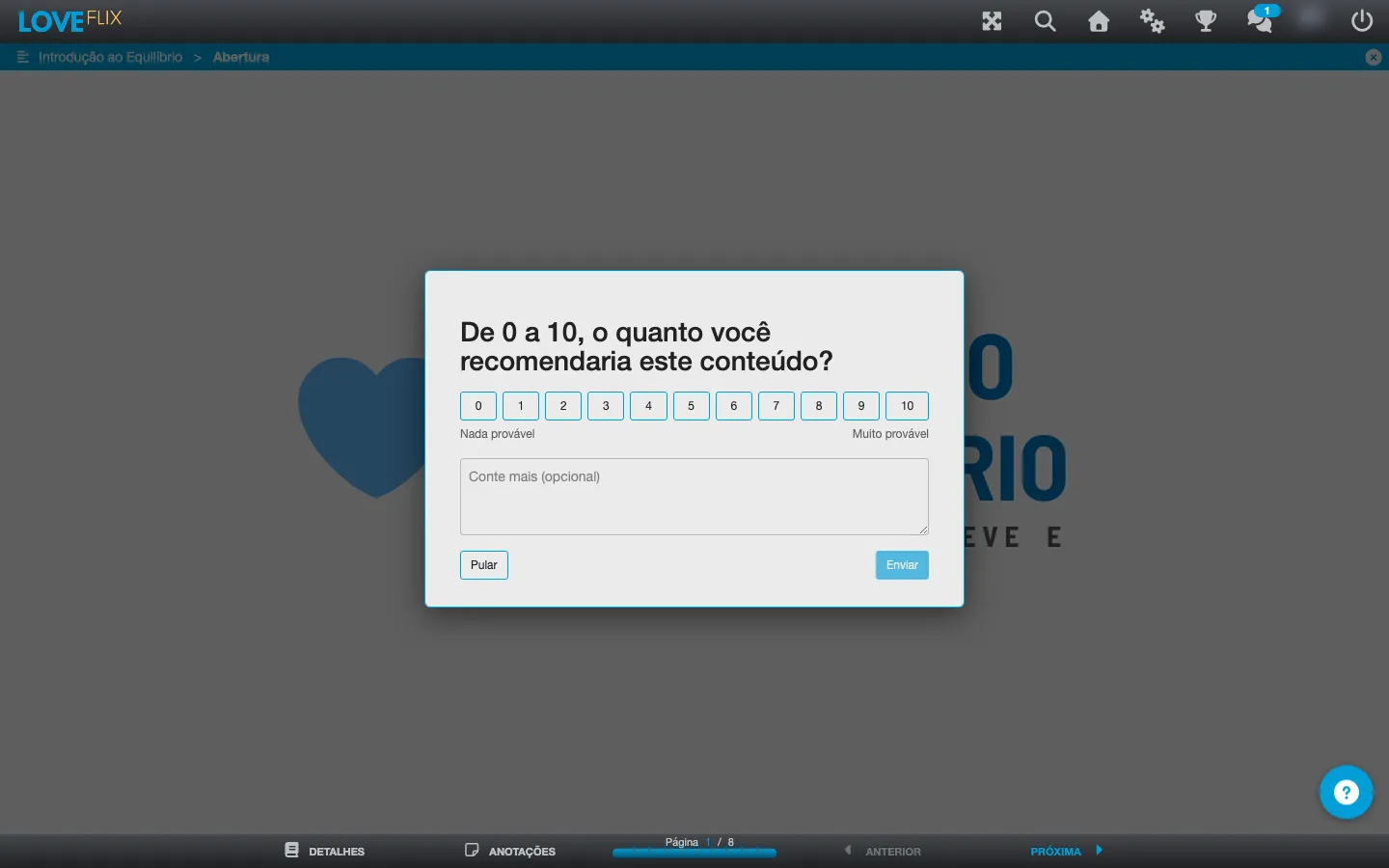
Ao concluir um conteúdo, o participante recebe uma pergunta única: “De 0 a 10, o quanto você recomendaria este conteúdo?”, com uma escala de Nada provável a Muito provável e um campo de comentário opcional (Conte mais (opcional)).
É o indicador NPS aplicado ao conteúdo. Substitui a antiga avaliação por estrelas.
Onde configurar
Seção intitulada “Onde configurar”A pesquisa tem dois níveis de configuração, e o nível da instituição tem precedência.
Na instituição
Seção intitulada “Na instituição”Em Instituição, na seção Sala de aula, o campo Pesquisa de Satisfação aceita quatro valores:
| Valor | O que faz |
|---|---|
| Decidir por sala | Cada Sala escolhe a sua própria configuração. É o valor padrão. |
| Desativada | Nenhuma Sala da instituição pergunta. |
| Opcional | Todas as Salas perguntam, e o participante pode pular. |
| Obrigatória | Todas as Salas perguntam, e a resposta libera o certificado. |

Escolher qualquer valor diferente de Decidir por sala vale para todas as Salas de uma vez e desativa a escolha individual de cada uma.
Na sala
Seção intitulada “Na sala”Em cada Sala, o campo Pesquisa de Satisfação aceita Desativada, Opcional ou Obrigatória. O padrão é Opcional.

Quando a instituição fixou um valor, este campo aparece bloqueado com a observação Definido pela instituição. Para voltar a decidir sala a sala, mude a configuração da instituição para Decidir por sala.
Quando a pesquisa aparece
Seção intitulada “Quando a pesquisa aparece”A pesquisa não interrompe a aula que o participante está lendo no momento da conclusão. Concluir o conteúdo apenas deixa a pesquisa preparada; ela aparece depois, quando o participante volta da tela de detalhes para o conteúdo, ou no próximo acesso à Sala.
Isso é proposital: antes, em conteúdos de uma única aula, a pesquisa surgia por cima da tela que a pessoa acabara de abrir.
Pular e responder
Seção intitulada “Pular e responder”- Pular dispensa a pesquisa apenas naquele acesso. Nada é gravado, e ela volta a aparecer na próxima vez. É útil para quem quer responder depois.
- Enviar grava a resposta. Cada Matrícula tem uma única resposta: depois de enviada, a pesquisa não volta a ser exibida.
O modo Obrigatória e o certificado
Seção intitulada “O modo Obrigatória e o certificado”Em Obrigatória, a resposta é condição para liberar o certificado. A conclusão e a nota não são afetadas: o participante conclui normalmente, apenas o certificado fica retido até responder.
Enquanto não responde, o participante vê uma orientação em vez de um erro:
- na lista de certificados do perfil: “Seu certificado será liberado assim que você responder à avaliação deste conteúdo.”
- dentro da Sala: “Responda à avaliação nesta tela para liberar seu certificado.”
- em conteúdos do editor (Wizard): “Abra o conteúdo e responda à avaliação para liberar seu certificado.”
Perguntas extras da instituição
Seção intitulada “Perguntas extras da instituição”Além da pergunta fixa de recomendação, a instituição pode incluir perguntas próprias na pesquisa. Em Instituição, abra a aba Pesquisa de satisfação. A aba está disponível para os administradores da instituição.
As perguntas extras valem para todas as Salas em que a pesquisa está habilitada. O participante as responde logo depois da pergunta de 0 a 10 e antes do campo de comentário.
Enquanto não existe nenhuma pergunta, a aba mostra “Nenhuma pergunta extra ainda. A pesquisa faz apenas a pergunta fixa de recomendação.”
Criar uma pergunta
Seção intitulada “Criar uma pergunta”Clique em Nova pergunta e preencha:
| Campo | O que definir |
|---|---|
| Texto da pergunta | O enunciado, de 1 a 500 caracteres. |
| Tipo de resposta | Escala de 0 a 10 ou Texto livre. A resposta em texto livre aceita até 2000 caracteres. |
| Obrigatória? | Se a pergunta precisa ser respondida para enviar a pesquisa. |
A instituição pode ter até 10 perguntas ativas ao mesmo tempo. A lista mostra, para cada pergunta, as colunas Pergunta, Tipo, Obrigatória, Situação (Ativa ou Arquivada) e Respostas.
Ordenar, arquivar e reativar
Seção intitulada “Ordenar, arquivar e reativar”- As setas de cada linha mudam a ordem em que as perguntas aparecem para o participante.
- Arquivar tira a pergunta da pesquisa. As respostas já recebidas são mantidas e continuam nos relatórios.
- Reativar devolve à pesquisa uma pergunta arquivada.
Perguntas que já têm respostas
Seção intitulada “Perguntas que já têm respostas”Depois que uma pergunta recebe a primeira resposta, o Texto da pergunta e o Tipo de resposta ficam bloqueados, e o editor explica: “Esta pergunta já tem respostas, então o texto e o tipo não podem mais mudar. Para perguntar algo diferente, arquive-a e crie uma nova.” O botão Arquivar e criar nova faz as duas coisas de uma vez.
A obrigatoriedade e a ordem continuam editáveis a qualquer momento.
Como funciona a obrigatoriedade
Seção intitulada “Como funciona a obrigatoriedade”- Uma pergunta obrigatória precisa ser respondida no momento em que o participante envia a pesquisa. Sem a resposta, ele vê “Responda às perguntas obrigatórias (*) para enviar.” O participante continua podendo Pular a pesquisa.
- Tornar uma pergunta obrigatória nunca retém um certificado que já estava liberado.
- Quem já respondeu à pesquisa antes de a pergunta existir não é perguntado de novo.
Desativando numa sala específica
Seção intitulada “Desativando numa sala específica”Por padrão, toda Sala com a pesquisa habilitada também faz as perguntas extras da instituição. Para que uma Sala em particular pergunte apenas a pergunta fixa de recomendação, desmarque Perguntas extras da instituição na aba Configuração dessa Sala. A opção vem marcada, então nenhuma Sala existente muda de comportamento até você desmarcá-la.
Onde o participante vê as perguntas
Seção intitulada “Onde o participante vê as perguntas”As perguntas extras aparecem na pesquisa dentro da Sala e também no card de certificação dos conteúdos SCORM e de conteúdo externo.
Se a instituição altera as perguntas enquanto um participante está com a pesquisa aberta, ele vê “Esta pesquisa foi atualizada enquanto você respondia. Recarregue a página para ver as perguntas atuais.” e precisa recarregar a página para enviar.
Onde ler o resultado
Seção intitulada “Onde ler o resultado”Na Sala, na aba Relatórios, a instituição vê o resultado agregado: a nota NPS, a quantidade de respostas, a taxa de resposta e a divisão entre promotores, neutros e detratores.
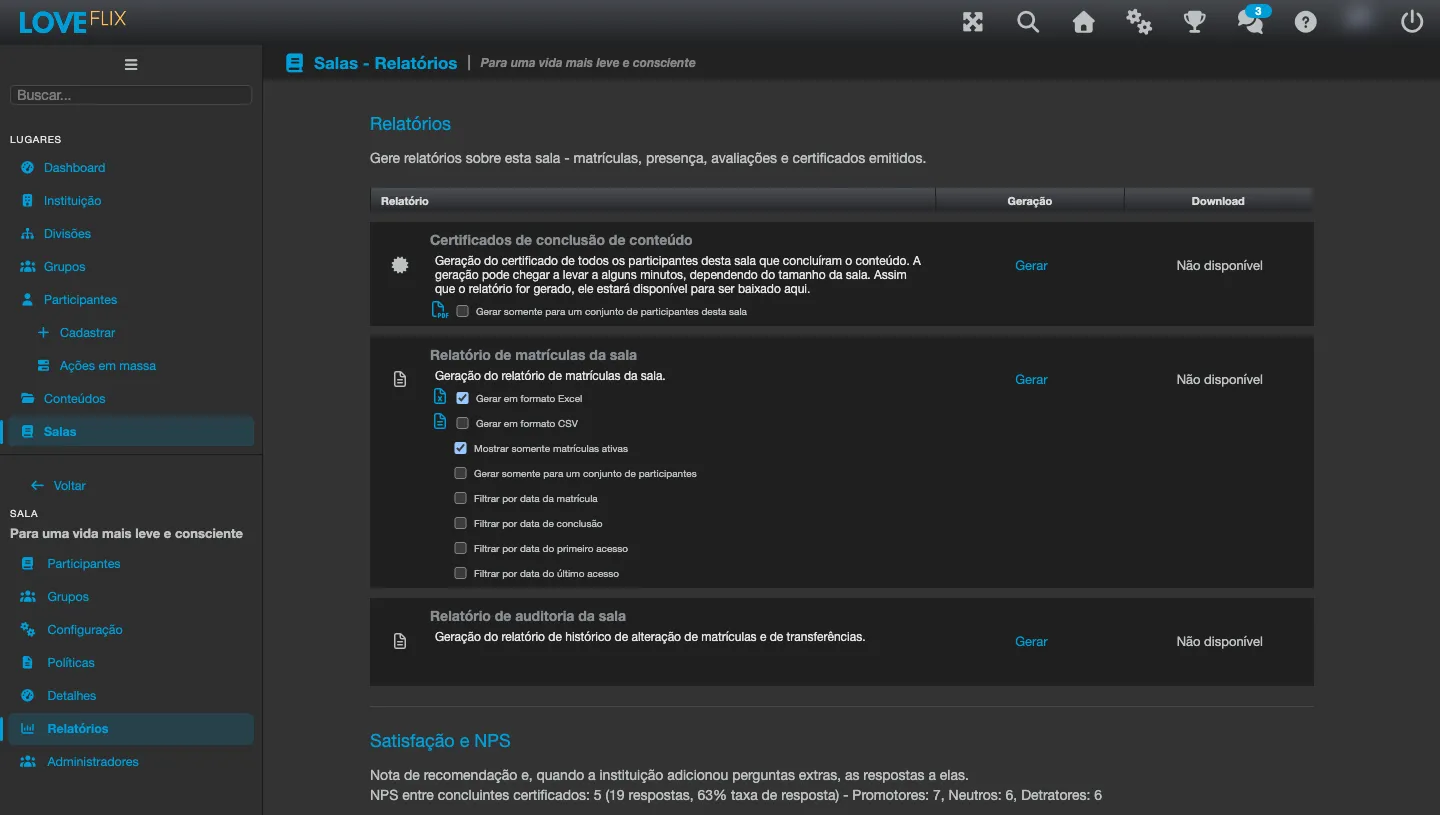
A taxa de resposta é calculada sobre os concluintes certificados, não sobre todos os matriculados da Sala. Uma Sala antiga, com muita gente que concluiu antes de a pesquisa existir, mostra uma taxa baixa mesmo que todo mundo que viu a pergunta tenha respondido.
Enquanto ninguém respondeu, a linha mostra apenas Sem respostas ainda.
Respostas das perguntas extras
Seção intitulada “Respostas das perguntas extras”Quando a instituição tem perguntas extras, a mesma aba Relatórios traz o bloco Perguntas adicionais da pesquisa, visível para administradores e tutores da Sala. Para cada pergunta, ele mostra:
- a quantidade de respostas;
- nas perguntas de escala, a Média e a Distribuição (0 a 10);
- nas perguntas de texto livre, as respostas mais recentes (até 50 por pergunta), sem identificar o participante.
Perguntas arquivadas continuam no bloco, marcadas como (arquivada).
O botão Exportar respostas (CSV) aparece apenas para administradores, não para tutores. O arquivo traz todas as respostas, uma linha por pesquisa enviada, com o nome, o usuário e o e-mail de quem respondeu, a nota e o comentário da pergunta fixa e uma coluna por pergunta extra.
Veja também
Seção intitulada “Veja também”- Personalização e emissão de certificados - as demais regras que controlam a liberação do certificado.
- Criando uma sala - onde ficam as outras configurações da Sala.