


Encuesta de satisfacción (NPS)
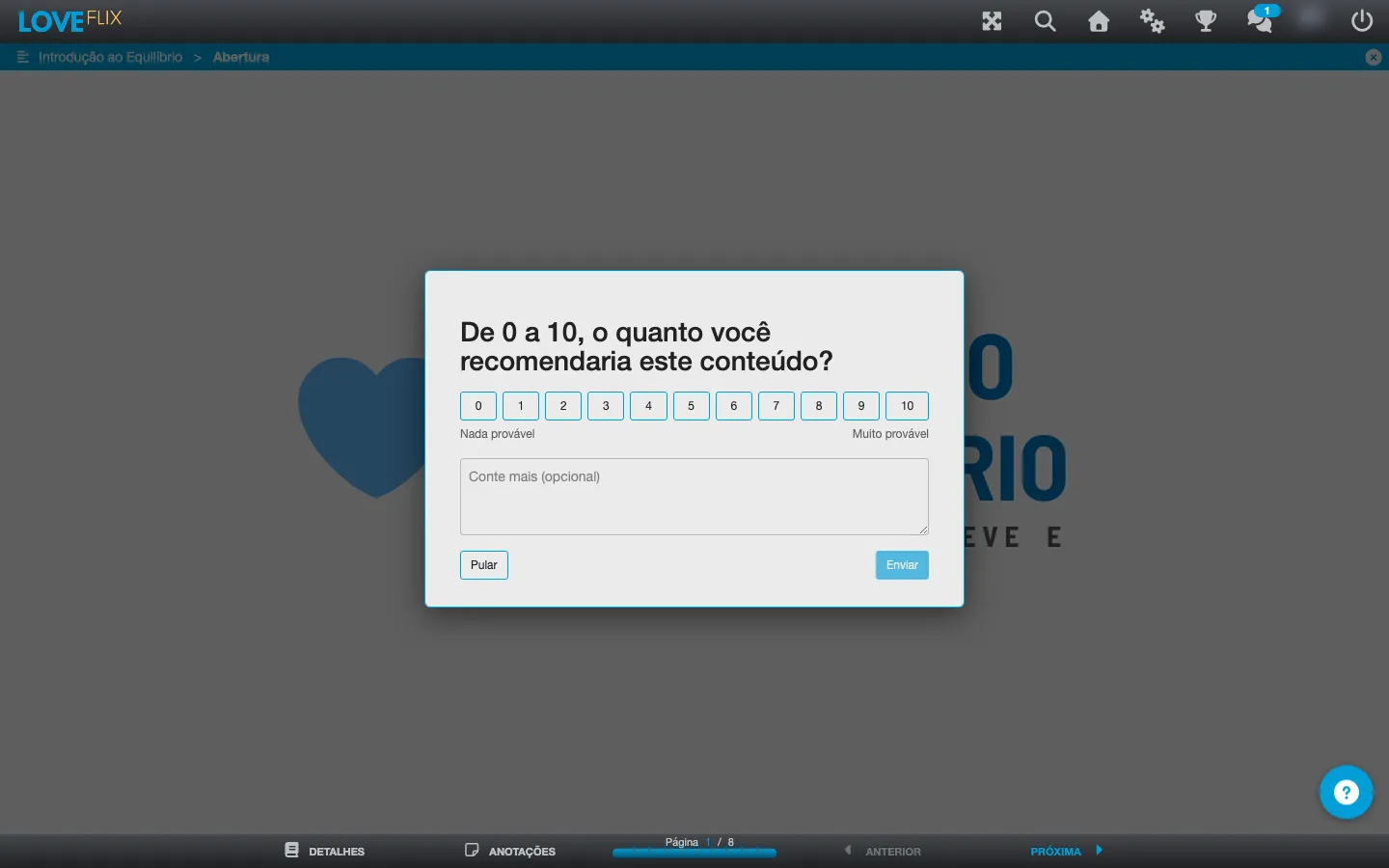
Al concluir un contenido, el participante recibe una única pregunta: “¿Del 0 al 10, qué tan probable es que recomiende este contenido?”, con una escala de Nada probable a Muy probable y un campo de comentario opcional (Cuéntenos más (opcional)).
Es el indicador NPS aplicado al contenido. Sustituye la antigua evaluación por estrellas.
Dónde configurarla
Sección titulada «Dónde configurarla»La encuesta tiene dos niveles de configuración, y el nivel de la institución tiene precedencia.
En la institución
Sección titulada «En la institución»En Institución, en la pestaña Configuración, el campo Encuesta de Satisfacción acepta cuatro valores:
| Valor | Qué hace |
|---|---|
| Decidir por sala | Cada Sala elige su propia configuración. Es el valor predeterminado. |
| Desactivada | Ninguna Sala de la institución pregunta. |
| Opcional | Todas las Salas preguntan, y el participante puede omitirla. |
| Obligatoria | Todas las Salas preguntan, y la respuesta libera el certificado. |

Elegir cualquier valor distinto de Decidir por sala vale para todas las Salas a la vez y desactiva la elección individual de cada una.
En la sala
Sección titulada «En la sala»En cada Sala, el campo Encuesta de Satisfacción acepta Desactivada, Opcional u Obligatoria. El valor predeterminado es Opcional.

Cuando la institución fijó un valor, este campo aparece bloqueado con la observación Definido por la institución. Para volver a decidir sala por sala, cambie la configuración de la institución a Decidir por sala.
Cuándo aparece la encuesta
Sección titulada «Cuándo aparece la encuesta»La encuesta no interrumpe la clase que el participante está leyendo en el momento de la conclusión. Concluir el contenido solo deja la encuesta preparada; aparece después, cuando el participante vuelve de la pantalla de detalles al contenido, o en el siguiente acceso a la Sala.
Es a propósito: antes, en contenidos de una sola clase, la encuesta surgía encima de la pantalla que la persona acababa de abrir.
Omitir y responder
Sección titulada «Omitir y responder»- Omitir descarta la encuesta solo en ese acceso. No se graba nada, y vuelve a aparecer la próxima vez. Es útil para quien quiere responder después.
- Enviar graba la respuesta. Cada Matrícula tiene una única respuesta: después de enviada, la encuesta no vuelve a mostrarse.
El modo Obligatoria y el certificado
Sección titulada «El modo Obligatoria y el certificado»En Obligatoria, la respuesta es condición para liberar el certificado. La conclusión y la nota no se ven afectadas: el participante concluye normalmente, solo el certificado queda retenido hasta que responda.
Mientras no responde, el participante ve una orientación en lugar de un error:
- en la lista de certificados del perfil: “Tu certificado se liberará en cuanto respondas la evaluación de este contenido.”
- dentro de la Sala: “Responde la evaluación en esta pantalla para liberar tu certificado.”
- en contenidos del editor (Wizard): “Abre el contenido y responde la evaluación para liberar tu certificado.”
Preguntas adicionales de la institución
Sección titulada «Preguntas adicionales de la institución»Además de la pregunta fija de recomendación, la institución puede incluir preguntas propias en la encuesta. En Institución, abra la pestaña Encuesta de satisfacción. La pestaña está disponible para los administradores de la institución.
Las preguntas adicionales valen para todas las Salas donde la encuesta está habilitada. El participante las responde justo después de la pregunta del 0 al 10 y antes del campo de comentario.
Mientras no exista ninguna pregunta, la pestaña muestra “Aún no hay preguntas adicionales. La encuesta solo hace la pregunta fija de recomendación.”
Crear una pregunta
Sección titulada «Crear una pregunta»Haga clic en Nueva pregunta y complete:
| Campo | Qué definir |
|---|---|
| Texto de la pregunta | El enunciado, de 1 a 500 caracteres. |
| Tipo de respuesta | Escala de 0 a 10 o Texto libre. La respuesta en texto libre acepta hasta 2000 caracteres. |
| ¿Obligatoria? | Si la pregunta debe responderse para enviar la encuesta. |
La institución puede tener hasta 10 preguntas activas a la vez. La lista muestra, para cada pregunta, las columnas Pregunta, Tipo, Obligatoria, Situación (Activa o Archivada) y Respuestas.
Ordenar, archivar y reactivar
Sección titulada «Ordenar, archivar y reactivar»- Las flechas de cada fila cambian el orden en que las preguntas aparecen para el participante.
- Archivar quita la pregunta de la encuesta. Las respuestas ya recibidas se conservan y siguen en los informes.
- Reactivar devuelve a la encuesta una pregunta archivada.
Preguntas que ya tienen respuestas
Sección titulada «Preguntas que ya tienen respuestas»En cuanto una pregunta recibe la primera respuesta, el Texto de la pregunta y el Tipo de respuesta quedan bloqueados, y el editor explica: “Esta pregunta ya tiene respuestas, así que su texto y tipo ya no pueden cambiar. Para preguntar algo distinto, archívela y cree una nueva.” El botón Archivar y crear nueva hace las dos cosas a la vez.
La obligatoriedad y el orden siguen siendo editables en cualquier momento.
Cómo funciona la obligatoriedad
Sección titulada «Cómo funciona la obligatoriedad»- Una pregunta obligatoria debe responderse en el momento en que el participante envía la encuesta. Sin la respuesta, ve “Responda las preguntas obligatorias (*) para enviar.” El participante sigue pudiendo Omitir la encuesta.
- Volver obligatoria una pregunta nunca retiene un certificado que ya estaba liberado.
- Quien ya respondió la encuesta antes de que existiera la pregunta no vuelve a ser preguntado.
Desactivándolo en una sala específica
Sección titulada «Desactivándolo en una sala específica»De forma predeterminada, toda Sala con la encuesta habilitada también hace las preguntas adicionales de la institución. Para que una Sala en particular haga solo la pregunta fija de recomendación, desmarque Preguntas adicionales de la institución en la pestaña Configuración de esa Sala. La opción viene marcada, así que ninguna Sala existente cambia de comportamiento hasta que la desmarque.
Dónde ve el participante las preguntas
Sección titulada «Dónde ve el participante las preguntas»Las preguntas adicionales aparecen en la encuesta dentro de la Sala y también en la tarjeta de certificación de los contenidos SCORM y de contenido externo.
Si la institución cambia las preguntas mientras un participante tiene la encuesta abierta, ve “Esta encuesta se actualizó mientras respondía. Recargue la página para ver las preguntas actuales.” y debe recargar la página para enviarla.
Dónde leer el resultado
Sección titulada «Dónde leer el resultado»En la Sala, en la pestaña Informes, la institución ve el resultado agregado: la nota NPS, la cantidad de respuestas, la tasa de respuesta y la división entre promotores, neutros y detractores.
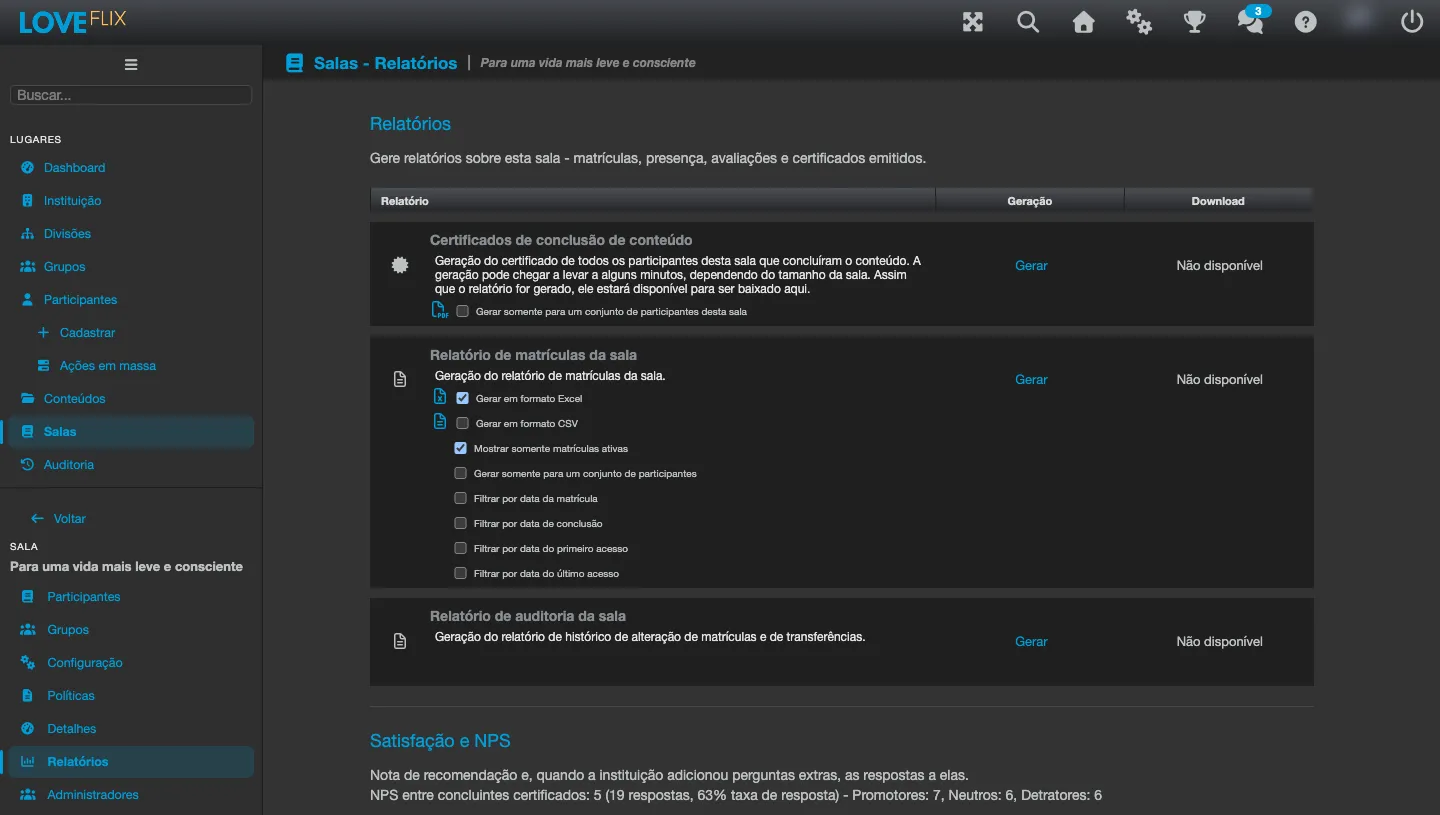
La tasa de respuesta se calcula sobre los concluyentes certificados, no sobre todos los matriculados de la Sala. Una Sala antigua, con mucha gente que concluyó antes de que existiera la encuesta, muestra una tasa baja aunque todos los que vieron la pregunta hayan respondido.
Mientras nadie haya respondido, la fila muestra solo Aún sin respuestas.
Respuestas de las preguntas adicionales
Sección titulada «Respuestas de las preguntas adicionales»Cuando la institución tiene preguntas adicionales, la misma pestaña Informes trae el bloque Preguntas adicionales de la encuesta, visible para administradores y tutores de la Sala. Para cada pregunta, muestra:
- la cantidad de respuestas;
- en las preguntas de escala, el Promedio y la Distribución (0 a 10);
- en las preguntas de texto libre, las respuestas más recientes (hasta 50 por pregunta), sin identificar al participante.
Las preguntas archivadas siguen apareciendo en el bloque, marcadas como (archivada).
El botón Exportar respuestas (CSV) aparece solo para administradores, no para tutores. El archivo trae todas las respuestas, una fila por encuesta enviada, con el nombre, el usuario y el correo de quien respondió, la nota y el comentario de la pregunta fija y una columna por pregunta adicional.
Vea también
Sección titulada «Vea también»- Personalización y emisión de certificados - las demás reglas que controlan la liberación del certificado.
- Crear una sala - donde está el resto de la configuración de la Sala.