


Documentos de política (termo de ciência)
Documentos de política são arquivos PDF - termos de uso, regulamentos, códigos de conduta, políticas internas - que o participante precisa ler e confirmar ciência dentro da sala. Enquanto houver documento pendente, o participante não consegue avançar nas aulas.
O recurso é ativado por instituição pela equipe Eduvem (configuração Habilitar termo de ciência?). Se a aba descrita abaixo não aparece para você, solicite a ativação ao suporte.

Como configurar (administrador)
Seção intitulada “Como configurar (administrador)”Em Salas, abra a sala desejada e clique na aba Políticas.
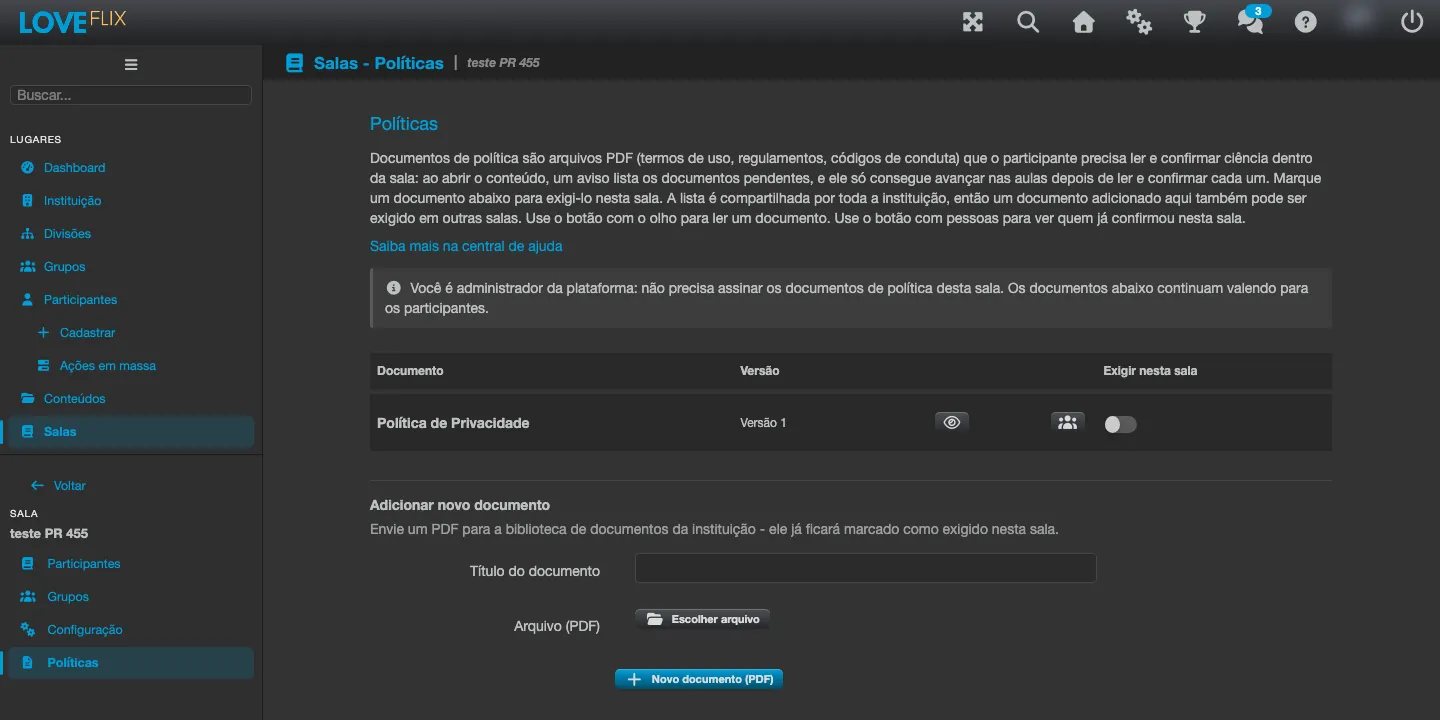
A aba tem duas partes:
1. A lista de documentos da instituição
Seção intitulada “1. A lista de documentos da instituição”A tabela mostra todos os documentos de política já cadastrados na instituição. A lista é compartilhada por toda a instituição: um documento cadastrado em uma sala fica disponível para ser exigido em qualquer outra.
Para cada documento você vê:
- Documento: o título, definido no cadastro.
- Versão: a versão publicada atual (por exemplo, “Versão 1”). Um documento marcado como “Sem versão publicada ainda” não é exigido de ninguém.
- O botão com o olho abre o PDF em uma nova aba, para você ler o documento antes de decidir exigi-lo.
- Exigir nesta sala: ligue o interruptor para exigir o documento nesta sala; desligue para deixar de exigir. A alteração é salva na hora e confirmada por uma notificação.
2. Adicionar novo documento
Seção intitulada “2. Adicionar novo documento”Para cadastrar um documento novo:
- Preencha o Título do documento - é o nome que o participante verá.
- Em Arquivo (PDF), clique em Escolher arquivo e selecione o PDF. Somente PDF é aceito.
- Clique em Novo documento (PDF).
O documento é enviado para a biblioteca da instituição e já fica marcado como exigido nesta sala. Se a intenção era só cadastrá-lo para usar em outra sala, basta desligar o interruptor Exigir nesta sala depois do envio.
Consultando quem confirmou
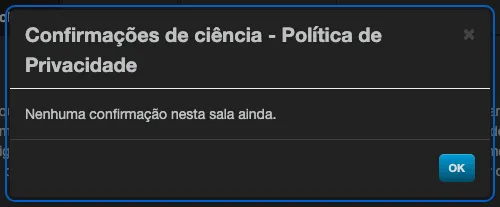
Seção intitulada “Consultando quem confirmou”Cada documento da lista tem um botão com o ícone de pessoas. Ele abre a lista de confirmações do documento nesta sala: o nome do participante, a versão confirmada e a data e hora da confirmação. Enquanto ninguém confirmou, a lista aparece vazia.
O que o participante vê
Seção intitulada “O que o participante vê”Quando um participante abre o conteúdo de uma sala com documento pendente, a janela Ciência pendente abre sozinha, sobre a aula:
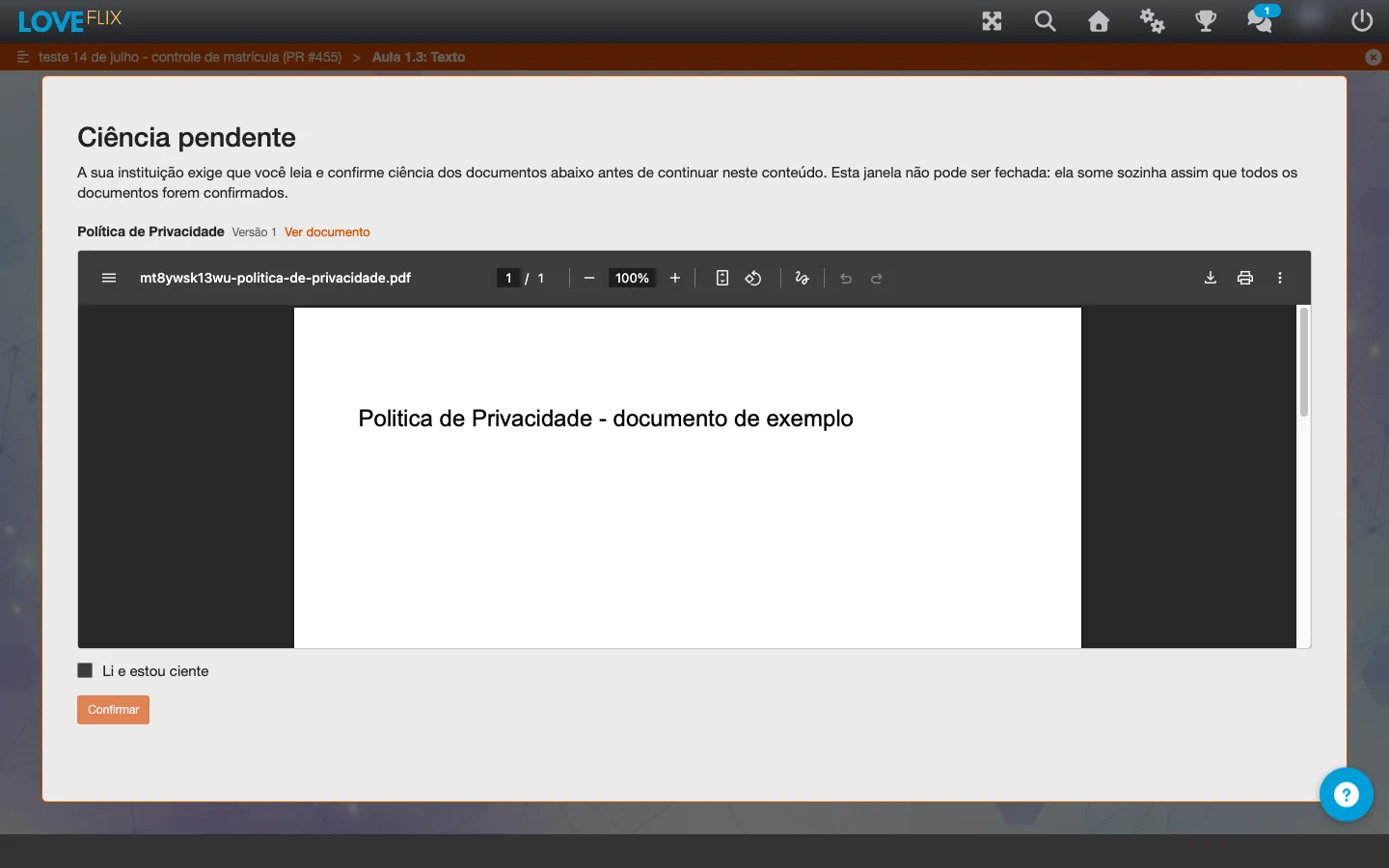
- Ela lista cada documento exigido, com o PDF exibido ali mesmo e o link Ver documento para abrir em uma nova aba.
- Para cada documento, o participante marca “Li e estou ciente” e clica em Confirmar.
A janela não pode ser fechada manualmente: ela some sozinha assim que o último documento exigido for confirmado, e a navegação segue normalmente dali em diante.
Cada confirmação fica registrada com a versão do documento e a data, por participante - é essa lista que o administrador consulta pelo botão de pessoas na aba Políticas.
Perguntas frequentes
Seção intitulada “Perguntas frequentes”Preciso cadastrar o mesmo documento de novo em cada sala? Não. Cadastre uma vez e ligue Exigir nesta sala em cada sala em que ele deve valer.
O que acontece com quem já está matriculado quando eu passo a exigir um documento? A exigência vale para todos os participantes da sala, inclusive matrículas antigas: na próxima vez que abrirem o conteúdo, verão a janela de ciência pendente.
Posso trocar o arquivo de um documento? Cada envio cria um documento com a sua própria versão publicada. Para substituir o conteúdo, cadastre o novo PDF e ajuste quais documentos ficam exigidos na sala.
O participante pode concluir a sala sem confirmar? Não. A janela de ciência pendente bloqueia o conteúdo até que todos os documentos exigidos da sala tenham sido confirmados.