


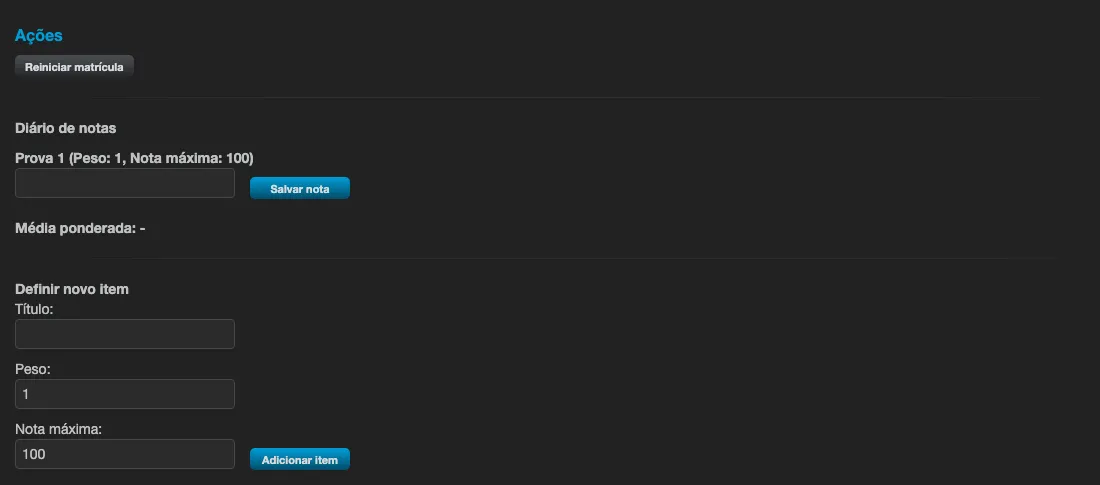
Diario de notas
El Diario de notas permite componer la evaluación de una sala a partir de varios ítems - exámenes, trabajos, participación - cada uno con su peso y su nota máxima, y registrar la nota de cada participante ítem por ítem. Eduvem calcula el promedio ponderado. Las notas las registra el equipo: el diario no importa automáticamente el resultado de los exámenes realizados dentro del contenido.
Se encuentra en la ventana de control de matrícula, junto al campo de nota manual que ya existía: Administración → Salas → [sala] → pestaña Participantes → [participante].
Definir los ítems de evaluación
Sección titulada «Definir los ítems de evaluación»- Abra la ventana de control de matrícula de cualquier participante de la sala.
- Desplácese hasta la sección Diario de notas.
- En el bloque Definir nuevo ítem, complete:
- Título - obligatorio (por ejemplo,
Examen 1). - Peso - cuánto vale el ítem en relación con los demás. El campo ya viene con
1; déjelo así para que todos los ítems pesen igual. - Nota máxima - la mayor nota posible en ese ítem, hasta el tope de la plataforma, que es
100. El campo ya viene con100; un valor superior se rechaza al guardar.
- Título - obligatorio (por ejemplo,
- Haga clic en Añadir ítem.
Los ítems valen para toda la sala, no solo para ese participante: defínalos una vez y registre las notas de todos.
Ejemplo: pesos diferentes
Sección titulada «Ejemplo: pesos diferentes»Para la regla ((V1 + V2) + (V3 x 2)) / 4, cree tres ítems: V1 con peso 1, V2 con peso 1 y
V3 con peso 2. Eduvem multiplica cada nota por su peso, suma todo y divide por la suma de los
pesos (aquí, 4). Con V1 = 60, V2 = 80 y V3 = 70, el promedio es (60 + 80 + 70 x 2) / 4 = 70.
Registrar las notas
Sección titulada «Registrar las notas»Con los ítems definidos, cada uno muestra un campo de nota para el participante abierto. Escriba la nota y guarde.
- Una nota superior a la nota máxima del ítem se rechaza.
- Borrar el campo quita la nota y devuelve el ítem al estado “sin nota” - no es lo mismo que registrar cero.
- Una nota negativa se acepta a propósito y significa “todavía no evaluado”. Úsela cuando quiera registrar que el ítem existe para ese participante pero todavía no fue corregido. Registrar cero en ese caso reprobaría a alguien que simplemente todavía no fue evaluado.
El promedio ponderado
Sección titulada «El promedio ponderado»El promedio lo calcula Eduvem, no el navegador, y considera todos los ítems definidos - no solo los que ya tienen nota.
Mientras haya un ítem sin nota, la pantalla muestra Promedio ponderado: pendiente, no todos los ítems tienen nota
en lugar de un número. Es intencional: con Examen 1 valiendo 9,0 y Examen 2 y Examen 3 todavía en blanco, mostrar
“promedio 9,0” informaría una nota mejor que la real. El promedio solo aparece cuando todos los ítems tienen
una nota utilizable.
Un ítem con nota negativa (“no evaluado”) también mantiene el promedio abierto, por la misma razón.
Nota mínima de aprobación
Sección titulada «Nota mínima de aprobación»El promedio ponderado solo se calcula cuando la institución tiene una nota mínima de aprobación configurada. Sin ella, la ventana de control de matrícula muestra:
Promedio ponderado: no disponible, la institución no tiene una nota mínima de aprobación configurada
en lugar de un número - incluso cuando todos los ítems ya tienen una nota registrada. Es una situación distinta a “no todos los ítems tienen nota” (la sección anterior): aquí los ítems están completos, solo falta que la institución defina la nota mínima.
Para configurarla, un administrador de la institución completa el campo Nota mínima de
aprobación (Libro de calificaciones) en la sección Sala de clase de la pantalla Institución (Administración → Institución → Sala de clase). Acepta valores de 0 a 100,
con coma o punto y hasta cinco decimales (por ejemplo, 70 o 70,5). Dejar el campo en blanco
mantiene el promedio como no configurado - la plataforma nunca asume un valor.
En una sala común, esta nota mínima solo habilita el cálculo y la visualización del promedio. En una sala en la que la nota final viene del Libro de calificaciones, es la que decide la aprobación: al cerrar la nota, el promedio se compara con la nota mínima vigente, y ese valor queda registrado junto al resultado.
Usar el diario como nota final
Sección titulada «Usar el diario como nota final»En la pestaña Configuración de la sala, el campo La nota final viene de tiene dos opciones: Contenido (la nota viene de los exámenes y actividades del contenido) y Libro de calificaciones. Al elegir Libro de calificaciones, la aprobación y la nota final de la sala pasan a venir del diario. El contenido no necesita cambiar: sigue igual, solo deja de dar la nota en esta sala. El ícono ? junto al campo resume esto.

Para elegir el diario, deben cumplirse tres condiciones a la vez - mientras falte alguna, el campo queda bloqueado, y al pasar el mouse por encima se muestra el motivo:
- el tipo de certificación de la sala exige nota (Aprobación o Aprobación sin certificado);
- la sala tiene al menos un ítem en el diario;
- la institución tiene una nota mínima de aprobación configurada.
Al elegir el diario, una confirmación muestra cuántos participantes aún no certificados tendrán su resultado actual borrado y cuál es la nota mínima vigente. Los participantes ya certificados conservan su certificado. A partir de ahí, nadie aprueba solo por concluir el contenido: la aprobación viene del cierre de la nota.
Mientras la sala usa el diario, el tipo de certificación no puede cambiarse a Participación ni a Ninguno. Volver a calcular la nota por el contenido solo es posible antes de cerrar cualquier nota; después, el campo queda bloqueado en Libro de calificaciones.
Solo los administradores de la institución pueden cambiar el origen de la nota, y cada cambio queda registrado en el historial de la sala.
Cerrar las notas
Sección titulada «Cerrar las notas»Cerrar la nota es lo que publica el resultado: el promedio se registra como nota final de la matrícula y se compara con la nota mínima. Si el promedio alcanza la nota mínima, el participante aprueba y se emite el certificado (cuando el tipo de certificación emite certificado y se cumplen los demás requisitos de la sala, como la asistencia mínima).
- Un participante: en la ventana de control de matrícula, haga clic en Cerrar nota. La sección pasa a mostrar Nota final (cerrada) con el promedio, aprobado o reprobado y la nota mínima usada.
- Toda la sala: en la pestaña Configuración, en la fila Cerrar notas (que solo aparece cuando la nota final viene del diario), haga clic en Cerrar notas de la sala. El cierre se ejecuta en segundo plano y la pantalla muestra el avance: cuántas notas se cerraron, cuántas siguen incompletas (algún ítem sin nota), cuántas revocarían el certificado y cuántas fallaron.
Los participantes con algún ítem sin nota no se cierran - registre las notas que faltan y cierre de nuevo. Cerrar de nuevo es seguro: la nota se recalcula y se actualiza.
Qué ve el participante
Sección titulada «Qué ve el participante»Una vez cerrada su nota, el participante ve en la pestaña Certificación de la sala la línea Nota final, con el promedio, aprobado o reprobado y la nota mínima. Antes del cierre no aparece nada - las notas registradas en el diario no se le muestran.
Preguntas comunes
Sección titulada «Preguntas comunes»¿El promedio del diario se convierte en la nota de la matrícula? Solo en una sala en la que la nota final viene del Libro de calificaciones, y solo después de cerrar la nota. En las demás salas, la nota que vale sigue siendo la del contenido o la nota manual.
¿Quién puede ver y usar el diario? Los administradores de la institución y los tutores con permiso de corrección. Crear, editar y eliminar ítems es exclusivo de los administradores - el tutor registra notas en los ítems ya definidos.
¿Los participantes ven el diario? No. Es una pantalla del equipo. El participante solo ve la Nota final después de que se cierra su nota.
¿Por qué el promedio aparece como no configurado? Porque la institución todavía no tiene una nota mínima de aprobación definida. Un administrador de la institución configura el campo Nota mínima de aprobación (Libro de calificaciones) en la sección Sala de clase de la pantalla Institución; después de eso, el promedio aparece normalmente.