


Diário de notas
O Diário de notas permite compor a avaliação de uma sala a partir de vários itens - provas, trabalhos, participação - cada um com seu peso e sua nota máxima, e lançar a nota de cada participante item a item. A Eduvem calcula a média ponderada. As notas são lançadas pela equipe: o diário não importa automaticamente o resultado das provas feitas dentro do conteúdo.
Ele fica na janela de controle de matrícula, ao lado do campo de nota manual que já existia: Administração → Salas → [sala] → aba Participantes → [participante].
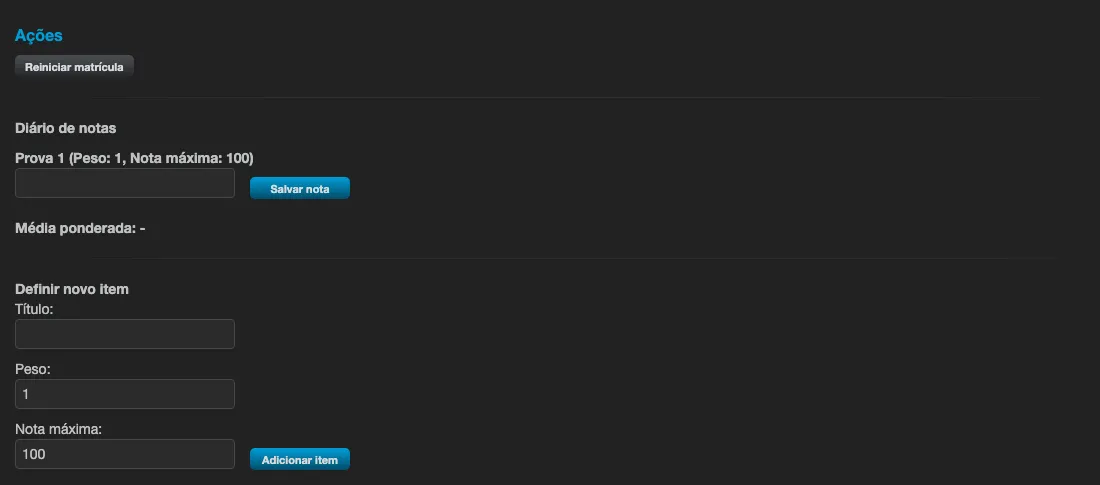
Definindo os itens de avaliação
Seção intitulada “Definindo os itens de avaliação”- Abra a janela de controle de matrícula de qualquer participante da sala.
- Role até a seção Diário de notas.
- No bloco Definir novo item, preencha:
- Título - obrigatório (por exemplo,
Prova 1). - Peso - quanto o item vale em relação aos demais. O campo já vem preenchido com
1; deixe assim para que todos os itens pesem igual. - Nota máxima - a maior nota possível nesse item, até o teto da plataforma, que é
100. O campo já vem preenchido com100; um valor acima disso é recusado ao salvar.
- Título - obrigatório (por exemplo,
- Clique em Adicionar item.
Os itens valem para a sala inteira, não apenas para aquele participante: defina uma vez e lance as notas de todos.
Exemplo: pesos diferentes
Seção intitulada “Exemplo: pesos diferentes”Para a regra ((V1 + V2) + (V3 x 2)) / 4, crie três itens: V1 com peso 1, V2 com peso 1 e
V3 com peso 2. A Eduvem multiplica cada nota pelo seu peso, soma tudo e divide pela soma dos
pesos (aqui, 4). Com V1 = 60, V2 = 80 e V3 = 70, a média é (60 + 80 + 70 x 2) / 4 = 70.
Lançando as notas
Seção intitulada “Lançando as notas”Com os itens definidos, cada um mostra um campo de nota para o participante aberto. Digite a nota e salve.
- Uma nota acima da nota máxima do item é recusada.
- Limpar o campo remove a nota e devolve o item ao estado “sem nota” - não é o mesmo que lançar zero.
- Uma nota negativa é aceita de propósito e significa “ainda não avaliado”. Use-a quando quiser registrar que o item existe para aquele participante mas ainda não foi corrigido. Lançar zero nesse caso reprovaria alguém que apenas ainda não foi avaliado.
A média ponderada
Seção intitulada “A média ponderada”A média é calculada pela Eduvem, não pelo navegador, e considera todos os itens definidos - não apenas os que já têm nota.
Enquanto houver item sem nota, a tela mostra Média ponderada: pendente, nem todos os itens têm nota
em vez de um número. Isso é intencional: com Prova 1 valendo 9,0 e Prova 2 e Prova 3 ainda em branco, exibir
“média 9,0” informaria uma nota melhor do que a real. A média só aparece quando todos os itens têm
nota utilizável.
Um item com nota negativa (“não avaliado”) também mantém a média em aberto, pela mesma razão.
Nota mínima de aprovação
Seção intitulada “Nota mínima de aprovação”A média ponderada só é calculada quando a instituição tem uma nota mínima de aprovação configurada. Sem ela, a janela de controle de matrícula mostra:
Média ponderada: indisponível, a instituição não tem nota mínima de aprovação configurada
em vez de um número - mesmo com todos os itens já com nota lançada. É uma situação diferente de “nem todos os itens têm nota” (a seção anterior): aqui os itens estão completos, só falta a instituição definir a nota mínima.
Para configurar, um administrador da instituição preenche o campo Nota mínima de aprovação
(Diário de notas) na seção Sala de aula da tela Instituição
(Administração → Instituição → Sala de aula). Aceita valores de 0 a 100, com vírgula ou
ponto e até cinco casas decimais (por exemplo, 70 ou 70,5). Deixar o campo em branco mantém a
média como não configurada - a plataforma nunca assume um valor.
Numa sala comum, essa nota mínima só habilita o cálculo e a exibição da média. Numa sala em que a nota final vem do Diário de notas, é ela que decide a aprovação: ao fechar a nota, a média é comparada com a nota mínima em vigor, e esse valor fica registrado junto do resultado.
Usando o diário como nota final
Seção intitulada “Usando o diário como nota final”Na aba Configuração da sala, o campo Nota final vem de tem duas opções: Conteúdo (a nota vem das provas e atividades do conteúdo) e Diário de notas. Ao escolher Diário de notas, a aprovação e a nota final da sala passam a vir do diário. O conteúdo não precisa ser alterado: ele continua igual, só deixa de dar a nota nesta sala. O ícone ? ao lado do campo resume isso.

Para escolher o diário, três condições precisam valer ao mesmo tempo - enquanto alguma faltar, o campo fica bloqueado, e passar o mouse sobre ele mostra o motivo:
- o tipo de certificação da sala exige nota (Aprovação ou Aprovação sem certificado);
- a sala tem pelo menos um item no diário;
- a instituição tem uma nota mínima de aprovação configurada.
Ao escolher o diário, uma confirmação mostra quantos participantes ainda não certificados terão o resultado atual apagado e qual é a nota mínima em vigor. Participantes já certificados mantêm o certificado. A partir daí, ninguém é aprovado só por concluir o conteúdo: a aprovação vem do fechamento da nota.
Enquanto a sala usa o diário, o tipo de certificação não pode ser trocado para Participação ou Nenhum. Voltar a calcular a nota pelo conteúdo só é possível antes de qualquer nota ser fechada; depois disso, o campo fica bloqueado em Diário de notas.
Somente administradores da instituição podem trocar a origem da nota, e toda troca fica registrada no histórico da sala.
Fechando as notas
Seção intitulada “Fechando as notas”Fechar a nota é o que publica o resultado: a média é gravada como nota final da matrícula e comparada com a nota mínima. Se a média atinge a nota mínima, o participante é aprovado e o certificado é emitido (quando o tipo de certificação emite certificado e as demais exigências da sala, como a frequência mínima, estão cumpridas).
- Um participante: na janela de controle de matrícula, clique em Fechar nota. A seção passa a mostrar Nota final (fechada) com a média, aprovado ou reprovado e a nota mínima usada.
- A sala inteira: na aba Configuração, na linha Fechar notas (que só aparece quando a nota final vem do diário), clique em Fechar notas da sala. O fechamento roda em segundo plano e a tela mostra o andamento: quantas notas foram fechadas, quantas ainda estão incompletas (algum item sem nota), quantas revogariam certificado e quantas falharam.
Participantes com item sem nota não são fechados - lance as notas que faltam e feche de novo. Fechar de novo é seguro: a nota é recalculada e atualizada.
O que o participante vê
Seção intitulada “O que o participante vê”Depois que a nota é fechada, o participante vê na aba Certificação da sala a linha Média final, com a média, aprovado ou reprovado e a nota mínima. Antes do fechamento, nada aparece - as notas lançadas no diário não são mostradas a ele.
Perguntas comuns
Seção intitulada “Perguntas comuns”A média do diário vira a nota da matrícula? Só numa sala em que a nota final vem do Diário de notas, e só depois que a nota é fechada. Nas demais salas, a nota que vale continua sendo a do conteúdo ou a nota manual.
Quem consegue ver e usar o diário? Administradores da instituição e tutores com permissão de correção. Criar, editar e excluir itens é exclusivo dos administradores - o tutor lança notas nos itens já definidos.
Os participantes veem o diário? Não. É uma tela da equipe. O participante só vê a Média final depois que a nota dele é fechada.
Por que a média aparece como não configurada? Porque a instituição ainda não tem uma nota mínima de aprovação definida. Um administrador da instituição configura o campo Nota mínima de aprovação (Diário de notas) na seção Sala de aula da tela Instituição; depois disso a média passa a aparecer normalmente.