


Criando uma sala
Uma sala é uma oferta de um conteúdo: o mesmo conteúdo pode ser oferecido várias vezes como salas separadas (por exemplo, “Turno 1” e “Turno 2”, ou um grupo por trimestre), cada uma com as suas matrículas, prazos e acompanhamento.
Para criar: em Salas, clique em Criar Nova Sala, escolha o conteúdo e configure a oferta.
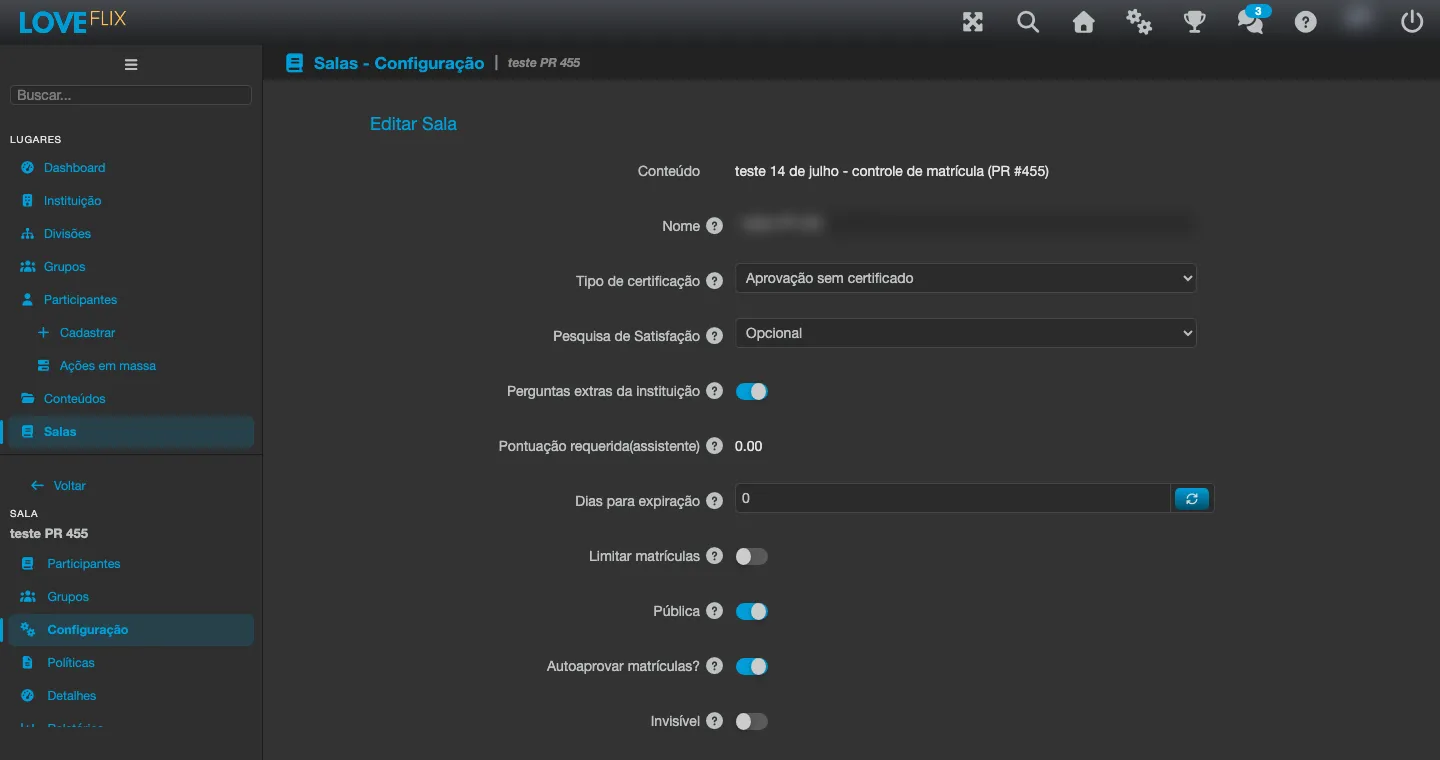
Configurações principais
Seção intitulada “Configurações principais”- Acesso: a opção Pública deixa a sala visível na vitrine e aberta a pedidos de matrícula de qualquer participante da instituição; sem ela, a sala fica fora da vitrine e as matrículas são feitas pelo administrador ou por convite (a URL direta e a URL de registro da sala continuam funcionando). Já a opção Invisível oculta a sala de todos os participantes, inclusive os já matriculados, que deixam de acessá-la e de gerar certificado.
- Aprovação: pedidos de matrícula podem entrar automaticamente ou aguardar aprovação manual. Ao ligar a aprovação automática numa sala que já tinha pedidos pendentes, todos os pendentes são aprovados na hora. A aprovação automática (Autoaprovar matrículas?) só está disponível em salas públicas sem limite de matrículas.
- Vagas: defina um limite de participantes, se precisar. Com a sala cheia, novos pedidos são recusados com um aviso claro - inclusive os feitos pelo administrador. Para admitir mais pessoas, aumente o limite de vagas da sala. Com a instituição usando a gestão de matrículas, a sala também pode ter aprovação pelo gestor do participante, lista de espera e vagas reservadas (nela, um pedido feito com a sala cheia vai para a lista de espera em vez de ser recusado): veja Gestão de matrículas.
- Prazo de acesso: quantos dias o participante tem para concluir (0 = sem prazo), contados a partir da matrícula ou do primeiro acesso, conforme a configuração. Prazos podem ser estendidos individualmente depois.
- Identificação no cadastro: e-mail, CPF ou nome de usuário, conforme o público da sala.
- Regra de certificação (campo Tipo de certificação): Aprovação (exige a nota mínima e emite certificado), Aprovação sem certificado (exige a nota mínima, mas só registra a nota), Participação (sem nota mínima; emite certificado) ou Nenhum (sem nota mínima e sem certificado).
- Idioma do certificado (só aparece quando a instituição permite mais de um idioma): por padrão é Do participante, e cada participante recebe o certificado no idioma dele. Escolha Fixo em um idioma para que todos da sala recebam o certificado nesse idioma.
Depois de criar
Seção intitulada “Depois de criar”- A sala nova entra automaticamente na categoria gerenciada pela plataforma Todas as Salas (visível na vitrine quando a opção Habilitar Categoria “Todas as Salas” está ligada na instituição; salas invisíveis continuam ocultas dos participantes). Se o seu catálogo usa categorias curadas, atribua a sala à categoria certa.
- Uma sala só pode ser excluída quando não tem mais nenhuma matrícula - resolva as matrículas primeiro.