


Crear una sala
Una sala es una oferta de un contenido: el mismo contenido puede ofrecerse varias veces como salas separadas (por ejemplo, “Turno 1” y “Turno 2”, o un grupo por trimestre), cada una con sus matrículas, plazos y seguimiento.
Para crear una: en Salas, haga clic en Crear Nueva Sala, elija el contenido y configure la oferta.
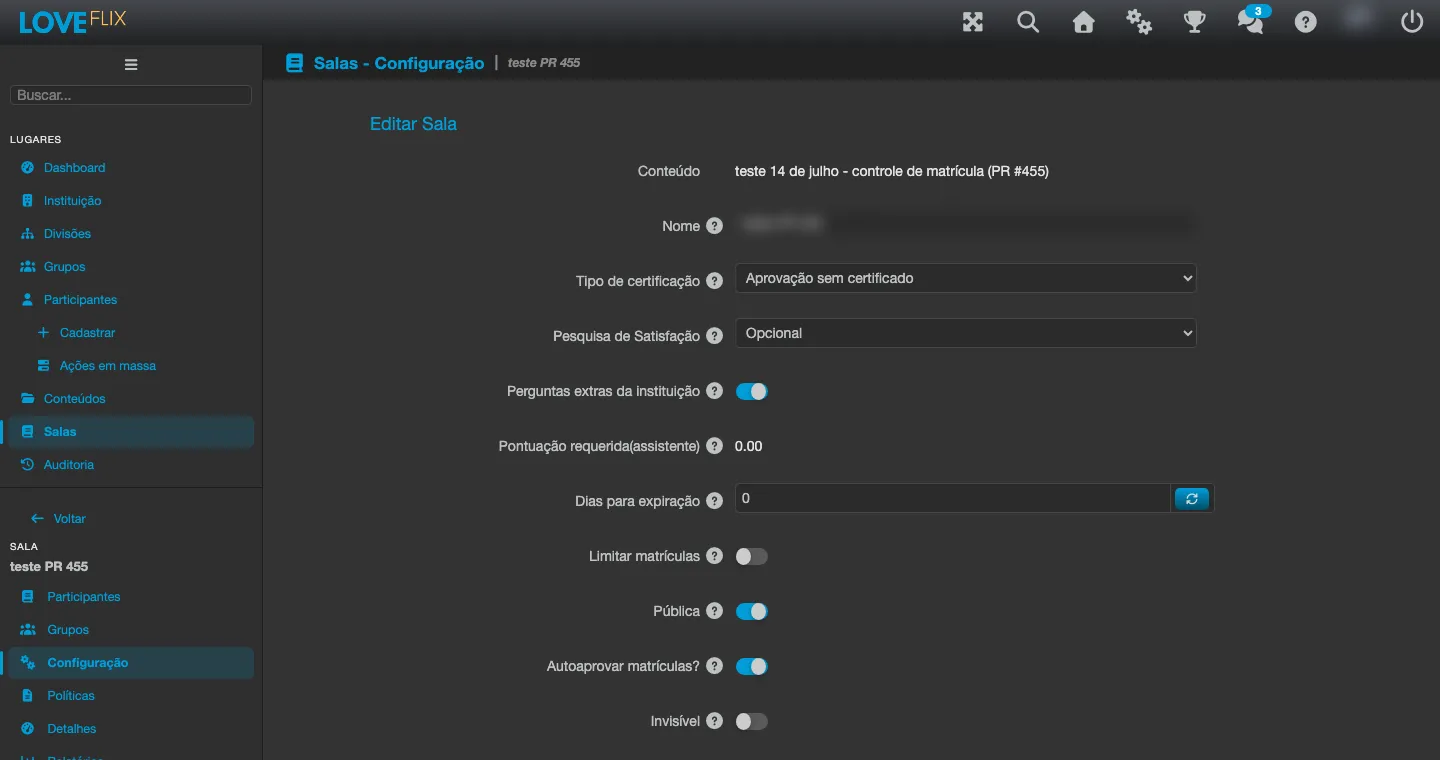
Configuración principal
Sección titulada «Configuración principal»- Acceso: la opción Pública deja la sala visible en la vitrina y abierta a solicitudes de matrícula de cualquier participante de la institución; sin ella, la sala queda fuera de la vitrina y las matrículas las hace el administrador o se hacen por invitación (la URL directa y la URL de registro de la sala siguen funcionando). La opción Invisible, en cambio, oculta la sala de todos los participantes, incluso los ya matriculados, que dejan de poder acceder a ella y de generar certificado.
- Aprobación: las solicitudes de matrícula pueden entrar automáticamente o esperar aprobación manual. Al activar la aprobación automática en una sala que ya tenía solicitudes pendientes, todas las pendientes se aprueban en el momento. La aprobación automática (Aprobar matrículas automáticamente) solo está disponible en salas públicas sin límite de matrículas.
- Cupos: defina un límite de participantes, si lo necesita. Con la sala llena, las nuevas solicitudes se rechazan con un aviso claro - incluidas las hechas por el administrador. Para admitir a más personas, aumente el límite de cupos de la sala.
- Plazo de acceso: cuántos días tiene el participante para concluir (0 = sin plazo), contados a partir de la matrícula o del primer acceso, según la configuración. Los plazos pueden extenderse individualmente después.
- Identificación en el registro: correo electrónico, CPF o nombre de usuario, según el público de la sala.
- Regla de certificación (campo Tipo de certificación): Aprobación (exige la nota mínima y emite certificado), Aprobación sin certificado (exige la nota mínima, pero solo registra la nota), Participación (sin nota mínima; emite certificado) o Ninguno (sin nota mínima y sin certificado).
Después de crear
Sección titulada «Después de crear»- La sala nueva entra automáticamente en la categoría gestionada por la plataforma Todas las Salas (visible en la vitrina cuando la opción Habilitar Categoría “Todas las Salas” está activada en la institución; las salas invisibles siguen ocultas para los participantes). Si su catálogo usa categorías curadas, asigne la sala a la categoría correcta.
- Una sala solo puede eliminarse cuando ya no tiene ninguna matrícula - resuelva las matrículas primero.