


Chamada (lista de presença)
A Chamada registra quem participou de cada encontro de uma sala. Cada encontro real é uma sessão; para cada sessão você marca cada participante como Presente, Ausente ou Atrasado e, quando quiser, exporta tudo em CSV.
Serve tanto para aulas presenciais quanto para aulas ao vivo: a sessão pode ser vinculada a uma aula ao vivo agendada ou existir sozinha, para um encontro que não estava na agenda.
Depois de ligada, a aba funciona para administradores da sala, tutores e observadores - o piloto restringe quem liga o recurso, não quem o usa.
Criando uma sessão
Seção intitulada “Criando uma sessão”Em Salas, abra a sala e clique na aba Chamada, depois em Nova sessão:
- Data: quando a sessão acontece. O padrão é hoje, e é o único campo obrigatório.
- Horário de início e Duração (minutos): opcionais.
- Título: um nome curto opcional, por exemplo o tema abordado.
- Local: uma sala ou endereço opcional.
- Aula ao vivo: vincule a sessão a uma aula ao vivo já agendada, para que a chamada pertença à aula que ela documenta. Deixe em Sem vínculo com aula agendada para uma sessão avulsa.
A sessão nasce com a situação Não realizada e passa a Realizada quando você salva a chamada pela primeira vez.
Fazendo a chamada
Seção intitulada “Fazendo a chamada”Clique em Fazer chamada na sessão. A lista traz todos os participantes matriculados na sala.
Antes do primeiro salvamento aparece o aviso de que a chamada ainda não foi realizada e que todos começam marcados como Presente até você salvar. Isso é deliberado: o sistema guarda separadamente “ninguém fez a chamada” e “a chamada foi feita e todos estavam presentes”, que são coisas diferentes. Uma sessão sem chamada não conta como presença perfeita.
Marque cada participante e clique em Salvar chamada. Ao salvar, o sistema grava uma linha por participante matriculado, sempre com um status explícito - nunca deixa alguém “em branco” no registro.
Corrigindo uma marcação depois
Seção intitulada “Corrigindo uma marcação depois”Depois que a chamada foi feita, entre novamente em Fazer chamada e altere o status de quem precisar. A correção é gravada sozinha, sem refazer a chamada inteira: apenas aquele participante é alterado, e as marcações dos outros ficam como estavam.
Se outra pessoa alterou o mesmo registro enquanto você tinha a tela aberta, o sistema avisa e recarrega a lista em vez de sobrescrever silenciosamente o que a outra pessoa fez.
Anotações da sessão
Seção intitulada “Anotações da sessão”Abaixo da lista de presença há o campo Anotações da sessão: um espaço livre para registrar o que aconteceu no encontro - o que foi trabalhado, por que alguém faltou, o que ficou pendente para a próxima vez.
Escreva o texto e clique no botão de salvar que fica logo abaixo do campo. A anotação é salva sozinha, sem refazer a chamada: as marcações de presença não são alteradas.
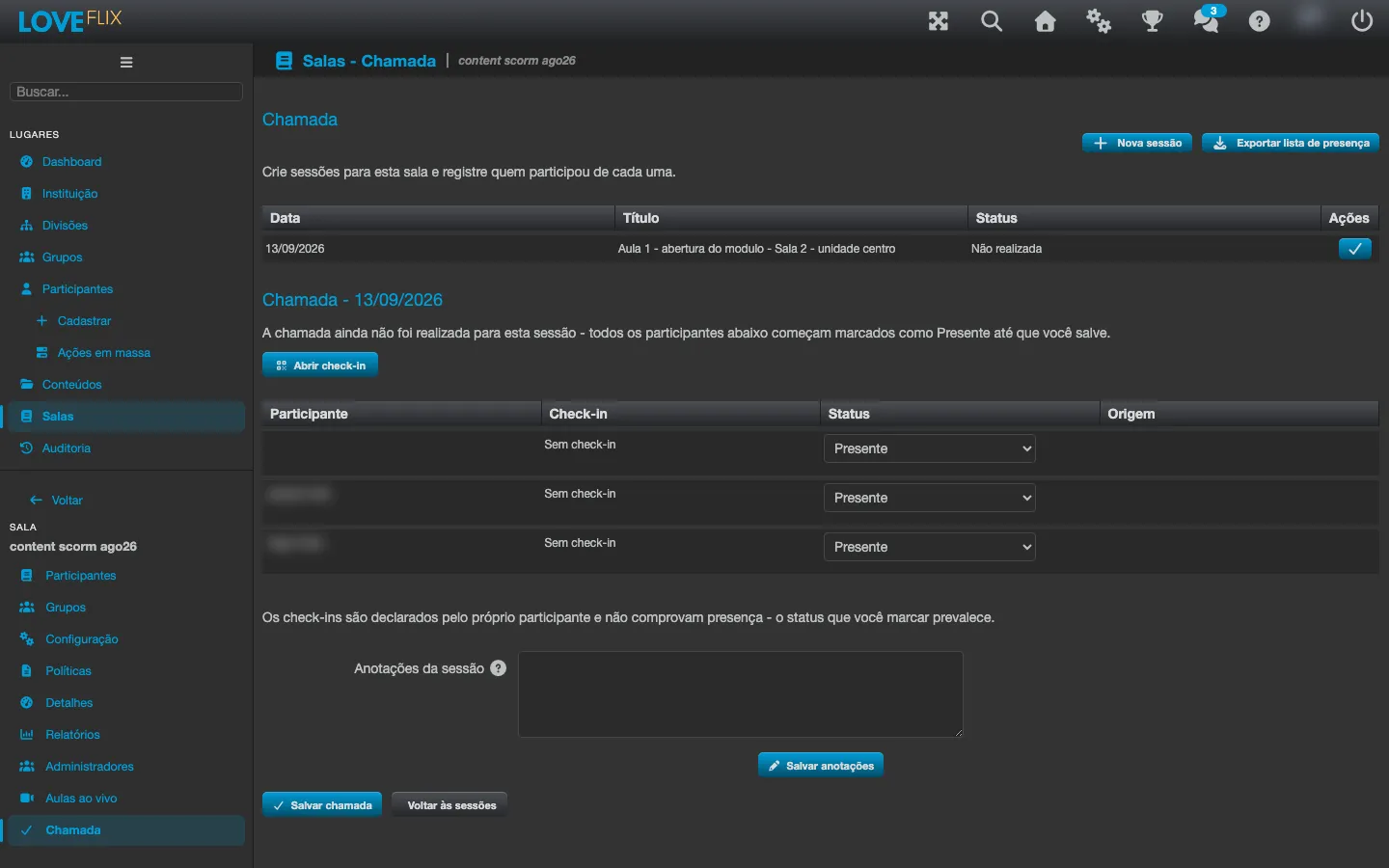
Algumas coisas que vale saber:
- A anotação não é vista pelos participantes. Ela fica apenas nas telas administrativas da Sala. Quem é observador da Sala consegue ler o texto, mas não editá-lo.
- Uma sessão cancelada também aceita anotação - “cancelada, sala alagada” é exatamente o tipo de registro para o qual o campo existe.
- Limpar o campo e salvar remove a anotação. Não é erro: o campo simplesmente volta a ficar vazio.
- O texto é longo o bastante para vários parágrafos, mas tem um limite. Se você colar algo muito extenso, o sistema avisa no próprio campo em vez de dar um erro genérico.
- Toda alteração fica registrada com o autor, como as demais mudanças de uma sessão.
Check-in por QR code
Seção intitulada “Check-in por QR code”Em vez de marcar todo mundo na mão, você pode deixar os próprios participantes fazerem check-in.
- Na chamada da sessão, clique em Abrir check-in. Um Código de check-in aparece na tela para você projetar na sala.
- Os participantes leem o código com a câmera do celular e confirmam.
- Conforme eles chegam, a coluna Check-in da lista mostra o horário de Chegada (e de Partida, se fizerem check-out).
- No fim do encontro, clique em Encerrar check-in.
O código se atualiza sozinho e expira rápido. Vale entender exatamente o que isso protege: ele impede que uma captura de tela antiga continue valendo, e não impede uma foto compartilhada na hora com quem não veio. A rotação é um controle de validade, não uma prova de presença.
Enquanto o check-in está encerrado, uma leitura do código é recusada. Ao encerrar, quem tinha feito check-in e não fez check-out é fechado automaticamente naquele instante, para que ninguém fique com um horário de saída em aberto.
De onde veio cada marcação
Seção intitulada “De onde veio cada marcação”A lista de presença tem uma coluna Origem, que mostra como cada marcação chegou ali: Marcado para uma marcação feita por você na tela, Padrão (não revisado) para o Presente inicial que ninguém revisou ainda, Check-in do participante (não atestado) para um check-in por QR code e Importado do Teams (não atestado) para as marcações pré-preenchidas pela importação de presença do Microsoft Teams (abaixo).
A coluna aparece para todas as instituições que usam chamada, mesmo as que não usam o Teams - nesse caso nenhuma marcação vem do Teams.
Pré-preenchimento pelo Microsoft Teams
Seção intitulada “Pré-preenchimento pelo Microsoft Teams”Quando a sessão está vinculada a uma aula ao vivo no Teams e a instituição tem a importação habilitada, a Eduvem busca automaticamente o relatório de presença da reunião depois que ela termina e pré-preenche a chamada: quem participou da reunião aparece já marcado.
Duas situações que valem conhecer:
- Participantes da reunião que não estão na sala. Se alguém entrou na reunião do Teams com um e-mail que não corresponde a nenhuma matrícula, a Eduvem não inventa uma marcação. A tela informa quantas participações ficaram sem correspondência. Administradores conseguem ver quais e-mails foram esses; tutores e observadores veem apenas a quantidade, porque essas pessoas são terceiros em relação à sala.
- Participações sem e-mail. O Teams reporta sem endereço de e-mail quem entrou por telefone, por exemplo. Essas participações também entram na contagem de não correspondidas.
A importação nasce desligada em toda instituição e só a equipe Eduvem consegue ligá-la, junto com dois limiares que definem quanto tempo de reunião conta como presença. Peça ao suporte se quiser avaliar o recurso.
Exportando a lista de presença
Seção intitulada “Exportando a lista de presença”O botão Exportar lista de presença baixa um CSV com todas as sessões da sala.
O arquivo é montado a partir da lista de matriculados, não das marcações: quem se matriculou depois de uma chamada já feita aparece mesmo assim, com a presença em branco naquela sessão. Uma lista de presença que some com pessoas não serve como documento, então ninguém é omitido.
Perguntas comuns
Seção intitulada “Perguntas comuns”A sessão é a mesma coisa que a aula ao vivo? Não. A aula ao vivo é o agendamento; a sessão é o encontro que de fato aconteceu e do qual você tirou a chamada. Elas podem estar vinculadas, mas uma aula pode existir sem chamada e uma chamada pode existir sem aula agendada.
Cancelei uma aula de uma série. A chamada dela some? Não. Ocorrências canceladas continuam existindo com o estado Cancelada, e qualquer chamada já feita continua apontando para elas.
O participante vê a anotação da sessão? Não. A anotação é um registro interno da equipe da Sala. Nenhuma tela do participante mostra o conteúdo de uma sessão.
Posso marcar presença para quem não está matriculado? Não. A lista é sempre a dos matriculados na sala.