


Lista de asistencia
La Lista de asistencia registra quién participó en cada encuentro de una sala. Cada encuentro real es una sesión; para cada sesión usted marca a cada participante como Presente, Ausente o Tarde y, cuando quiera, exporta todo en CSV.
Sirve tanto para clases presenciales como para clases en vivo: la sesión puede vincularse a una clase en vivo programada o existir por sí sola, para un encuentro que no estaba en la agenda.
Una vez activada, la pestaña funciona para administradores de la sala, tutores y observadores - el piloto restringe quién activa el recurso, no quién lo usa.
Crear una sesión
Sección titulada «Crear una sesión»En Salas, abra la sala y haga clic en la pestaña Lista de asistencia, luego en Nueva sesión:
- Fecha: cuándo ocurre la sesión. El valor predeterminado es hoy, y es el único campo obligatorio.
- Hora de inicio y Duración (minutos): opcionales.
- Título: un nombre corto opcional, por ejemplo el tema tratado.
- Ubicación: una sala o dirección opcional.
- Clase en vivo: vincule la sesión a una clase en vivo ya programada, para que la lista de asistencia pertenezca a la clase que documenta. Déjelo en Sin vínculo con clase programada para una sesión suelta.
La sesión nace con el estado No realizada y pasa a Realizada cuando usted guarda la asistencia por primera vez.
Tomar asistencia
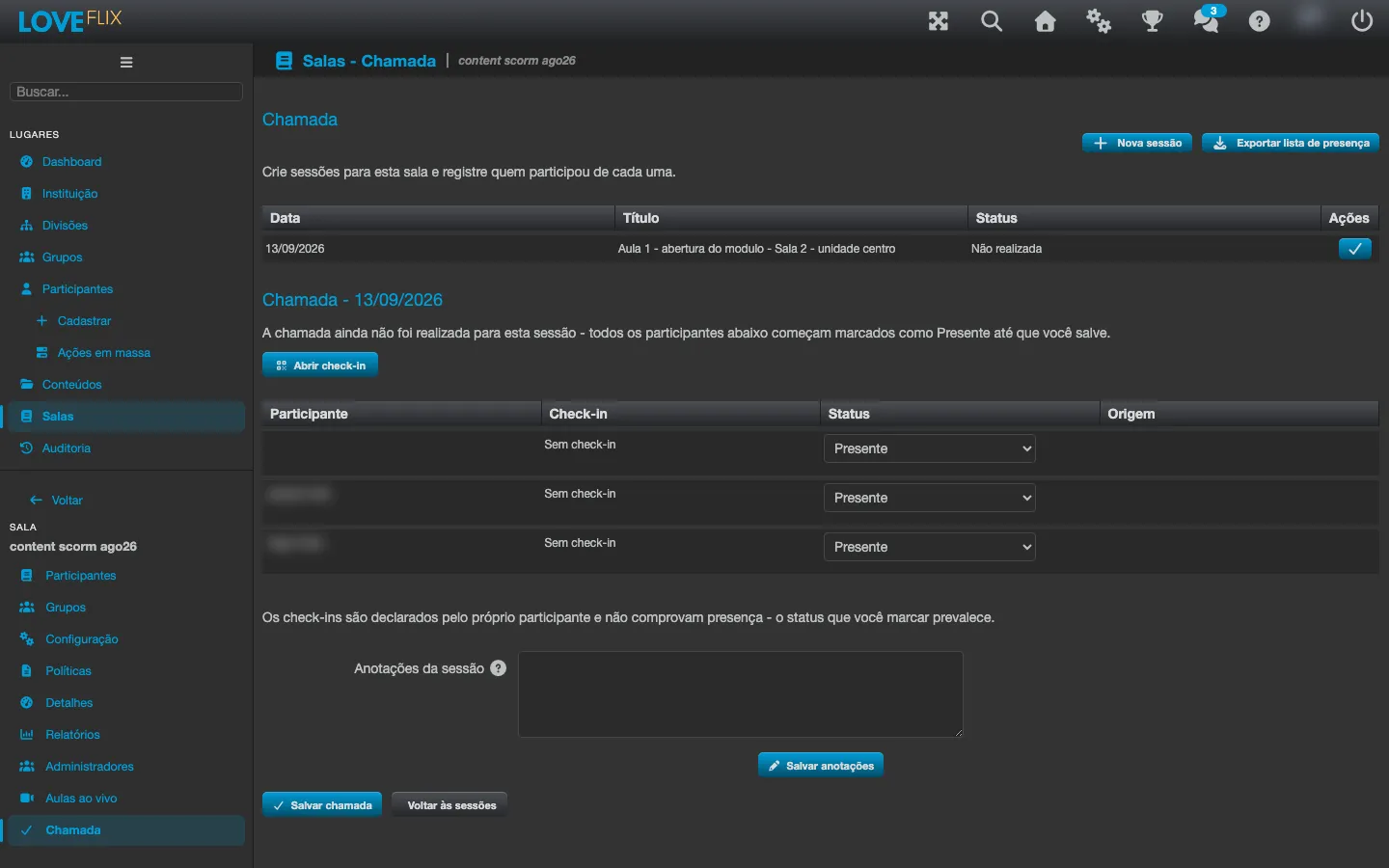
Sección titulada «Tomar asistencia»Haga clic en Tomar asistencia en la sesión. La lista trae a todos los participantes matriculados en la sala.
Antes del primer guardado aparece el aviso de que la asistencia todavía no fue tomada y de que todos empiezan marcados como Presente hasta que usted guarde. Es deliberado: el sistema guarda por separado “nadie tomó asistencia” y “se tomó asistencia y todos estaban presentes”, que son cosas distintas. Una sesión sin asistencia tomada no cuenta como asistencia perfecta.
Marque a cada participante y haga clic en Guardar asistencia. Al guardar, el sistema graba una fila por participante matriculado, siempre con un estado explícito - nunca deja a alguien “en blanco” en el registro.
Corregir una marcación después
Sección titulada «Corregir una marcación después»Una vez tomada la asistencia, entre de nuevo en Tomar asistencia y cambie el estado de quien lo necesite. La corrección se graba sola, sin rehacer toda la asistencia: solo se modifica ese participante, y las marcaciones de los demás quedan como estaban.
Si otra persona modificó el mismo registro mientras usted tenía la pantalla abierta, el sistema avisa y recarga la lista en lugar de sobrescribir silenciosamente lo que hizo la otra persona.
Notas de la sesión
Sección titulada «Notas de la sesión»Debajo de la lista de asistencia está el campo Notas de la sesión: un espacio libre para registrar lo que ocurrió en el encuentro - qué se trabajó, por qué alguien faltó, qué quedó pendiente para la próxima vez.
Escriba el texto y haga clic en el botón de guardar que está justo debajo del campo. La nota se guarda sola, sin rehacer la asistencia: las marcaciones de asistencia no se modifican.
Algunas cosas que vale la pena saber:
- La nota no la ven los participantes. Queda solo en las pantallas administrativas de la Sala. Quien es observador de la Sala puede leer el texto, pero no editarlo.
- Una sesión cancelada también acepta nota - “cancelada, sala inundada” es exactamente el tipo de registro para el que existe el campo.
- Borrar todo y guardar limpia la nota. No es un error: el campo simplemente vuelve a quedar vacío.
- El texto es lo bastante largo para varios párrafos, pero tiene un límite. Si pega algo muy extenso, el sistema avisa en el propio campo en lugar de dar un error genérico.
- Todo cambio queda registrado con el autor, como los demás cambios de una sesión.
Autorregistro por código QR
Sección titulada «Autorregistro por código QR»En lugar de marcar a todos a mano, puede dejar que los propios participantes hagan su registro.
- En la asistencia de la sesión, haga clic en Abrir autorregistro. Un Código de autorregistro aparece en la pantalla para que lo proyecte en la sala.
- Los participantes leen el código con la cámara del celular y confirman.
- A medida que llegan, la columna Registro de la lista muestra la hora de Llegada (y de Salida, si registran su salida).
- Al final del encuentro, haga clic en Cerrar autorregistro.
El código se actualiza solo y expira rápido. Vale la pena entender exactamente qué protege: impide que una captura de pantalla antigua siga valiendo, y no impide una foto compartida en el momento con quien no vino. La rotación es un control de validez, no una prueba de presencia.
Mientras el autorregistro está cerrado, una lectura del código se rechaza. Al cerrarlo, quien había registrado su llegada y no registró su salida queda cerrado automáticamente en ese instante, para que nadie quede con una hora de salida abierta.
De dónde vino cada marcación
Sección titulada «De dónde vino cada marcación»La lista de asistencia tiene una columna Origen, que muestra cómo llegó allí cada marcación: Marcado para una marcación hecha por usted en la pantalla, Predeterminado (sin revisar) para el Presente inicial que nadie revisó todavía, Check-in del participante (sin acreditar) para un check-in por código QR e Importado de Teams (sin acreditar) para las marcaciones prellenadas por la importación de asistencia de Microsoft Teams (más abajo).
La columna aparece para todas las instituciones que usan la lista de asistencia, incluso las que no usan Teams - en ese caso ninguna marcación viene de Teams.
Precompletado por Microsoft Teams
Sección titulada «Precompletado por Microsoft Teams»Cuando la sesión está vinculada a una clase en vivo en Teams y la institución tiene la importación habilitada, Eduvem busca automáticamente el informe de asistencia de la reunión después de que termina y precompleta la lista de asistencia: quien participó en la reunión aparece ya marcado.
Dos situaciones que vale la pena conocer:
- Participantes de la reunión que no están en la sala. Si alguien entró en la reunión de Teams con un correo electrónico que no corresponde a ninguna matrícula, Eduvem no inventa una marcación. La pantalla informa cuántas participaciones quedaron sin correspondencia. Los administradores pueden ver cuáles fueron esos correos electrónicos; los tutores y observadores ven solo la cantidad, porque esas personas son terceros con respecto a la sala.
- Participaciones sin correo electrónico. Teams reporta sin dirección de correo electrónico a quien entró por teléfono, por ejemplo. Esas participaciones también entran en el recuento de no correspondidas.
La importación nace desactivada en toda institución y solo el equipo de Eduvem puede activarla, junto con dos umbrales que definen cuánto tiempo de reunión cuenta como presencia. Pida al soporte si quiere evaluar el recurso.
Exportar la lista de asistencia
Sección titulada «Exportar la lista de asistencia»El botón Exportar lista de asistencia descarga un CSV con todas las sesiones de la sala.
El archivo se arma a partir de la lista de matriculados, no de las marcaciones: quien se matriculó después de una asistencia ya tomada aparece de todos modos, con la presencia en blanco en esa sesión. Una lista de asistencia en la que desaparecen personas no sirve como documento, así que no se omite a nadie.
Preguntas comunes
Sección titulada «Preguntas comunes»¿La sesión es lo mismo que la clase en vivo? No. La clase en vivo es la programación; la sesión es el encuentro que realmente ocurrió y del que usted tomó la asistencia. Pueden estar vinculadas, pero una clase puede existir sin asistencia y una asistencia puede existir sin clase programada.
Cancelé una clase de una serie. ¿Su lista de asistencia desaparece? No. Las ocurrencias canceladas siguen existiendo con el estado Cancelada, y cualquier asistencia ya tomada sigue apuntando a ellas.
¿El participante ve la nota de la sesión? No. La nota es un registro interno del equipo de la Sala. Ninguna pantalla del participante muestra el contenido de una sesión.
¿Puedo marcar presencia a quien no está matriculado? No. La lista es siempre la de los matriculados en la sala.