


Vistas guardadas de informes
Con las vistas guardadas, el administrador conserva un informe ya configurado - período, personas y columnas - y lo ejecuta de nuevo con un clic, sin rehacer los filtros cada vez. La vista también puede enviarse por correo, cada semana o cada mes.
Cómo habilitarlo
Sección titulada «Cómo habilitarlo»Las vistas guardadas se habilitan por institución, bajo solicitud al equipo de Eduvem. Si su institución aún no usa la función, pida la habilitación al soporte.
Mientras la función no está habilitada, la pantalla de informes sigue como siempre y el informe de participantes mantiene la opción Envío periódico (correo semanal o mensual).
Guardar una vista
Sección titulada «Guardar una vista»- Acceda a Institución > Informes.
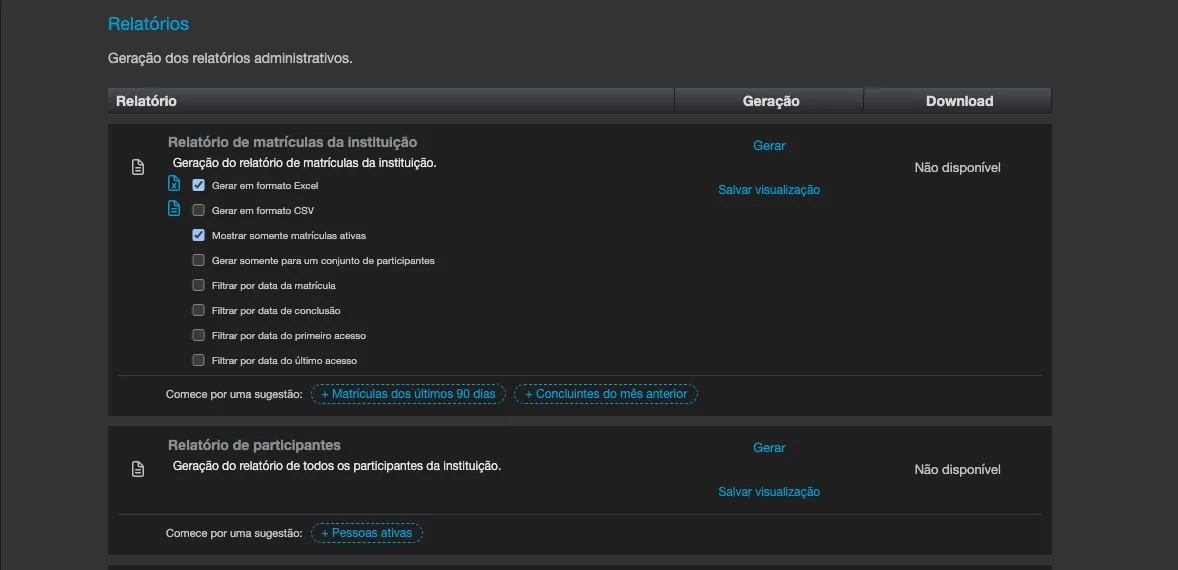
- En la fila del informe de matrículas o del informe de participantes, haga clic en Guardar vista (justo debajo de Generar).
- Complete el formulario que se abre en la propia fila y haga clic en Guardar.
| Campo | Qué define |
|---|---|
| Nombre | El nombre de la vista (hasta 120 caracteres). |
| Período | Un campo de fecha y una ventana relativa. En el informe de matrículas: Fecha de matrícula, Fecha de conclusión, Primer acceso o Último acceso. En el de participantes: Fecha de registro o Último acceso. Las ventanas son Cualquier período, Últimos 7 días, Últimos 30 días, Últimos 90 días, Mes anterior y Mes hasta hoy. |
| Personas | Activas o Todas en el informe de matrículas; Activas, Dadas de baja o Todas en el de participantes. |
| Columnas | Las columnas del archivo. Cada campo personalizado del formulario de registro de la institución aparece como una columna. Las columnas con información personal llevan la marca dato personal. |
| Envío por correo | Sin envío, Correo semanal o Correo mensual. El archivo llega a su correo, como adjunto. |
| Enviar datos personales por correo | Desactivado por defecto: las columnas de datos personales quedan fuera del adjunto enviado por correo. Actívelo solo si el adjunto las necesita. |
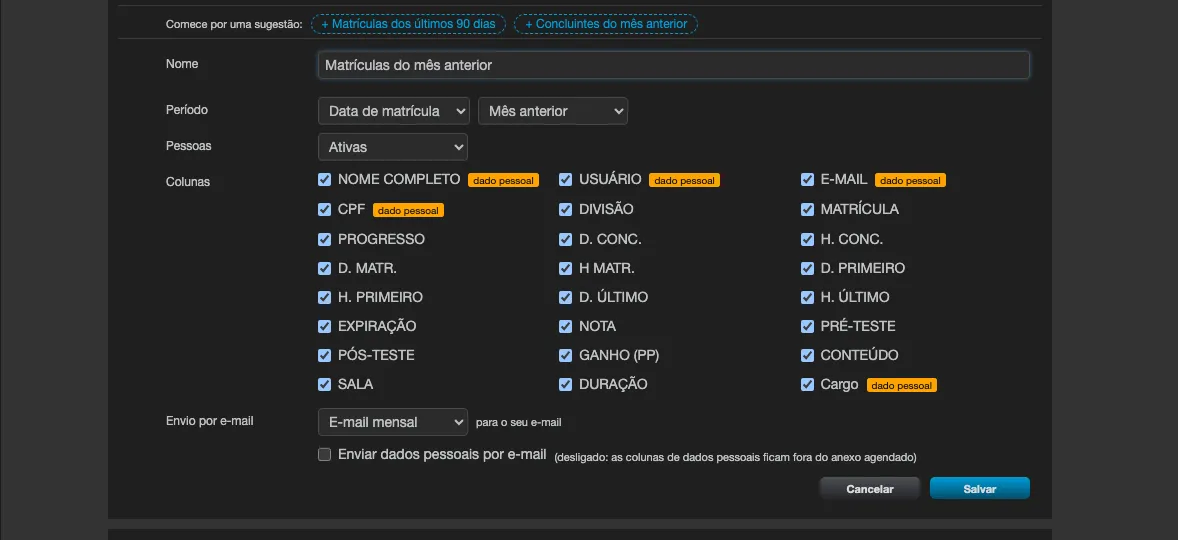
Si marca todas las columnas, la vista pasa a incluir siempre todas las columnas disponibles - incluso los campos de registro creados después.
Ejecutar, editar y eliminar
Sección titulada «Ejecutar, editar y eliminar»Cada vista aparece como una fila debajo del informe, con el nombre, el tipo de envío y el estado (Activo, Suspendido o Con problema).
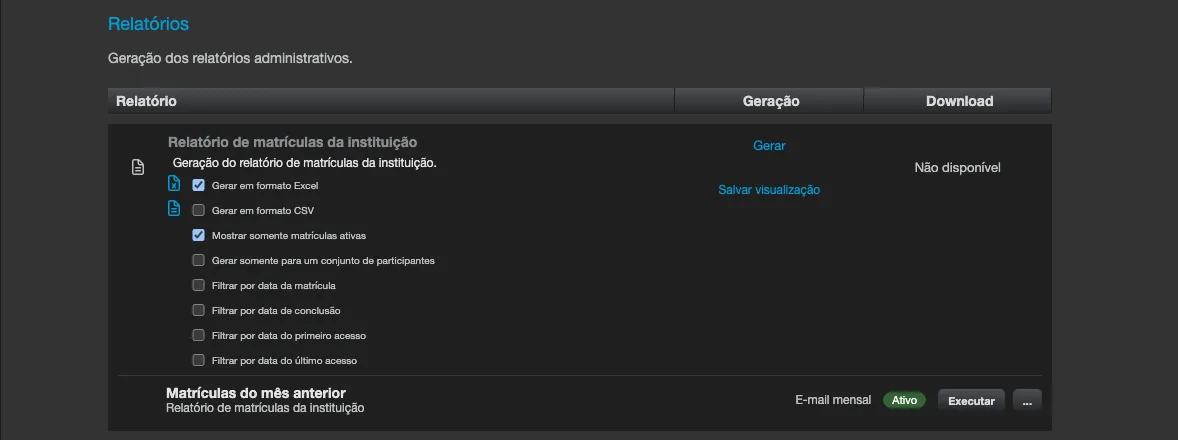
- Ejecutar genera el archivo al instante, con los datos de hoy, y lo descarga en el navegador. Si ninguna fila coincide con la vista, el sistema avisa en lugar de descargar un archivo vacío.
- El menú … (Más acciones) tiene Editar y Eliminar. Al eliminar, el envío por correo también se detiene.

Por ahora, cada persona puede mantener una vista guardada por tipo de informe. Para crear otra, edite la que ya tiene.
Sugerencias para empezar
Sección titulada «Sugerencias para empezar»Cuando aún no tiene ninguna vista de un informe, la fila muestra sugerencias listas, con el texto Empiece por una sugerencia:. Un clic en una sugerencia crea la vista, sin envío por correo, y puede editarla después:
- Matrículas de los últimos 90 días
- Concluyentes del mes anterior
Cuando una vista tiene un problema
Sección titulada «Cuando una vista tiene un problema»Una vista puede quedar Suspendido o Con problema, y la fila explica el motivo. Los casos más comunes:
- Un filtro dejó de existir, por ejemplo una sala eliminada: edite la vista y guarde.
- Ya no tiene permiso para ejecutar ese informe: edite y guarde cuando vuelva a tener acceso.
Mientras está en esa situación, la vista no se envía por correo. Al editar y guardar, vuelve a funcionar.
Envío por correo
Sección titulada «Envío por correo»Las vistas con Correo semanal o Correo mensual se envían al correo de quien las creó, con el archivo adjunto, una vez por período.
En el Panel Administrativo
Sección titulada «En el Panel Administrativo»Con la función habilitada, la barra de filtros del Panel Administrativo incorpora el menú Vistas:
- + Guardar filtros actuales conserva los filtros aplicados, con el nombre que elija.
- La lista Guardadas muestra sus vistas; al hacer clic en una se aplican sus filtros. Una vista cuyo filtro ya no existe aparece con la nota “el filtro ya no existe”.
- La x junto al nombre elimina la vista, tras una confirmación (Eliminar o Mantener).
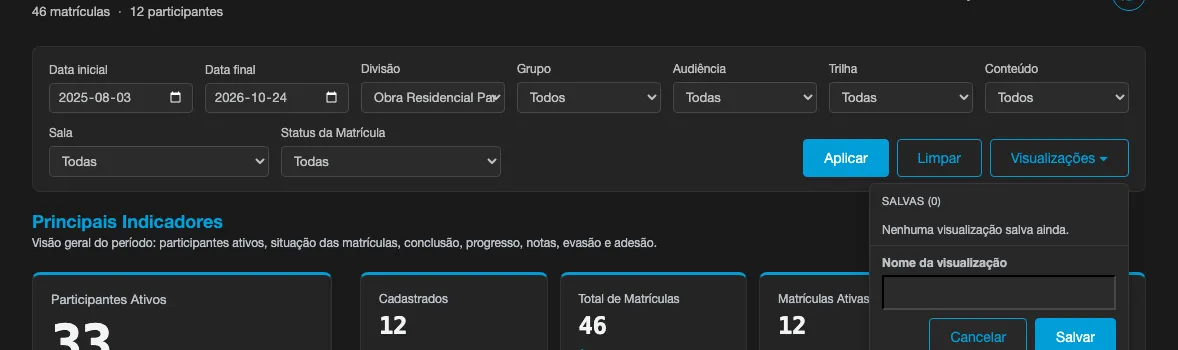
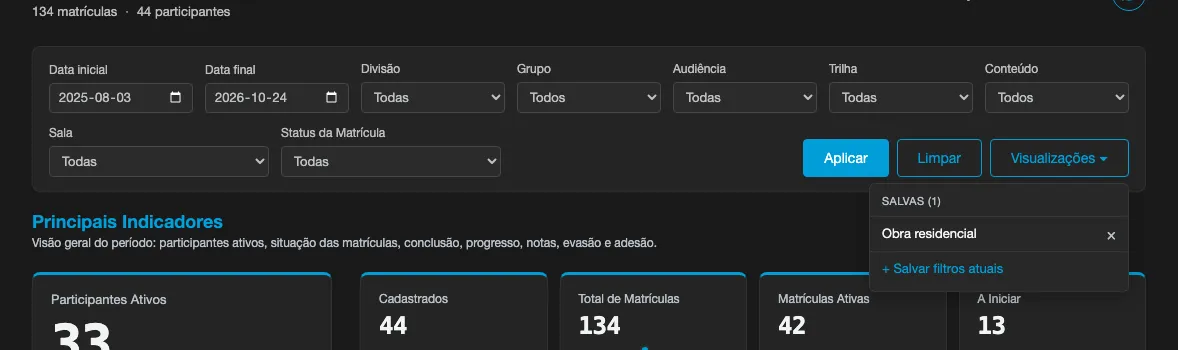
El período solo se guarda cuando es una ventana relativa (últimos 7, 30 o 90 días, mes anterior o mes hasta hoy). Las fechas fijas no se guardan. Por ahora, el panel guarda una vista por persona: elimine la existente para guardar otra.
Administradores de división
Sección titulada «Administradores de división»El administrador de una división que no tiene rol de administración a nivel de institución obtiene su propia entrada Informes en el menú, cuando la institución usa divisiones y tiene la función habilitada. La pantalla muestra solo el Informe de participantes y el Informe de matrículas de la institución, solo con vistas guardadas, y cada ejecución incluye únicamente a las personas de las divisiones de ese administrador. Cuando la institución usa la gestión de matrículas, la misma pantalla trae también la fila Costos de las clases, y la entrada aparece incluso sin las vistas guardadas habilitadas.