


Visualizações salvas de relatórios
Com as visualizações salvas, o administrador guarda um relatório já configurado - período, pessoas e colunas - e o executa de novo com um clique, sem refazer os filtros a cada vez. A visualização também pode ser enviada por e-mail, toda semana ou todo mês.
Como habilitar
Seção intitulada “Como habilitar”As visualizações salvas são liberadas por instituição, sob solicitação à equipe Eduvem. Se a sua instituição ainda não usa o recurso, peça a habilitação pelo suporte.
Enquanto o recurso não está habilitado, a tela de relatórios continua como sempre foi e o relatório de participantes mantém a opção Envio periódico (e-mail semanal ou mensal).
Salvando uma visualização
Seção intitulada “Salvando uma visualização”- Acesse Instituição > Relatórios.
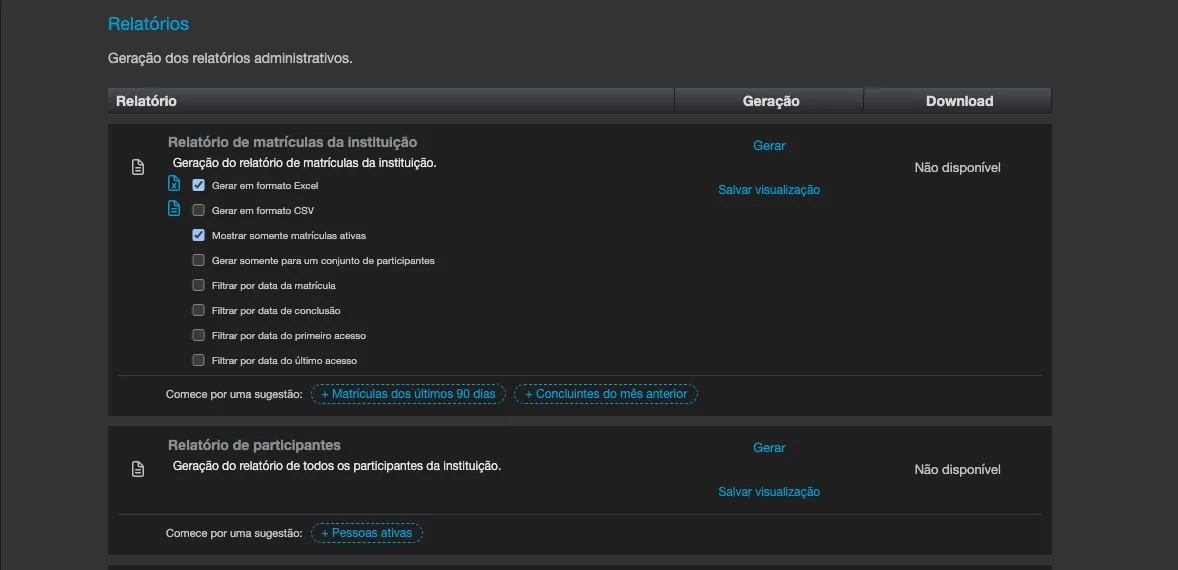
- Na linha do relatório de matrículas ou do relatório de participantes, clique em Salvar visualização (logo abaixo de Gerar).
- Preencha o formulário que se abre na própria linha e clique em Salvar.
| Campo | O que define |
|---|---|
| Nome | O nome da visualização (até 120 caracteres). |
| Período | Um campo de data e uma janela relativa. No relatório de matrículas: Data de matrícula, Data de conclusão, Primeiro acesso ou Último acesso. No de participantes: Data de cadastro ou Último acesso. As janelas são Qualquer período, Últimos 7 dias, Últimos 30 dias, Últimos 90 dias, Mês anterior e Mês até hoje. |
| Pessoas | Ativas ou Todas no relatório de matrículas; Ativas, Desligadas ou Todas no de participantes. |
| Colunas | As colunas do arquivo. Todo campo personalizado do formulário de cadastro da instituição aparece como uma coluna. As colunas com informação pessoal levam a marca dado pessoal. |
| Envio por e-mail | Sem envio, E-mail semanal ou E-mail mensal. O arquivo vai para o seu e-mail, como anexo. |
| Enviar dados pessoais por e-mail | Desligado por padrão: as colunas de dados pessoais ficam fora do anexo enviado por e-mail. Ligue apenas se o anexo precisar delas. |
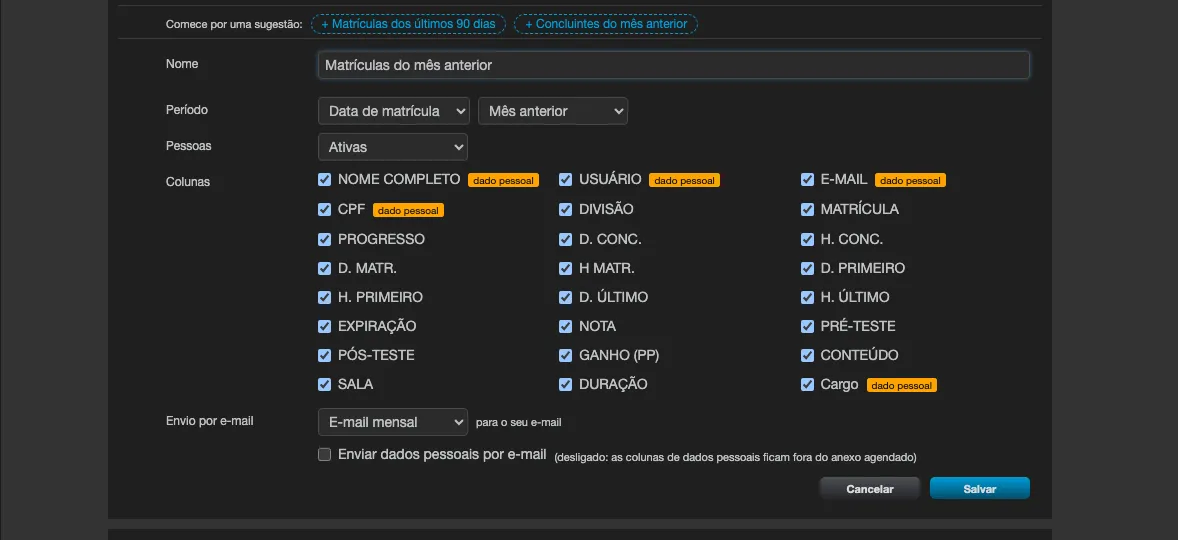
Se você marcar todas as colunas, a visualização passa a incluir sempre todas as colunas disponíveis - inclusive campos de cadastro criados depois.
Executando, editando e excluindo
Seção intitulada “Executando, editando e excluindo”Cada visualização aparece como uma linha abaixo do relatório, com o nome, o tipo de envio e a situação (Ativo, Suspenso ou Com problema).
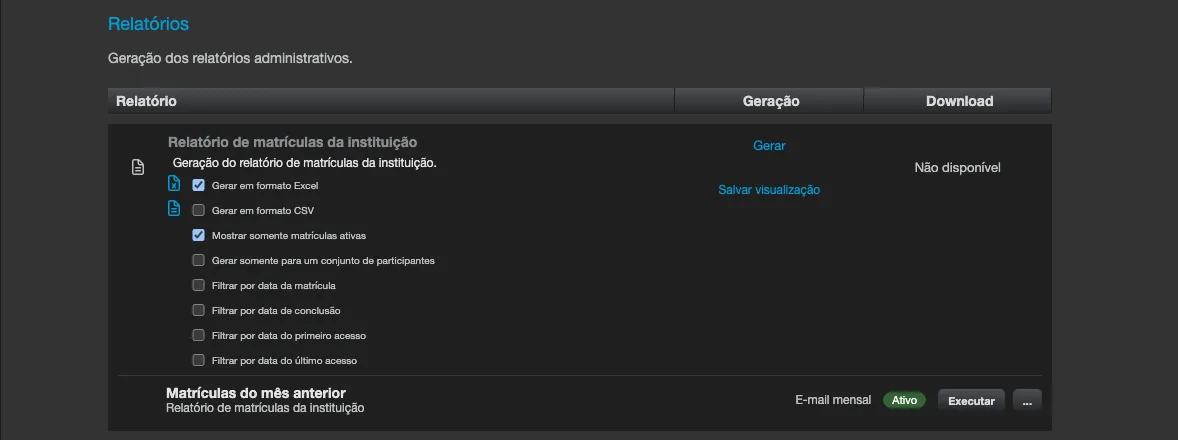
- Executar gera o arquivo na hora, com os dados de hoje, e o baixa no navegador. Se nenhuma linha corresponde à visualização, o sistema avisa em vez de baixar um arquivo vazio.
- O menu … (Mais ações) tem Editar e Excluir. Ao excluir, o envio por e-mail também deixa de ocorrer.

Por enquanto, cada pessoa pode manter uma visualização salva por tipo de relatório. Para criar outra, edite a que você já tem.
Sugestões para começar
Seção intitulada “Sugestões para começar”Quando você ainda não tem nenhuma visualização de um relatório, a linha mostra sugestões prontas, com o texto Comece por uma sugestão:. Um clique em uma sugestão cria a visualização, sem envio por e-mail, e você pode editá-la depois:
- Matrículas dos últimos 90 dias
- Concluintes do mês anterior
Quando uma visualização fica com problema
Seção intitulada “Quando uma visualização fica com problema”Uma visualização pode ficar Suspenso ou Com problema, e a linha explica o motivo. Os casos mais comuns:
- Um filtro deixou de existir, por exemplo uma sala excluída: edite a visualização e salve.
- Você não tem mais permissão para executar aquele relatório: edite e salve quando voltar a ter acesso.
Enquanto está nessa situação, a visualização não é enviada por e-mail. Ao editar e salvar, ela volta a funcionar.
Envio por e-mail
Seção intitulada “Envio por e-mail”Visualizações com E-mail semanal ou E-mail mensal são enviadas para o e-mail de quem as criou, com o arquivo anexado, uma vez por período.
No Painel Administrativo
Seção intitulada “No Painel Administrativo”Com o recurso habilitado, a barra de filtros do Painel Administrativo ganha o menu Visualizações:
- + Salvar filtros atuais guarda os filtros que estão aplicados, com o nome que você escolher.
- A lista Salvas mostra as visualizações; clicar em uma aplica os filtros. Uma visualização cujo filtro não existe mais aparece com a observação “filtro não existe mais”.
- O x ao lado do nome exclui a visualização, depois de uma confirmação (Excluir ou Manter).
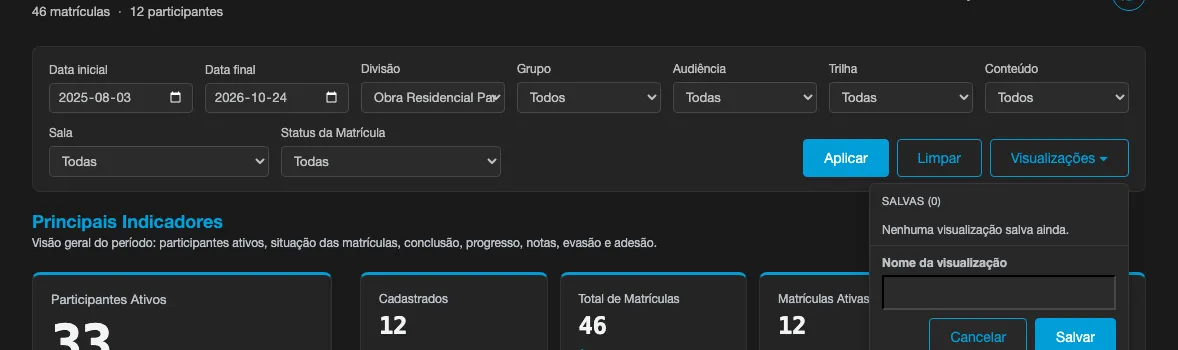
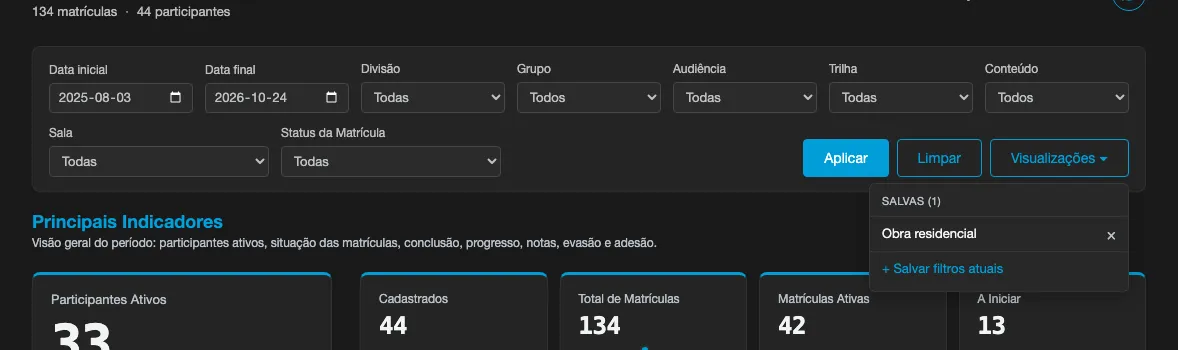
O período só é salvo quando é uma janela relativa (últimos 7, 30 ou 90 dias, mês anterior ou mês até hoje). Datas fixas não são salvas. Por enquanto, o painel guarda uma visualização por pessoa: exclua a existente para salvar outra.
Administradores de divisão
Seção intitulada “Administradores de divisão”O administrador de uma divisão que não tem papel de administração em nível de instituição ganha uma entrada própria Relatórios no menu, quando a instituição usa divisões e tem o recurso habilitado. A tela mostra apenas os relatórios Relatório de participantes e Relatório de matrículas da instituição, só com visualizações salvas, e cada execução inclui somente as pessoas das divisões desse administrador. Quando a instituição usa a gestão de matrículas, a mesma tela traz também a linha Custos das salas, e a entrada aparece mesmo sem as visualizações salvas habilitadas.