


Painel Administrativo (Dashboard)
O Painel Administrativo (Dashboard) reúne os principais números da sua instituição: quantas pessoas estão cadastradas, quantas realmente usam a plataforma, como andam as conclusões, o desempenho nas avaliações e quais conteúdos engajam mais. É a visão de gestão que responde “como estamos?” sem precisar montar planilhas.
Tudo é calculado ao vivo a partir dos dados da sua própria instituição - nenhum outro cliente aparece aqui.
Como habilitar o painel
Seção intitulada “Como habilitar o painel”O Painel Administrativo é liberado por instituição: o administrador da instituição liga a opção Tem Dashboard em Instituição > Recursos opcionais e salva. Se você não encontra a opção, fale com o suporte da Eduvem.
Depois de habilitado, ao entrar no painel administrativo o administrador da instituição passa a cair direto no Dashboard: ele vira a tela inicial do administrador, no lugar da tela de administração padrão. As demais áreas de administração (Salas, Conteúdos, Participantes, configurações da instituição) continuam acessíveis pela navegação normal do painel - e, como você vai ver a seguir, os próprios relatórios do Dashboard agora fazem parte dessa mesma navegação.
Onde encontrar cada relatório
Seção intitulada “Onde encontrar cada relatório”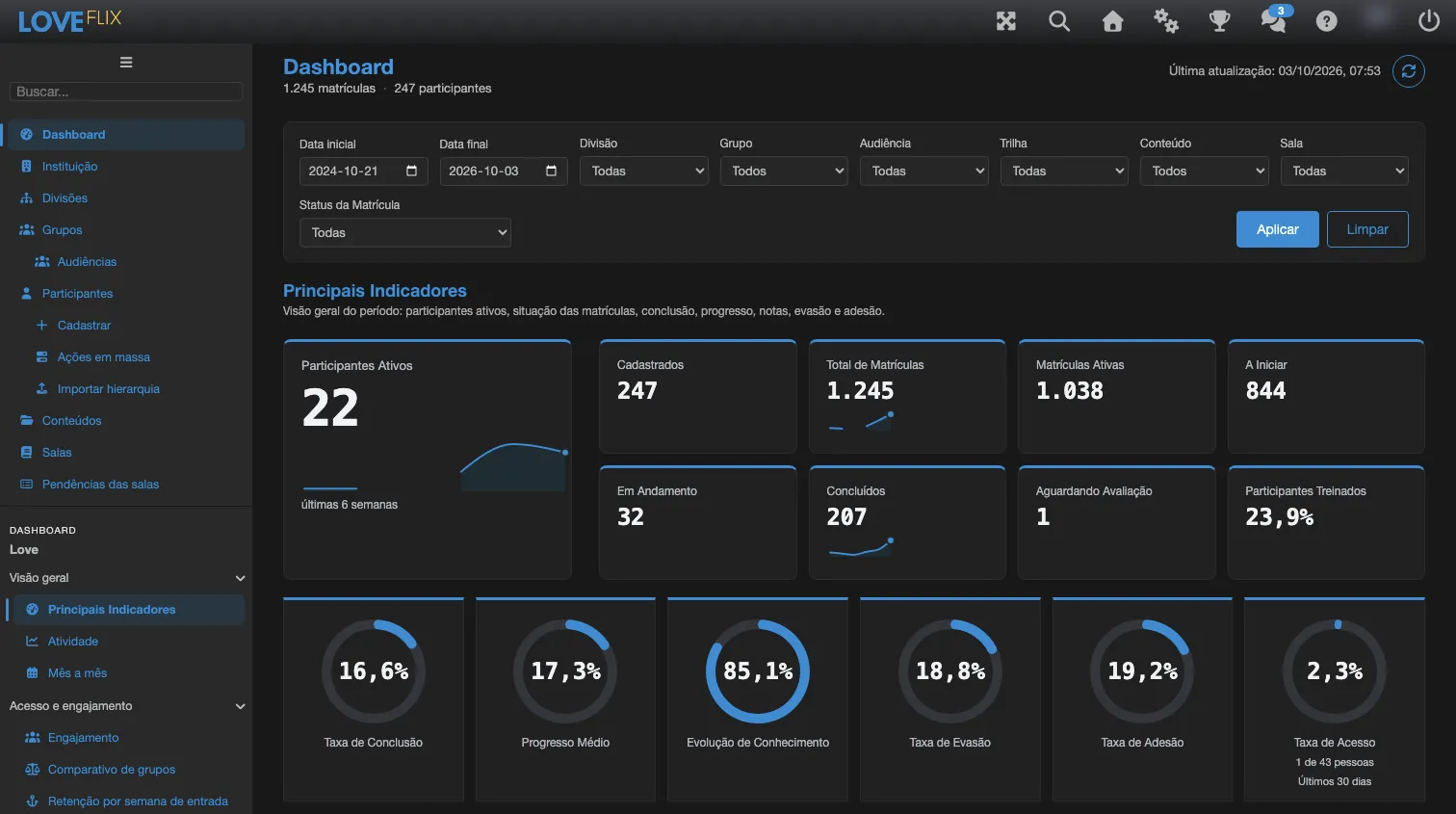
Os relatórios do Dashboard aparecem como itens do menu lateral de administração, agrupados sob o item Dashboard, junto com as demais áreas (Salas, Conteúdos, Participantes etc.) - em vez de abas soltas dentro da tela do Dashboard. São vinte e seis relatórios, organizados em sete blocos:
| Bloco | Relatório | O que mostra |
|---|---|---|
| Visão geral | Principais Indicadores | O resumo do topo: cadastrados, total de matrículas, matrículas ativas, a iniciar, concluídos, em andamento, participantes treinados e aguardando avaliação, além de indicadores como usuários ativos, taxa de conclusão, progresso médio, taxa de evasão, taxa de adesão e taxa de acesso (veja Taxa de Acesso: quem acessou a plataforma abaixo), com um gráfico de tendência ao longo das semanas. |
| Visão geral | Atividade | Quantos participantes acessaram e quantos certificados foram emitidos em cada dia dos últimos 12 meses, na instituição inteira - veja Atividade: mapa de acessos e certificações abaixo. |
| Visão geral | Mês a mês | Participantes ativos e certificações de cada um dos últimos 12 meses, comparados com a mediana dos meses anteriores - veja Mês a mês: o último mês comparado com o mês típico abaixo. |
| Acesso e engajamento | Engajamento | Quem está de fato usando a plataforma: ranking de conclusão por Sala, um mapa de atividade por dia da semana e a lista de conteúdos abaixo da média. |
| Acesso e engajamento | Comparativo de grupos | Membros, conclusão, progresso médio e acessos dos últimos 7 dias de cada Grupo, com os certificados emitidos nas últimas 12 semanas e a mediana de todos os grupos - veja Comparativo de grupos: como cada grupo está indo abaixo. |
| Acesso e engajamento | Retenção por semana de entrada | Quantos participantes de cada semana de entrada voltam a acessar, semana após semana - veja Retenção por semana de entrada: quem continua acessando semana a semana abaixo. |
| Matrículas | Fluxo de matrículas | O caminho que as matrículas percorrem entre um status e outro - veja Fluxo de matrículas: o caminho da matrícula até a conclusão abaixo. |
| Matrículas | Progresso por sala | Comparativo de progresso entre Salas, com um clique para filtrar o painel inteiro por uma delas - veja Progresso por sala: comparando o avanço entre Salas abaixo. |
| Matrículas | Tempo até concluir | Quantos dias os participantes levaram do primeiro acesso até a certificação, por Sala - veja Tempo até concluir: quantos dias até a certificação abaixo. |
| Matrículas | Ciclo de vida semanal | As transições de matrícula por semana, nas últimas 52 semanas - veja Ciclo de vida semanal: as transições de matrícula por semana abaixo. |
| Desempenho e avaliações | Performance | O desempenho nas avaliações: nota média, índice de eficácia do aprendizado, desempenho por tema e onde os participantes desistem ao longo da jornada. |
| Desempenho e avaliações | Ganho de aprendizagem | A evolução de conhecimento antes e depois do Conteúdo, por Conteúdo - veja Ganho de aprendizagem: antes e depois do conteúdo abaixo. |
| Desempenho e avaliações | Notas e tentativas | A distribuição de notas por Sala e prova e a lista de tentativas - veja Notas e tentativas: como foram as provas abaixo. |
| Desempenho e avaliações | Salas comparadas | Cada Sala de um Conteúdo comparada com a Sala típica desse Conteúdo - veja Salas comparadas e Conteúdos comparados: quem está acima ou abaixo do típico abaixo. |
| Desempenho e avaliações | Conteúdos comparados | Cada Conteúdo da instituição comparado com o Conteúdo típico - veja Salas comparadas e Conteúdos comparados: quem está acima ou abaixo do típico abaixo. |
| Conteúdo e trilhas | Conteúdo | Como cada Conteúdo se comporta, com gráficos e a visão por Trilhas de Aprendizagem (agrupadas por categoria). |
| Conteúdo e trilhas | Funil de trilhas | Quantos participantes alcançam e concluem cada etapa das Trilhas de Aprendizagem - veja Funil de trilhas: quanto os participantes avançam em cada etapa abaixo. |
| Conteúdo e trilhas | Evasão por aula | Até onde os matriculados em um Conteúdo Wizard avançam, aula a aula - veja Evasão por aula: até onde os participantes avançam abaixo. |
| Conteúdo e trilhas | Dificuldade das questões | O percentual de acertos de cada questão da avaliação final e quais alternativas erradas mais confundem - veja Dificuldade das questões: o que mais confunde nas provas abaixo. |
| Certificados | Vencimentos | As matrículas ainda sem certificado cujo prazo de acesso está terminando - veja Vencimentos: prazos de acesso que estão terminando abaixo. |
| Certificados | Matriz de conformidade | Quem está em dia com os conteúdos obrigatórios, participante a participante - veja Matriz de conformidade: quem está em dia com os conteúdos obrigatórios abaixo. |
| Certificados | Saúde do conteúdo | Por conteúdo: certificados perto de vencer, participantes sem certificado numa versão sucessora e se o conteúdo segue em uso - veja Saúde do conteúdo. Só aparece com a validade de certificados habilitada. |
| Pessoas | Participantes | A listagem das pessoas, com busca, para consultar e exportar. |
| Pessoas | Em risco | O ranking de matrículas com maior chance de evasão - veja Em risco: quem tem mais chance de evadir abaixo. |
| Pessoas | Satisfação e NPS | O NPS por Sala a partir das avaliações dos participantes - veja Satisfação e NPS: o que os participantes acham dos conteúdos abaixo. Só aparece com a pesquisa de satisfação habilitada. |
| Pessoas | Linha do tempo do participante | O histórico de eventos de um participante específico, do mais recente ao mais antigo - veja Linha do tempo do participante: o histórico de uma pessoa abaixo. |
Clicar em um relatório troca o conteúdo na hora, sem recarregar a página - os filtros que você aplicou continuam valendo ao trocar de relatório. Cada relatório tem também o seu próprio endereço na barra do navegador, então você pode salvá-lo nos favoritos ou compartilhar o link de um relatório específico com outra pessoa da sua equipe.
Todos os números respeitam a terminologia da plataforma: Sala (a oferta de um Conteúdo), Matrícula (o vínculo de uma pessoa com uma Sala), Conteúdo (o material didático) e Participante (a pessoa que aprende).
Taxa de Acesso: quem acessou a plataforma
Seção intitulada “Taxa de Acesso: quem acessou a plataforma”No relatório Principais Indicadores, o anel Taxa de Acesso mostra o percentual das pessoas ativas no filtro atual que acessaram a plataforma no período. Abaixo do percentual, a legenda traz a conta em números (por exemplo, “120 de 300 pessoas”) e, quando nenhuma data está selecionada, a indicação Últimos 30 dias.
- Quem entra na conta: as pessoas ativas com matrícula dentro do recorte dos filtros. Contas internas da Eduvem e participantes externos cobrados por matrícula não entram.
- Quem conta como “acessou”: quem fez login na plataforma no período.
- Os filtros valem: período, conteúdo, sala, status, divisão, grupo, trilha, público e o escopo de gerente alteram a população do anel, como nos demais indicadores.
- Sem data selecionada, o anel considera os últimos 30 dias. Com data, o período é o escolhido nos filtros, e o total de pessoas continua sendo todas as que poderiam ter acessado (não apenas as que tiveram atividade no período). Por isso a taxa responde a “das pessoas que podiam acessar, quantas acessaram”.
A Taxa de Acesso não é a Taxa de Adesão: a Taxa de Acesso conta pessoas que entraram na plataforma, enquanto a Taxa de Adesão mede quantas matrículas foram de fato iniciadas.
Atividade: mapa de acessos e certificações
Seção intitulada “Atividade: mapa de acessos e certificações”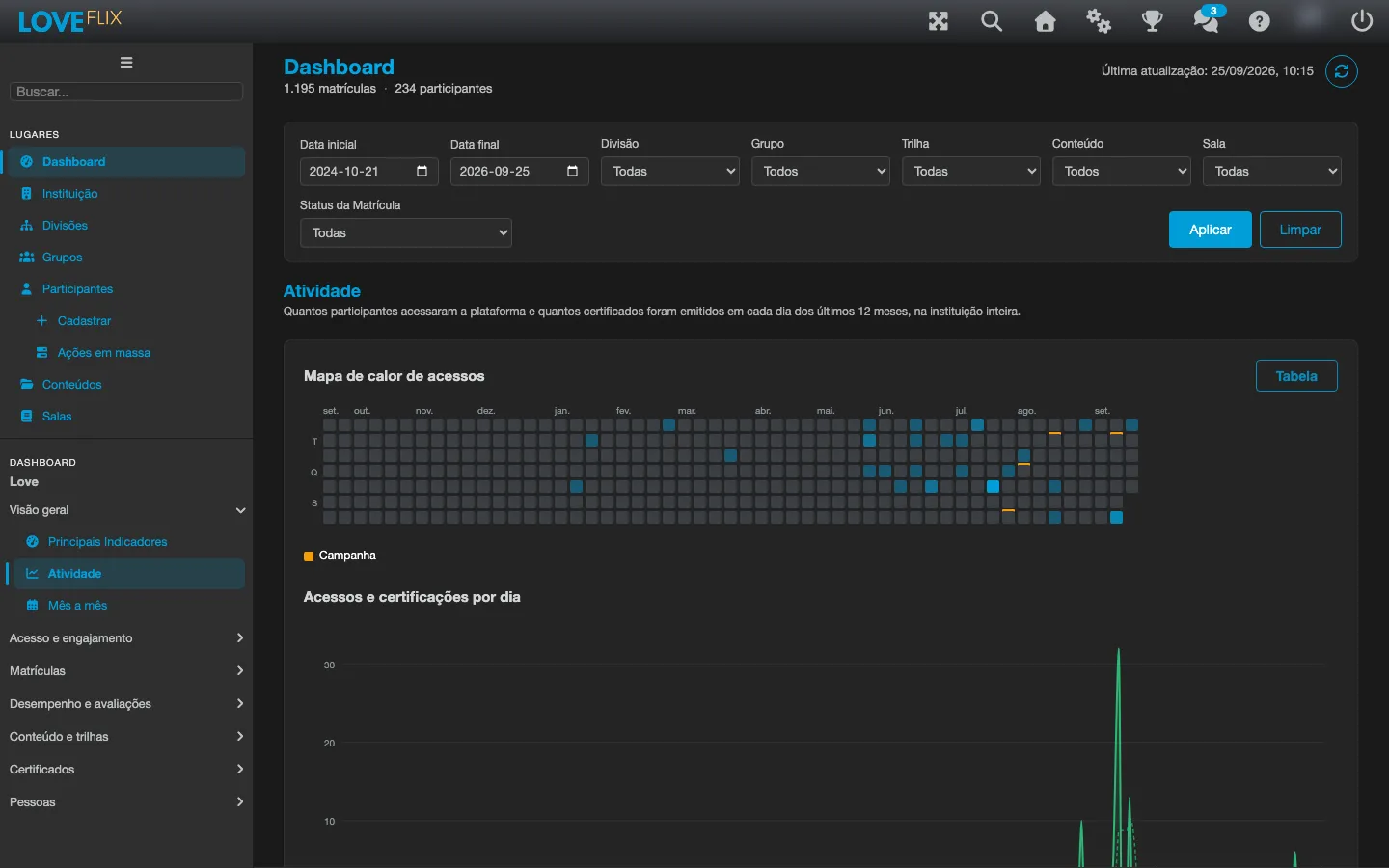
O relatório Atividade é a novidade desta versão. Ele cobre sempre os últimos 12 meses da instituição inteira - as datas e os demais filtros da barra não se aplicam a ele, e um aviso lembra isso sempre que algum filtro está em uso. Mostra dois gráficos, um embaixo do outro:
- Mapa de calor de acessos - um calendário onde cada quadrado é um dia, e quanto mais escuro (mais intenso), mais pessoas acessaram a plataforma naquele dia. Passe o mouse sobre um quadrado para ver a data e os números exatos de acessos e certificações daquele dia.
- Acessos e certificações por dia - um gráfico de linha com os acessos e as certificações de cada dia, mais uma linha pontilhada de média móvel de 7 dias para cada série, o que ajuda a enxergar a tendência sem o ruído da variação dia a dia.
Os dias em que a instituição enviou uma notificação aos participantes aparecem marcados nos dois gráficos (uma pequena marca sob o quadrado do mapa de calor). Passe o mouse sobre a marca para ver um resumo da notificação e quantas pessoas a receberam. Para gerenciar essas notificações, veja Notificações aos participantes.
O botão Tabela, no topo do relatório, troca os dois gráficos por uma tabela acessível com os mesmos dados: Dia, Acessos, Certificações e a notificação enviada naquele dia (quando houver). Clique novamente para voltar aos gráficos.
Fluxo de matrículas: o caminho da matrícula até a conclusão
Seção intitulada “Fluxo de matrículas: o caminho da matrícula até a conclusão”O relatório Fluxo de matrículas mostra, em um diagrama, como as matrículas se movem entre os status da jornada (por exemplo, de “Matriculado” para “Concluído”, ou para “Cancelado”) no recorte selecionado. Cada ligação do diagrama representa uma transição e o número de matrículas que a percorreram.
Diferente dos demais relatórios do Dashboard, este é calculado uma vez por dia, e não a cada abertura. Logo depois que a instituição é habilitada, ele pode aparecer como “calculando” por cerca de 15 minutos até o primeiro cálculo terminar, e o histórico vai se completando aos poucos nas execuções seguintes (cerca de 30 dias de histórico a cada execução), em vez de aparecer completo de uma só vez.
Os filtros de Conteúdo, Sala e Trilha se aplicam a este relatório; os de Divisão, Grupo, Audiência e Status da Matrícula não - veja Filtrando os dados abaixo.
Progresso por sala: comparando o avanço entre Salas
Seção intitulada “Progresso por sala: comparando o avanço entre Salas”O relatório Progresso por sala mostra, em barras empilhadas, quantas matrículas de cada Sala estão em cada faixa de progresso (não iniciado, até 25%, de 25% a 49%, e assim por diante, até concluído). É a forma mais rápida de comparar o avanço entre Salas de um mesmo Conteúdo ou de Conteúdos diferentes.
Clicar em uma barra filtra o painel inteiro por aquela Sala - um indicador com o nome da Sala aparece mostrando o filtro ativo. Para remover o filtro, use o próprio indicador ou o botão Limpar da barra de filtros.
Este relatório mostra a situação atual de cada Sala, e apenas o filtro de Conteúdo se aplica a ele: Data, Trilha, Divisão, Grupo, Audiência e Status da Matrícula não - um aviso aparece quando algum deles está em uso. A Sala escolhida no filtro Sala fica destacada entre as demais, em vez de esconder as outras.
Ganho de aprendizagem: antes e depois do conteúdo
Seção intitulada “Ganho de aprendizagem: antes e depois do conteúdo”O relatório Ganho de aprendizagem compara a nota do pré-teste com a nota da primeira tentativa da avaliação final, por Conteúdo, entre os participantes que têm as duas - uma retentativa da avaliação final nunca substitui essa primeira tentativa na comparação. Mostra o ganho em pontos percentuais (p.p.) e, quando a média do pré-teste fica abaixo de 100, o indicador g (ganho normalizado, (pós - pré) / (100 - pré)). A tabela traz as colunas Sem avaliação final (quem já fez o pré-teste mas ainda não concluiu a avaliação final) e Conteúdo alterado (pares cujo conteúdo foi republicado entre as duas avaliações - continuam contando); um Conteúdo em que ninguém concluiu a avaliação final ainda aparece na tabela e numa nota abaixo do gráfico. O botão Tabela mostra os mesmos dados numa tabela. Conteúdos de pacotes SCORM antigos, que já reportam seus próprios valores de pré/pós-teste, aparecem numa linha separada marcada Pontos (o valor bruto do pacote, sem o indicador g).
Vencimentos: prazos de acesso que estão terminando
Seção intitulada “Vencimentos: prazos de acesso que estão terminando”O relatório Vencimentos mostra uma linha do tempo de 120 dias (30 dias para trás e 90 dias para frente) com as matrículas ainda sem certificado cujo prazo de acesso já terminou ou está prestes a terminar, além de uma lista com as 200 mais próximas do fim do prazo. Use-o para agir antes que o prazo acabe com o conteúdo inacabado.
O que termina aqui é o prazo de acesso da matrícula, não a validade de um certificado já emitido - para a validade dos certificados, veja a Matriz de conformidade.
Em risco: quem tem mais chance de evadir
Seção intitulada “Em risco: quem tem mais chance de evadir”O relatório Em risco é uma tabela paginada (50 participantes por página) com as matrículas com maior chance de evasão, ordenadas pelo risco. Cada linha traz um ou mais dos seguintes motivos:
- Nunca acessou a plataforma, mais de 7 dias depois da matrícula.
- Sem progresso há mais de 14 dias, com o conteúdo ainda inacabado.
- Prazo de acesso terminando em até 14 dias (ou já terminado) com menos de 75% de progresso.
Clicar no nome de um participante leva direto ao relatório Participantes, já filtrado por ele.
A lista vem de um cálculo que a plataforma refaz de tempos em tempos, e a data dele aparece logo abaixo do título, em Última atualização. Quem saiu da situação de risco depois desse cálculo (concluiu o conteúdo, foi certificado ou teve a matrícula cancelada) já não aparece. Sem filtros, a lista mostra no máximo as 500 matrículas de maior risco; quando há mais do que isso, um aviso diz Mais de 500 matrículas em risco - filtre por Sala ou por participante para ver o restante.
Tempo até concluir: quantos dias até a certificação
Seção intitulada “Tempo até concluir: quantos dias até a certificação”O relatório Tempo até concluir mostra, para cada Sala, quantos dias os participantes levaram do primeiro acesso até a certificação. Cada Sala é uma linha: os pontos são as certificações espalhadas ao longo do eixo de dias, a faixa mais escura marca a metade central dos participantes e o traço vertical é a Mediana. Passe o mouse sobre um grupo de pontos para ver a faixa de dias e quantas certificações caíram nela, e sobre o traço para ver a mediana. Se a Sala tiver um prazo configurado (dias para concluir), um marcador tracejado Prazo aparece na posição correspondente - assim dá para ver de relance quem certificou dentro dele.
Matrículas certificadas sem registro de primeiro acesso ficam de fora do cálculo; a tabela mostra quantas foram em Excluídos (sem primeiro acesso registrado). Quando há mais de 24 Salas com certificações, o relatório exibe as 24 maiores e avisa - filtre por Sala para ver as demais. Os dias são contados no fuso horário da instituição.
Notas e tentativas: como foram as provas
Seção intitulada “Notas e tentativas: como foram as provas”O relatório Notas e tentativas tem duas partes. Distribuição de notas mostra, para cada Sala e prova, quantas tentativas enviadas caíram em cada faixa de nota (0-10, 10-20 e assim por diante, até 90-100). A tabela Tentativas, logo abaixo, lista as tentativas uma a uma - participante, Sala, prova, Enviado em, nota e Aprovado - com 50 por página e controles de paginação.
Algumas tentativas trazem selos: Acima do tempo limite (enviada depois do tempo da prova), Alerta de integridade (a plataforma registrou um alerta durante a prova) e Divergência no recálculo da nota (a nota enviada pelo navegador difere da recalculada no servidor). Uma tentativa sem nota registrada aparece com a nota em branco e não entra em nenhuma faixa da distribuição - ela não conta como zero. Tentativas anuladas não entram na distribuição nem na tabela. O relatório mostra apenas nota, aprovação, data e selos: as respostas dadas na prova não aparecem aqui.
Satisfação e NPS: o que os participantes acham dos conteúdos
Seção intitulada “Satisfação e NPS: o que os participantes acham dos conteúdos”Ao final de um conteúdo, o participante pode responder, de 0 a 10, qual a probabilidade de recomendá-lo. O relatório Satisfação e NPS transforma essas respostas em NPS por Sala: Promotores (notas 9 e 10) para a direita do zero, Detratores (0 a 6) para a esquerda e Neutros (7 e 8) como um marcador no centro. Uma legenda identifica as cores de Promotores, Neutros e Detratores. Passe o mouse sobre uma barra para ver as três contagens, o total de Respostas e o NPS da Sala. Só Salas com pelo menos uma avaliação aparecem.
A linha Tendência mostra o NPS mês a mês nos últimos 24 meses, num eixo de -100 a 100 com a linha do zero visível. Passe o mouse sobre a linha para ver o NPS de cada mês; um mês isolado, sem vizinhos com dados, aparece como um ponto. Essa tendência é sempre da instituição inteira: os filtros da barra se aplicam apenas às barras por Sala, e o relatório avisa isso enquanto houver um filtro ativo.
Este relatório fica oculto no menu quando a pesquisa de satisfação da instituição está Desativada. Ele volta a aparecer com qualquer outra configuração (a Sala decide, Opcional ou Obrigatória) - inclusive se a instituição já tiver avaliações de antes de desativar a pesquisa.
O botão Tabela dos relatórios Fluxo de matrículas, Progresso por sala, Ganho de aprendizagem, Vencimentos, Tempo até concluir e Satisfação e NPS funciona como o do relatório Atividade: troca o gráfico por uma tabela acessível com os mesmos dados, e um novo clique volta ao gráfico. O relatório Em risco já é uma tabela, então não tem esse botão.
Matriz de conformidade: quem está em dia com os conteúdos obrigatórios
Seção intitulada “Matriz de conformidade: quem está em dia com os conteúdos obrigatórios”Para este relatório, um conteúdo é obrigatório quando tem validade do certificado configurada (maior que zero dias). A Matriz de conformidade cruza participantes e conteúdos obrigatórios: uma coluna por conteúdo, um participante por linha e, em cada célula, a situação do certificado - Válido, Conteúdo atualizado (o conteúdo ganhou uma nova versão e o certificado precisa de reciclagem - veja Substituição de versão de conteúdo), A vencer (vence na janela escolhida no seletor A vencer em: 30, 60, 90 ou 180 dias; o padrão é 30), Vencido, Em andamento (matriculado, ainda não certificado) ou Sem certificado. Quando o participante tem mais de uma matrícula no mesmo conteúdo, vale a melhor situação. Uma legenda mostra a cor de cada situação; clique numa situação da legenda para ver só os participantes que a têm em pelo menos um conteúdo, e clique de novo para voltar a ver todos (quem acompanha a matriz como gestor vê a legenda, mas sem esse filtro). O cabeçalho de cada coluna traz os totais por situação, e as linhas vêm ordenadas do pior para o melhor (quem tem mais certificados vencidos primeiro), 50 por página.
Acima da matriz, o quadro Conformidade por conteúdo traz uma linha por conteúdo com Salas, Pessoas (matriculados no conteúdo), Válidos, A vencer, Vencidos, Conteúdo atualizado, Reciclando e Conformidade = (Válidos + A vencer) ÷ Pessoas.
O relatório só aparece no menu para instituições com a opção Permitir validade de certificados ligada; nas demais, o item não aparece no menu lateral. Todos os conteúdos obrigatórios aparecem: com muitos conteúdos, a tabela rola na horizontal dentro do cartão e a coluna Nome fica fixa à esquerda. Os filtros de Divisão, Grupo e Audiência se aplicam; os de data, Status da Matrícula, Sala e Trilha não, e o relatório avisa quando um deles está ativo.
Modo treinamentos obrigatórios
Seção intitulada “Modo treinamentos obrigatórios”Com a opção Treinamentos obrigatórios (matriz de treinamento) habilitada pela equipe da Eduvem para a instituição (fale com o suporte para ativá-la), a Matriz de conformidade passa a mostrar os treinamentos obrigatórios definidos nas audiências, em vez dos conteúdos com validade de certificado. Com a opção desligada, a matriz continua como descrito acima. Isentar, Convocar e Exportar XLSX são para administradores da instituição (ou perfis acima); quem acompanha a matriz como gestor só a consulta.
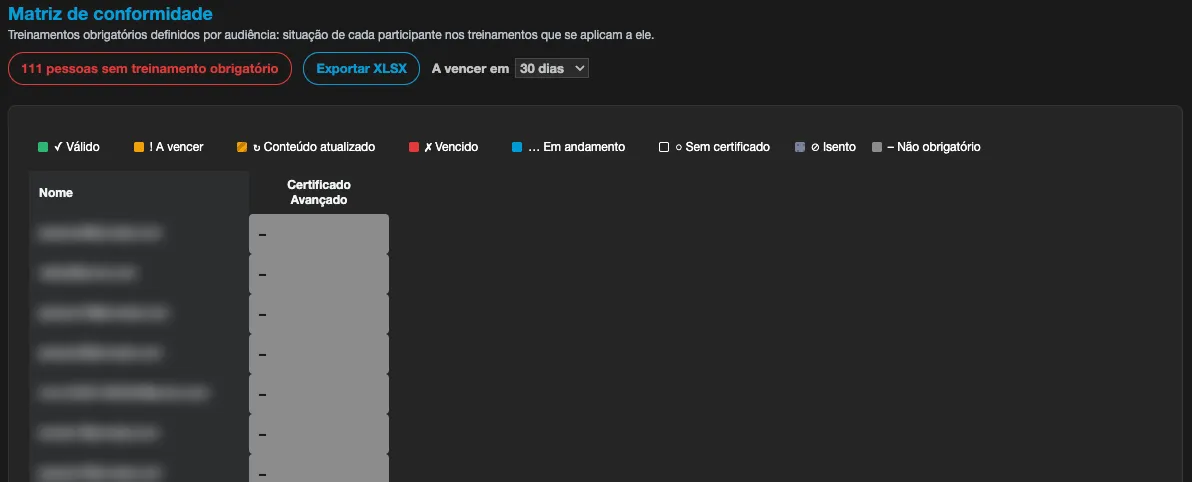
- Há uma coluna por treinamento obrigatório e uma linha por participante.
- Cada célula mostra a situação: Válido, A vencer, Conteúdo atualizado, Vencido, Em andamento, Sem certificado, Isento (a pessoa tem uma isenção registrada para esse treinamento) ou Não obrigatório (nenhuma audiência da pessoa exige esse treinamento).
- O contador N pessoas sem treinamento obrigatório indica quem não pertence a nenhuma audiência com treinamentos; clique nele para filtrar a matriz só para essas pessoas.
- Enquanto a opção está ligada mas nenhum treinamento obrigatório foi criado, o gráfico mostra o guia Configure os treinamentos obrigatórios, com três passos: travar um campo do perfil só para administradores (Cadastro), preencher esse campo para as pessoas e criar uma audiência com seus treinamentos obrigatórios (Audiências). Os botões Abrir Cadastro e Abrir Audiências levam direto às telas.
Isentar uma pessoa de um treinamento
Seção intitulada “Isentar uma pessoa de um treinamento”Clique na célula de uma pessoa (qualquer célula, exceto Não obrigatório) para abrir a janela Isenção de treinamento obrigatório. Ela mostra a Pessoa e o Treinamento obrigatório e pede:
- Motivo (obrigatório): Não exerce a atividade, Treinamento externo comprovado, Afastamento ou Outro. Os auditores leem este motivo.
- Observação (opcional): até 500 caracteres. Não registre dados de saúde.
- Até (opcional): data final da isenção. Ela vale até esse dia; depois dele, a situação real volta a aparecer na célula. Sem data, a isenção não vence. Escolha dia, mês e ano, ou deixe os três em branco.
Salve para registrar a isenção; a célula passa a mostrar Isento. Para remover, abra a célula de novo e clique em Revogar isenção. Uma isenção que passou da data final deixa de valer: para renová-la, escolha uma nova data final e salve.
Convocar: matricular quem deve o treinamento
Seção intitulada “Convocar: matricular quem deve o treinamento”O botão Convocar matricula numa sala as pessoas que ainda devem um treinamento. Há dois caminhos:
- Uma pessoa: na janela de isenção da célula, clique em Convocar. O botão só aparece nas células Sem certificado, Vencido e Conteúdo atualizado.
- Uma coluna inteira: clique em Convocar no cabeçalho da coluna do treinamento. Entram todos que devem esse treinamento com os filtros atuais de Divisão, Grupo e Audiência, no máximo 300 pessoas. Se houver mais, a janela pede para refinar os filtros; se ninguém deve o treinamento, não há o que matricular.
Na janela Convocar para treinamento obrigatório, escolha a Sala: uma sala ativa do conteúdo que cumpre o treinamento, ou de uma versão que o substitui. A janela mostra quantas vagas da sala estão ocupadas. Quem já está matriculado na sala não é matriculado de novo. O interruptor Enviar e-mail? vem ligado: cada pessoa matriculada agora recebe o e-mail de matrícula. Desligue-o para matricular sem avisar. Se a instituição desligou os e-mails de matrícula, nenhum e-mail é enviado, mesmo com o interruptor ligado.
Ao terminar, a janela Concluído mostra o resultado: Matriculados agora, Já matriculados nesta sala, Sem vaga na sala (quando a sala lotou) e Falharam.
Exportar a matriz para XLSX
Seção intitulada “Exportar a matriz para XLSX”O botão Exportar XLSX baixa a matriz com os mesmos filtros em uso (inclusive a situação escolhida na legenda, que a aba Resumo registra), em uma planilha de três abas: Matriz (uma linha por participante, uma coluna por treinamento), Detalhe (uma linha por participante e treinamento) e Resumo (totais por situação). A observação da isenção nunca vai para o arquivo. Se o recorte passar de 65.000 linhas, a exportação é recusada: reduza os filtros e tente de novo.
Sem treinamentos obrigatórios configurados (matriz de conteúdos com validade), o botão também funciona e a planilha ganha uma aba Conformidade (a mesma tabela Conformidade por conteúdo exibida acima da matriz: salas, pessoas, válidos, a vencer, vencidos, conteúdo atualizado, reciclando e % de conformidade), além de Matriz, Detalhe e Resumo. O seletor A vencer em vale também para a planilha.
Comparativo de grupos: como cada grupo está indo
Seção intitulada “Comparativo de grupos: como cada grupo está indo”O relatório Comparativo de grupos mostra um mini-gráfico por Grupo com o número de certificações emitidas a cada semana, nas últimas 12 semanas (o número da semana mais recente aparece ao lado do nome do grupo), junto com uma linha tracejada indicando a mediana de certificações entre todos os grupos - assim dá para ver de relance quais grupos estão acima ou abaixo da média da instituição. Um texto junto ao gráfico explica o que eles contam, e passar o mouse sobre um grupo mostra quantos certificados ele emitiu na última semana e a mediana entre os grupos. O botão Tabela mostra, para cada grupo, o número de Membros, a Conclusão, o Progresso médio e quantos membros estiveram ativos nos últimos 7 dias. Este relatório não lista participantes individualmente.
Quando há mais de 24 grupos com matrículas, o relatório mostra os 24 maiores por número de membros - filtre por Grupo para focar em um deles.
Os filtros da barra decidem quais grupos aparecem e se aplicam às colunas Membros, Conclusão e Progresso médio da tabela. Os mini-gráficos de certificações e a coluna Ativos (7 dias) cobrem sempre toda a atividade de cada grupo - por isso, sempre que algum filtro está em uso, um aviso aparece junto ao gráfico.
Retenção por semana de entrada: quem continua acessando semana a semana
Seção intitulada “Retenção por semana de entrada: quem continua acessando semana a semana”A Retenção por semana de entrada agrupa os participantes pela semana em que entraram na plataforma - a semana da primeira matrícula - e mostra, para cada uma dessas semanas, quantos voltaram a acessar nas semanas seguintes. Cada linha é uma semana de entrada (identificada pela segunda-feira que a inicia, no fuso horário da instituição), a coluna Entraram traz quantas pessoas entraram naquela semana, e as colunas seguintes são as semanas contadas a partir dela: Semana 1, Semana 2, e assim por diante.
São sempre as 12 semanas completas mais recentes. A semana atual fica de fora de propósito: ela ainda não terminou, então apareceria com números artificialmente baixos e pareceria uma queda brusca de retenção.
O período de datas da barra de filtros não se aplica a este relatório: as mesmas 12 semanas são exibidas, independentemente do intervalo escolhido. Dos demais filtros, apenas Divisão, Grupo e Audiência se aplicam; Trilha, Conteúdo, Sala e Status da Matrícula não. Quando um filtro que não se aplica está em uso, um aviso aparece junto ao gráfico.
Se a instituição tiver mais de 20.000 participantes no recorte, o cálculo ao vivo fica caro demais e o relatório pede para filtrar por Divisão, Grupo ou Audiência antes de tentar de novo, em vez de tentar processar tudo de uma vez.
Ciclo de vida semanal: as transições de matrícula por semana
Seção intitulada “Ciclo de vida semanal: as transições de matrícula por semana”O relatório Ciclo de vida semanal mostra, em um gráfico de linhas - uma linha colorida por status, identificada na legenda -, quantas matrículas mudaram para cada status (por exemplo, para “Concluído” ou “Cancelado”) em cada semana, ao longo das últimas 52 semanas. Semanas sem nenhuma transição aparecem com zero, em vez de sumirem do eixo. Passe o mouse sobre o gráfico para ver a semana e quantas matrículas foram para cada status nela. Ele usa os mesmos dados pré-calculados do Fluxo de matrículas, então herda a mesma limitação: o histórico se completa aos poucos nas execuções seguintes, e não de uma vez, logo depois que a instituição é habilitada.
Se o histórico pré-calculado ainda não cobrir todas as 52 semanas pedidas, o relatório mostra um aviso indicando a partir de que data os dados realmente começam.
Os filtros de Conteúdo, Sala e Trilha se aplicam a este relatório; os de Data, Divisão, Grupo, Audiência e Status da Matrícula não. Quando um filtro que não se aplica está em uso, um aviso aparece junto ao gráfico.
Funil de trilhas: quanto os participantes avançam em cada etapa
Seção intitulada “Funil de trilhas: quanto os participantes avançam em cada etapa”O relatório Funil de trilhas mostra, para cada Trilha de Aprendizagem com matrículas, um funil com uma barra por etapa: quantos participantes alcançaram aquela etapa e quantos a concluíram, a partir de quem estava matriculado na primeira etapa. Cada trilha tem o seu próprio funil, com esse total inicial no cabeçalho, e uma legenda diferencia as barras Alcançaram e Concluíram.
Diferente da Matriz de conformidade, este relatório conta todos os participantes matriculados, sem aplicar a visibilidade por Grupo - a ideia é que um relatório de conclusão administrativo não deve esconder quem está matriculado.
O gráfico desenha até as primeiras 24 etapas de cada trilha; quando há mais, aparece um aviso “e mais N etapas - veja a tabela”. A tabela, acessível pelo botão Tabela, sempre lista todas as etapas, sem limite.
Os filtros de Divisão, Grupo e Audiência se aplicam a este relatório; os de Data, Conteúdo, Sala, Status da Matrícula e Trilha não - como o relatório já é organizado por trilha, o filtro de Trilha não se aplica a ele. Quando um filtro que não se aplica está em uso, um aviso aparece junto ao gráfico.
Evasão por aula: até onde os participantes avançam
Seção intitulada “Evasão por aula: até onde os participantes avançam”O relatório Evasão por aula mostra, para o Conteúdo escolhido no filtro Conteúdo, uma curva com a parcela dos matriculados que chegou a cada aula publicada, na ordem em que ela aparece na publicação atual. O primeiro ponto é Iniciaram: quem abriu pelo menos uma aula (quem nunca abriu nenhuma continua contado no total de matriculados, como não iniciado). Os pontos seguintes contam quem avançou até aquela aula ou além dela - por isso a curva nunca sobe, e uma aula inserida depois na publicação não aparece como uma queda.
O botão Tabela mostra, aula a aula, dois números: quantos matriculados abriram a aula diretamente e quantos chegaram até ali ou além (a mesma base da curva), com o percentual sobre o total de matriculados.
Dois detalhes de como o cálculo funciona: uma avaliação final reiniciada (veja Reiniciando uma prova) apaga o histórico de aulas do participante, que volta a contar como se nunca tivesse começado o conteúdo; e acessos a aulas que não estão mais na publicação atual (removidas ou substituídas depois que o participante passou por elas) são informados à parte, num aviso acima do gráfico, em vez de somados na curva.
O relatório só existe para Conteúdos Wizard - SCORM e Coursebox não registram o acesso aula a aula, e aparece um aviso no lugar do gráfico. É preciso escolher um Conteúdo no filtro Conteúdo e clicar em Aplicar antes que o relatório apareça. Diferente da maioria dos demais relatórios do Dashboard, todos os filtros da barra se aplicam aqui: Data, Divisão, Grupo, Audiência, Trilha, Conteúdo, Sala e Status da Matrícula.
Dificuldade das questões: o que mais confunde nas provas
Seção intitulada “Dificuldade das questões: o que mais confunde nas provas”O relatório Dificuldade das questões mostra, para cada questão de múltipla escolha da avaliação final do Conteúdo escolhido no filtro Conteúdo, quantas respostas o servidor já corrigiu e o percentual de acertos, em barras horizontais - uma barra por questão. Uma questão ainda sem nenhuma resposta corrigida aparece identificada, sem barra, em vez de como 0% de acertos, para não passar a impressão de ser a questão mais difícil da prova.
Abaixo de cada questão, uma tabela lista as alternativas erradas e quantas vezes cada uma foi marcada por engano; a alternativa correta aparece com o rótulo gabarito e nunca entra nessa contagem. É a forma mais direta de ver qual “pegadinha” mais confunde os participantes em cada questão.
Só entram nas contas respostas corrigidas pelo servidor: da publicação atual da avaliação e de publicações anteriores em que a questão tinha exatamente as mesmas alternativas e o mesmo gabarito de hoje - mudar uma alternativa ou o gabarito de uma questão zera o histórico dela neste relatório. Tentativas de uma avaliação anulada por Reiniciar avaliação final não entram. Quando aplicável, um aviso informa quantas respostas ficaram de fora por virem de outra publicação (com alternativas ou gabarito diferentes) e quantas tentativas não têm nenhuma resposta corrigida pelo servidor.
Se a publicação atual não tiver avaliação final de múltipla escolha, ou ainda não houver nenhuma resposta corrigida pelo servidor no recorte selecionado, o relatório mostra um aviso no lugar do gráfico. Como o Evasão por aula, ele só existe para Conteúdos Wizard, exige escolher um Conteúdo no filtro para aparecer, e respeita todos os filtros da barra.
Salas comparadas e Conteúdos comparados: quem está acima ou abaixo do típico
Seção intitulada “Salas comparadas e Conteúdos comparados: quem está acima ou abaixo do típico”Os relatórios Salas comparadas e Conteúdos comparados comparam a instituição com ela mesma - nenhum dado de outra instituição entra nas contas. Salas comparadas coloca cada Sala do Conteúdo escolhido no filtro Conteúdo ao lado da mediana das Salas desse Conteúdo, ou seja, da Sala típica. Conteúdos comparados faz o mesmo com cada Conteúdo da instituição, comparado com o Conteúdo típico.
O seletor Indicador escolhe o que comparar: Concluíram, Iniciaram, Aprovação (entre avaliados) - que conta só quem já tem avaliação registrada - e Nota média (notas > 0), que ignora notas zero. Cada barra mostra quantos pontos percentuais (p.p.) a Sala ou o Conteúdo está acima ou abaixo da mediana, e a taxa conjunta aparece como segunda referência, somando todas as matrículas juntas. O botão Tabela lista todas as linhas com a diferença e o tamanho da amostra; quando há muitas, o gráfico mostra só as mais distantes da mediana, para cima e para baixo, e a tabela continua listando todas.
Duas regras evitam comparações enganosas: Salas ou Conteúdos com menos de 10 matrículas aparecem em cinza, marcados como amostra pequena, sem diferença calculada e fora da mediana; e com menos de 3 Salas ou Conteúdos acima desse mínimo não há mediana - as barras mostram só o valor de cada um.
Salas comparadas exige escolher um Conteúdo no filtro Conteúdo e clicar em Aplicar. A Sala escolhida no filtro Sala não reduz a comparação: ela só aparece destacada entre as demais. Conteúdos comparados ignora os filtros de Conteúdo e Sala. Os demais filtros (Data, Divisão, Grupo, Audiência, Trilha e Status da Matrícula) se aplicam aos dois relatórios; quando Divisão, Grupo, Audiência, Trilha ou Status está em uso, aparece também uma referência da instituição inteira, calculada sem esses filtros, para comparar o recorte com o todo.
Mês a mês: o último mês comparado com o mês típico
Seção intitulada “Mês a mês: o último mês comparado com o mês típico”O relatório Mês a mês mostra, para a instituição inteira, os participantes ativos e as certificações de cada mês: o mês atual e os 12 anteriores. Os participantes ativos seguem a mesma contagem do painel de controle (veja De onde vem o número de “usuários ativos” abaixo). A linha tracejada é a mediana dos meses completos anteriores ao último mês completo, e o relatório informa quanto o último mês completo ficou acima ou abaixo dela. O mês atual aparece hachurado, marcado como mês em andamento, e não entra na mediana.
Com menos de 3 meses completos com dados não há mediana para comparar. Um mês anterior ao período coberto pelo histórico de atividades aparece como sem dados nas certificações - o valor é desconhecido, não zero - e fica fora da mediana de certificações; os participantes ativos desse mês continuam contados normalmente. O relatório não usa nenhum filtro da barra, e um aviso aparece quando há filtros em uso.
Linha do tempo do participante: o histórico de uma pessoa
Seção intitulada “Linha do tempo do participante: o histórico de uma pessoa”Diferente dos demais relatórios do Dashboard, a Linha do tempo do participante não segue a barra de filtros - ela tem a sua própria caixa de busca, onde você informa o nome de usuário de um participante da instituição e clica em Buscar (o identificador interno do participante, o UUID, também funciona) (ou usa o botão Limpar para começar de novo). Se algum filtro da barra estiver em uso, um aviso lembra que eles não se aplicam a este relatório.
Uma vez encontrado o participante, o relatório mostra os eventos dessa pessoa em ordem do mais recente para o mais antigo, 50 por página: acessos à plataforma, mudanças de status de matrícula, itens de conteúdo acessados, tentativas de prova (com nota e situação de aprovação) e certificações - cada evento com uma descrição em linguagem natural (por exemplo, “Matrícula em [Sala] mudou de Matriculado para Concluído”). O botão Tabela troca essa lista por uma tabela com as mesmas colunas (Quando, Tipo, Sala, De, Para, Item, Nota, Aprovado).
As avaliações de satisfação (NPS) não entram nesta linha do tempo. O relatório também não mostra endereço IP, comentários de avaliação nem as respostas dadas nas provas - apenas nota e situação de aprovação, como no relatório Notas e tentativas.
Filtrando os dados
Seção intitulada “Filtrando os dados”
Uma barra de filtros no topo permite recortar tudo, na ordem em que aparecem na tela:
- Data inicial e Data final - para olhar só um intervalo (por exemplo, o mês passado).
- Divisão - para ver os números de uma divisão específica (disponível para instituições que usam divisões).
- Grupo - para ver os números de um grupo específico.
- Audiência - para ver os números de quem atende às regras de uma audiência específica (disponível para instituições que usam audiências).
- Trilha - para ver os números de uma trilha específica da tela inicial.
- Conteúdo - para focar em um material específico.
- Sala - para ver os números de uma sala específica.
- Status da Matrícula - para recortar por situação da matrícula.
Os filtros são cumulativos: combiná-los estreita o recorte. Escolha os valores e clique em Aplicar para atualizar os cartões e gráficos. O botão Limpar remove todos os filtros e devolve os números ao total da instituição.
Uma exceção parcial: o indicador de Participantes Ativos acompanha o período (Data inicial e Data final) como todos os outros cartões, mas não é afetado pelos filtros de Divisão, Conteúdo, Sala e Status. O motivo é técnico, não uma escolha: o registro de acesso guarda apenas quem entrou na plataforma e quando, sem vínculo com o conteúdo ou a sala que a pessoa abriu - então não existe informação para recortar esse número por esses campos.
Outra exceção: o relatório Fluxo de matrículas respeita os filtros de Data, Conteúdo, Sala e Trilha, mas não os de Divisão, Grupo, Audiência e Status da Matrícula, e o Progresso por sala só respeita o de Conteúdo. O motivo também é técnico: os dois são calculados no nível da Sala, sem o detalhe necessário para recortar por pessoa (e o Progresso por sala mostra só a situação atual de cada Sala, sem histórico por período) - a própria tela mostra um aviso quando algum filtro que não se aplica está ativo.
Exportando a lista de Participantes
Seção intitulada “Exportando a lista de Participantes”No relatório Participantes, o botão Exportar CSV baixa a lista das pessoas exatamente como está na tela - respeitando o filtro/busca aplicado no momento. O arquivo (formato CSV, que abre em qualquer planilha) traz uma linha por participante.
Dois detalhes úteis:
- A exportação tem um teto de 10.000 linhas. Se o seu recorte tiver mais que isso, a plataforma avisa e pede para refinar os filtros antes de baixar - assim o arquivo nunca vem “cortado” sem aviso.
- Nomes que começam com sinais como
=,+,-ou@saem com uma proteção (um apóstrofo à frente) para que a planilha não os interprete como fórmula. É segurança, não um erro de dados.
De onde vem o número de “usuários ativos”
Seção intitulada “De onde vem o número de “usuários ativos””O cartão Participantes Ativos do painel usa exatamente a mesma definição de “usuário ativo” que o cálculo de faturamento da Eduvem - não é um número recalculado só para o Dashboard. Para conferir, ajuste as datas do painel para o mês que quiser e compare com o Relatório dos Acessos da Instituição do mesmo mês: os dois valores são iguais. Para entender o que conta como “ativo”, veja O que são usuários ativos.
Um detalhe que costuma gerar dúvida: as colunas Mês passado e Dois meses atrás do painel de controle da Eduvem usam janelas próprias, fixas (o último mês completo e o anterior a ele), que não acompanham as datas escolhidas aqui - por isso elas podem mostrar um número diferente do cartão. Compare sempre períodos iguais antes de concluir que há divergência.
Por que a primeira abertura pode demorar alguns segundos
Seção intitulada “Por que a primeira abertura pode demorar alguns segundos”Para instituições com muitos dados, montar todos os indicadores é um cálculo pesado. Para não deixar você esperando toda vez, a plataforma guarda o resultado pronto por um tempo e o serve rapidamente nas próximas aberturas. Consequência prática:
- A primeira abertura (ou a primeira depois de um bom tempo) pode levar alguns segundos - é o cálculo sendo montado.
- As aberturas seguintes são quase instantâneas.
- Os números refletem o estado recente da instituição; não é um relatório “ao segundo”, e sim uma visão de gestão atualizada de tempos em tempos.
Para forçar uma atualização antes disso, use o botão Atualizar no topo do painel: ele refaz o cálculo dos indicadores e dos gráficos. Para evitar sobrecarga, um segundo clique em menos de um minuto é ignorado - espere pelo menos um minuto entre duas atualizações manuais.