


Panel Administrativo (Dashboard)
El Panel Administrativo (Dashboard) reúne los principales números de su institución: cuántas personas están registradas, cuántas realmente usan la plataforma, cómo van las finalizaciones, el desempeño en las evaluaciones y qué contenidos generan más compromiso. Es la visión de gestión que responde “¿cómo estamos?” sin necesidad de armar planillas.
Todo se calcula en vivo a partir de los datos de su propia institución - ningún otro cliente aparece aquí.
Cómo habilitar el panel
Sección titulada «Cómo habilitar el panel»El Panel Administrativo se libera por institución, y la liberación la hace el equipo de Eduvem (es una configuración de plataforma, no una opción que el administrador de la institución activa por sí solo). Si su institución todavía no tiene el Dashboard, hable con el soporte de Eduvem para habilitarlo.
Después de habilitado, al entrar en el panel administrativo el administrador de la institución pasa a caer directamente en el Dashboard: se convierte en la pantalla inicial del administrador, en lugar de la pantalla de administración predeterminada. Las demás áreas de administración (Salas, Contenidos, Participantes, configuración de la institución) siguen accesibles por la navegación normal del panel - y, como verá a continuación, los propios informes del Dashboard ahora forman parte de esa misma navegación.
Dónde encontrar cada informe
Sección titulada «Dónde encontrar cada informe»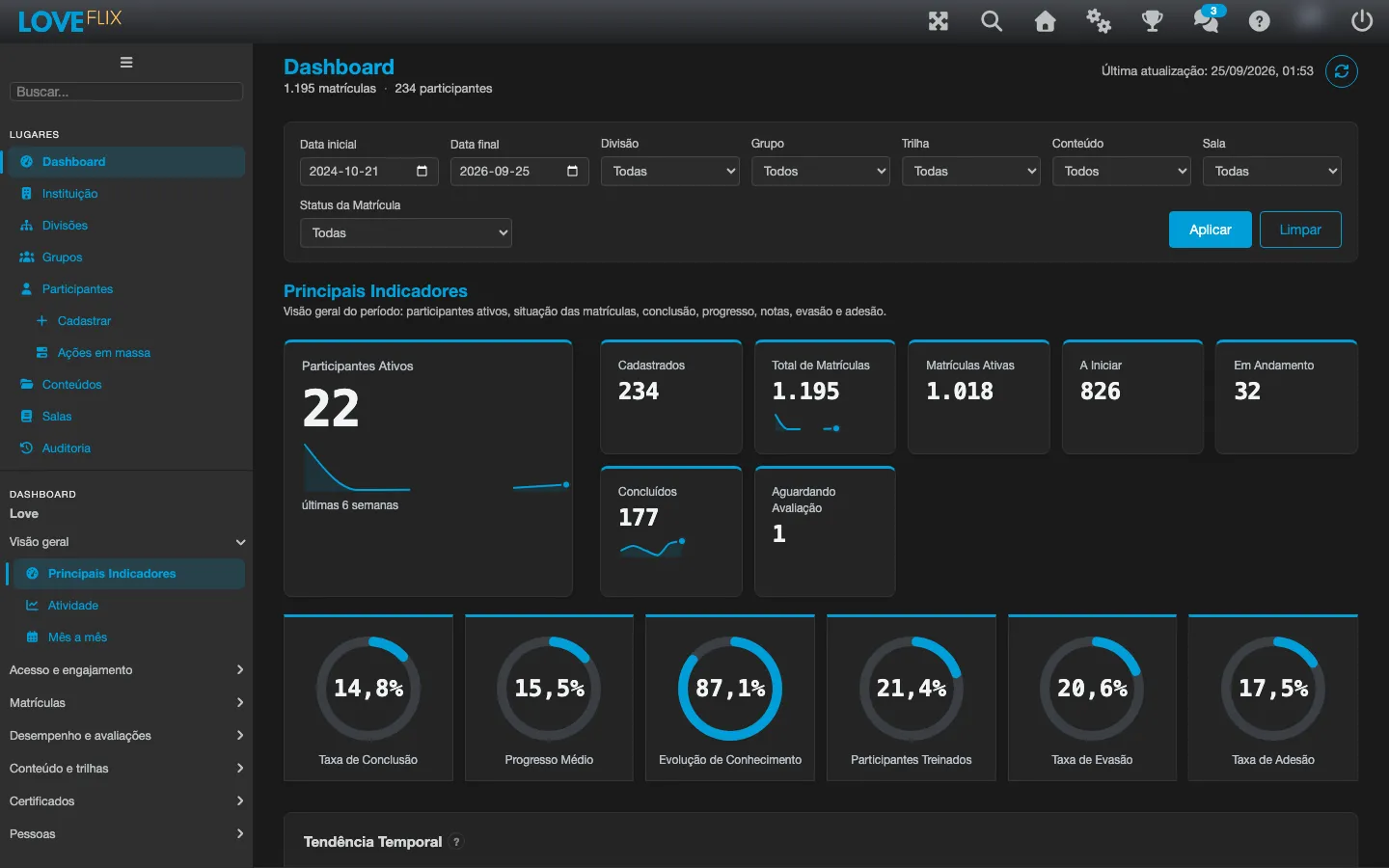
Los informes del Dashboard aparecen como elementos del menú lateral de administración, agrupados bajo el elemento Dashboard, junto con las demás áreas (Salas, Contenidos, Participantes, etc.) - en lugar de pestañas sueltas dentro de la pantalla del Dashboard. Son veintiséis informes, organizados en siete bloques:
| Bloque | Informe | Qué muestra |
|---|---|---|
| Visión general | Principales Indicadores | El resumen superior: registrados, total de matrículas, matrículas activas, no iniciados, completados, en progreso, participantes capacitados y esperando evaluación, además de indicadores como usuarios activos, tasa de finalización, progreso promedio, tasa de evasión y tasa de adhesión, con un gráfico de tendencia a lo largo de las semanas. |
| Visión general | Actividad | Cuántos participantes accedieron y cuántos certificados se emitieron en cada día de los últimos 12 meses, en toda la institución - vea Actividad: mapa de accesos y certificaciones más abajo. |
| Visión general | Mes a mes | Participantes activos y certificaciones de cada uno de los últimos 12 meses, comparados con la mediana de los meses anteriores - vea Mes a mes: el último mes frente al mes típico abajo. |
| Acceso y compromiso | Compromiso | Quién está usando de verdad la plataforma: ranking de finalización por Sala, un mapa de actividad por día de la semana y la lista de contenidos por debajo del promedio. |
| Acceso y compromiso | Comparativa de grupos | Miembros, finalización, progreso promedio y accesos de los últimos 7 días de cada Grupo, con los certificados emitidos en las últimas 12 semanas y la mediana entre todos los grupos - vea Comparativa de grupos: cómo va cada grupo más abajo. |
| Acceso y compromiso | Retención por semana de entrada | Cuántos participantes de cada semana de entrada vuelven a acceder, semana tras semana - vea Retención por semana de entrada: quién sigue volviendo más abajo. |
| Matrículas | Flujo de matrículas | El camino que recorren las matrículas entre un estado y otro - vea Flujo de matrículas: el camino de la matrícula hasta la finalización más abajo. |
| Matrículas | Progreso por sala | Comparativo de progreso entre Salas, con un clic para filtrar el panel entero por una de ellas - vea Progreso por sala: comparando el avance entre Salas más abajo. |
| Matrículas | Tiempo hasta concluir | Cuántos días tardaron los participantes desde el primer acceso hasta la certificación, por Sala - vea Tiempo hasta concluir: cuántos días hasta la certificación más abajo. |
| Matrículas | Ciclo de vida semanal | Las transiciones de matrícula por semana, en las últimas 52 semanas - vea Ciclo de vida semanal: las transiciones de matrícula por semana más abajo. |
| Desempeño y evaluaciones | Desempeño | El desempeño en las evaluaciones: nota promedio, índice de eficacia del aprendizaje, desempeño por tema y dónde los participantes desisten a lo largo del recorrido. |
| Desempeño y evaluaciones | Ganancia de aprendizaje | La evolución del conocimiento antes y después del Contenido, por Contenido - vea Ganancia de aprendizaje: antes y después del contenido más abajo. |
| Desempeño y evaluaciones | Notas y intentos | La distribución de notas por Sala y prueba y la lista de intentos - vea Notas y intentos: cómo fueron las pruebas más abajo. |
| Desempeño y evaluaciones | Salas comparadas | Cada Sala de un Contenido comparada con la Sala típica de ese Contenido - vea Salas comparadas y Contenidos comparados: quién está por encima o por debajo de lo típico abajo. |
| Desempeño y evaluaciones | Contenidos comparados | Cada Contenido de la institución comparado con el Contenido típico - vea Salas comparadas y Contenidos comparados: quién está por encima o por debajo de lo típico abajo. |
| Contenido y rutas | Contenido | Cómo se comporta cada Contenido, con gráficos y la vista por Rutas de Aprendizaje (agrupadas por categoría). |
| Contenido y rutas | Embudo de rutas | Cuántos participantes alcanzan y completan cada etapa de las Rutas de Aprendizaje - vea Embudo de rutas: cuánto avanzan los participantes en cada etapa más abajo. |
| Contenido y rutas | Evasión por clase | Hasta dónde avanzan las matrículas de un Contenido Wizard, clase por clase - vea Evasión por clase: hasta dónde avanzan los participantes más abajo. |
| Contenido y rutas | Dificultad de las preguntas | El porcentaje de aciertos de cada pregunta de la evaluación final y qué alternativas incorrectas confunden más - vea Dificultad de las preguntas: qué es lo que más confunde en las pruebas más abajo. |
| Certificados | Vencimientos | Las matrículas todavía sin certificado cuyo plazo de acceso está terminando - vea Vencimientos: plazos de acceso que están terminando más abajo. |
| Certificados | Matriz de conformidad | Quién está al día con los contenidos obligatorios, participante por participante - vea Matriz de conformidad: quién está al día con los contenidos obligatorios más abajo. |
| Certificados | Salud del contenido | Por contenido: certificados por vencer, participantes sin certificado en una versión sucesora, y si el contenido sigue en uso - vea Salud del contenido. Solo aparece con la validez de certificados habilitada. |
| Personas | Participantes | El listado de las personas, con búsqueda, para consultar y exportar. |
| Personas | En riesgo | El ranking de matrículas con mayor probabilidad de evasión - vea En riesgo: quién tiene más probabilidad de evasión más abajo. |
| Personas | Satisfacción y NPS | El NPS por Sala a partir de las evaluaciones de los participantes - vea Satisfacción y NPS: qué opinan los participantes de los contenidos más abajo. Solo aparece con la encuesta de satisfacción habilitada. |
| Personas | Línea de tiempo del participante | El historial de eventos de un participante específico, del más reciente al más antiguo - vea Línea de tiempo del participante: el historial de una persona más abajo. |
Hacer clic en un informe cambia el contenido al instante, sin recargar la página - los filtros que usted aplicó siguen valiendo al cambiar de informe. Cada informe tiene también su propia dirección en la barra del navegador, así que usted puede guardarlo en favoritos o compartir el enlace de un informe específico con otra persona de su equipo.
Todos los números respetan la terminología de la plataforma: Sala (la oferta de un Contenido), Matrícula (el vínculo de una persona con una Sala), Contenido (el material didáctico) y Participante (la persona que aprende).
Actividad: mapa de accesos y certificaciones
Sección titulada «Actividad: mapa de accesos y certificaciones»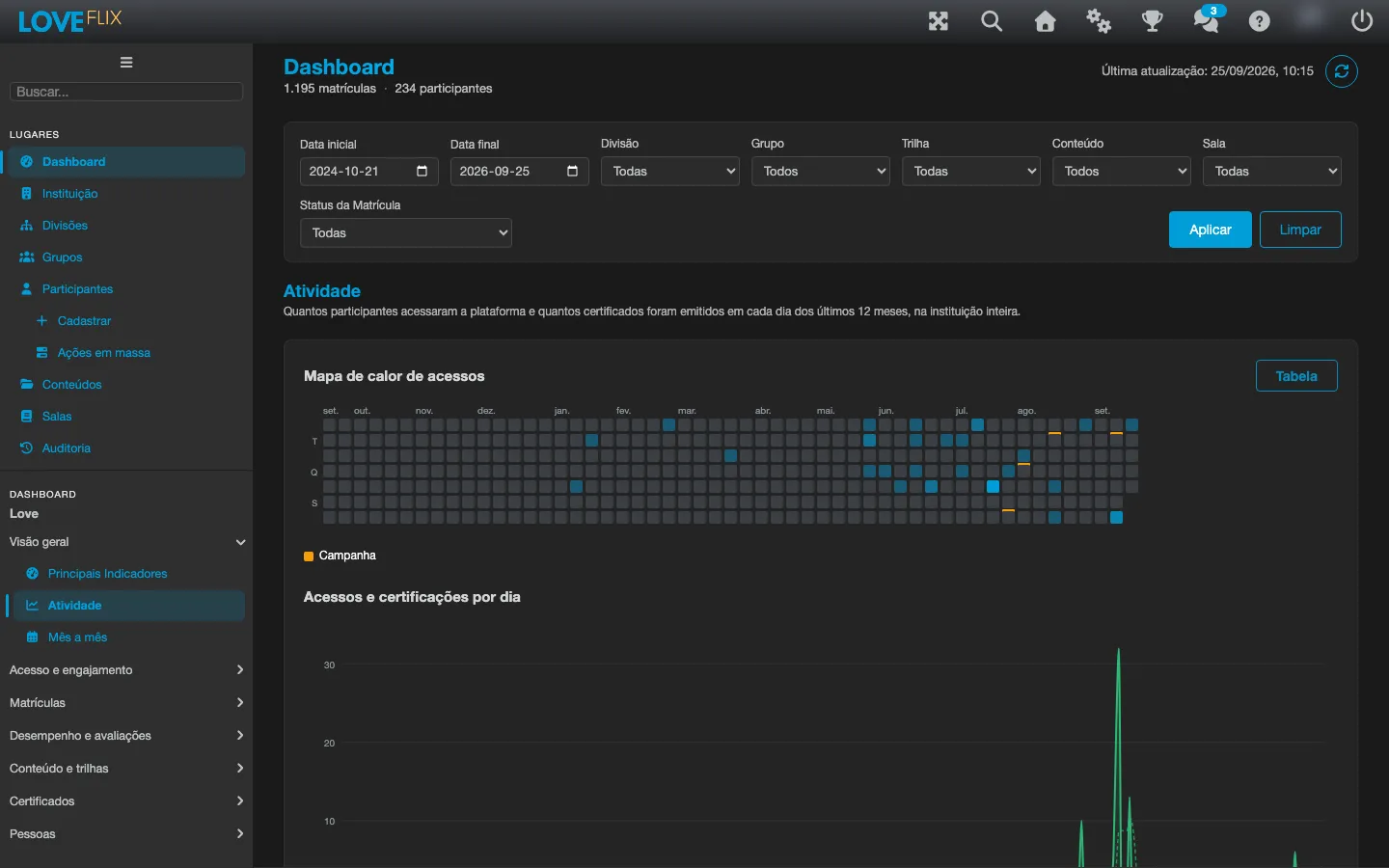
El informe Actividad es la novedad de esta versión. Siempre cubre los últimos 12 meses de toda la institución - las fechas y los demás filtros de la barra no se aplican a él, y un aviso lo recuerda siempre que hay algún filtro en uso. Muestra dos gráficos, uno debajo del otro:
- Mapa de calor de accesos - un calendario donde cada cuadrado es un día, y cuanto más oscuro (más intenso), más personas accedieron a la plataforma ese día. Pase el mouse sobre un cuadrado para ver la fecha y los números exactos de accesos y certificaciones de ese día.
- Accesos y certificaciones por día - un gráfico de líneas con los accesos y las certificaciones de cada día, más una línea punteada de media móvil de 7 días para cada serie, lo que ayuda a ver la tendencia sin el ruido de la variación día a día.
Los días en que la institución envió una notificación a los participantes aparecen marcados en los dos gráficos (una pequeña marca bajo el cuadrado del mapa de calor). Pase el mouse sobre la marca para ver un resumen de la notificación y cuántas personas la recibieron. Para gestionar esas notificaciones, vea Notificaciones a los participantes.
El botón Tabla, en la parte superior del informe, cambia los dos gráficos por una tabla accesible con los mismos datos: Día, Accesos, Certificaciones y la notificación enviada ese día (cuando la haya). Haga clic de nuevo para volver a los gráficos.
Flujo de matrículas: el camino de la matrícula hasta la finalización
Sección titulada «Flujo de matrículas: el camino de la matrícula hasta la finalización»El informe Flujo de matrículas muestra, en un diagrama, cómo se mueven las matrículas entre los estados del recorrido (por ejemplo, de “Matriculado” a “Completado”, o a “Cancelado”) en el recorte seleccionado. Cada conexión del diagrama representa una transición y el número de matrículas que la recorrieron.
A diferencia de los demás informes del Dashboard, este se calcula una vez por día, y no en cada apertura. Poco después de que la institución es habilitada, puede aparecer como “calculando” durante unos 15 minutos hasta que termine el primer cálculo, y el historial se va completando poco a poco en las ejecuciones siguientes (unos 30 días de historial por ejecución), en lugar de aparecer completo de una sola vez.
Los filtros de Contenido, Sala y Ruta se aplican a este informe; los de División, Grupo y Estado de la Matrícula no - vea Filtrando los datos más abajo.
Progreso por sala: comparando el avance entre Salas
Sección titulada «Progreso por sala: comparando el avance entre Salas»El informe Progreso por sala muestra, en barras apiladas, cuántas matrículas de cada Sala están en cada rango de progreso (no iniciado, hasta 25%, de 25% a 49%, y así sucesivamente, hasta completado). Es la forma más rápida de comparar el avance entre Salas de un mismo Contenido o de Contenidos diferentes.
Hacer clic en una barra filtra el panel entero por esa Sala - aparece un indicador con el nombre de la Sala mostrando el filtro activo. Para quitar el filtro, use el propio indicador o el botón Limpiar de la barra de filtros.
Este informe muestra la situación actual de cada Sala, y solo el filtro de Contenido se aplica a él: Fecha, Ruta, División, Grupo y Estado de la Matrícula no - aparece un aviso cuando alguno de ellos está en uso. La Sala elegida en el filtro Sala queda destacada entre las demás, en lugar de ocultarlas.
Ganancia de aprendizaje: antes y después del contenido
Sección titulada «Ganancia de aprendizaje: antes y después del contenido»El informe Ganancia de aprendizaje compara la nota promedio de evaluación antes y después de cada Contenido, por Contenido, junto con el tamaño de la muestra (cuántas matrículas entraron en el cálculo). Es una forma de ver cuánto conocimiento aporta efectivamente cada Contenido, más allá de saber solo si los participantes lo completaron.
Vencimientos: plazos de acceso que están terminando
Sección titulada «Vencimientos: plazos de acceso que están terminando»El informe Vencimientos muestra una línea de tiempo de 120 días (30 días hacia atrás y 90 días hacia adelante) con las matrículas todavía sin certificado cuyo plazo de acceso ya terminó o está a punto de terminar, además de una lista con las 200 más próximas al fin del plazo. Úselo para actuar antes de que el plazo termine con el contenido sin finalizar.
Lo que termina aquí es el plazo de acceso de la matrícula, no la validez de un certificado ya emitido - para la validez de los certificados, vea la Matriz de conformidad.
En riesgo: quién tiene más probabilidad de evasión
Sección titulada «En riesgo: quién tiene más probabilidad de evasión»El informe En riesgo es una tabla paginada (50 participantes por página) con las matrículas con mayor probabilidad de evasión, ordenadas por el riesgo. Cada fila trae uno o más de los siguientes motivos:
- Nunca accedió a la plataforma, más de 7 días después de la matrícula.
- Sin progreso hace más de 14 días, con el contenido todavía sin finalizar.
- Plazo de acceso terminando en hasta 14 días (o ya terminado) con menos del 75% de progreso.
Hacer clic en el nombre de un participante lleva directamente al informe Participantes, ya filtrado por él.
Tiempo hasta concluir: cuántos días hasta la certificación
Sección titulada «Tiempo hasta concluir: cuántos días hasta la certificación»El informe Tiempo hasta concluir muestra, para cada Sala, cuántos días tardaron los participantes desde el primer acceso hasta la certificación. Cada Sala es una línea: los puntos son las certificaciones repartidas a lo largo del eje de días, la franja más oscura marca la mitad central de los participantes y el trazo vertical es la Mediana. Pase el ratón sobre un grupo de puntos para ver el rango de días y cuántas certificaciones cayeron en él, y sobre el trazo para ver la mediana. Si la Sala tiene un plazo configurado (días para concluir), aparece un marcador discontinuo de Plazo en la posición correspondiente - así se ve de un vistazo quién certificó dentro de él.
Las matrículas certificadas sin registro de primer acceso quedan fuera del cálculo; la tabla muestra cuántas fueron en Excluidos (sin primer acceso registrado). Cuando hay más de 24 Salas con certificaciones, el informe muestra las 24 mayores y lo avisa - filtre por Sala para ver las demás. Los días se cuentan en la zona horaria de la institución.
Notas y intentos: cómo fueron las pruebas
Sección titulada «Notas y intentos: cómo fueron las pruebas»El informe Notas y intentos tiene dos partes. Distribución de notas muestra, para cada Sala y prueba, cuántos intentos enviados cayeron en cada rango de nota (0-10, 10-20 y así sucesivamente, hasta 90-100). La tabla Intentos, justo debajo, lista los intentos uno a uno - participante, Sala, prueba, Enviado el, nota y Aprobado - con 50 por página y controles de paginación.
Algunos intentos llevan etiquetas: Por encima del tiempo límite (enviado después del tiempo de la prueba), Alerta de integridad (la plataforma registró una alerta durante la prueba) y Divergencia en el recálculo de la nota (la nota enviada por el navegador difiere de la recalculada en el servidor). Un intento sin nota registrada aparece con la nota en blanco y no entra en ningún rango de la distribución - no cuenta como cero. Los intentos anulados no entran ni en la distribución ni en la tabla. El informe muestra solo nota, aprobación, fecha y etiquetas: las respuestas dadas en la prueba no aparecen aquí.
Satisfacción y NPS: qué opinan los participantes de los contenidos
Sección titulada «Satisfacción y NPS: qué opinan los participantes de los contenidos»Al final de un contenido, el participante puede responder, de 0 a 10, qué tan probable es que lo recomiende. El informe Satisfacción y NPS convierte esas respuestas en NPS por Sala: Promotores (notas 9 y 10) a la derecha del cero, Detractores (0 a 6) a la izquierda y Neutros (7 y 8) como un marcador en el centro. Una leyenda identifica los colores de Promotores, Neutros y Detractores. Pase el ratón sobre una barra para ver los tres recuentos, el total de Respuestas y el NPS de la Sala. Solo aparecen Salas con al menos una valoración.
La línea Tendencia muestra el NPS mes a mes en los últimos 24 meses, en un eje de -100 a 100 con la línea del cero visible. Pase el ratón sobre la línea para ver el NPS de cada mes; un mes aislado, sin meses vecinos con datos, aparece como un punto. Esa tendencia es siempre de la institución entera: los filtros de la barra se aplican solo a las barras por Sala, y el informe lo avisa mientras haya un filtro activo.
Este informe queda oculto en el menú cuando la encuesta de satisfacción de la institución está en Desactivada. Vuelve a aparecer con cualquier otra configuración (la Sala decide, Opcional u Obligatoria) - incluso si la institución ya tiene evaluaciones de antes de desactivar la encuesta.
Matriz de conformidad: quién está al día con los contenidos obligatorios
Sección titulada «Matriz de conformidad: quién está al día con los contenidos obligatorios»Para este informe, un contenido es obligatorio cuando tiene una validez del certificado configurada (mayor que cero días). La Matriz de conformidad cruza participantes y contenidos obligatorios: una columna por contenido, un participante por fila y, en cada celda, la situación del certificado - Válido, Contenido actualizado (el contenido tiene una nueva versión y el certificado necesita reciclaje - vea Sustitución de versión de contenido), Por vencer (vence en los próximos 30 días), Vencido, En curso (matriculado, aún no certificado) o Sin certificado. Cuando el participante tiene más de una matrícula en el mismo contenido, vale la mejor situación. Una leyenda muestra el color de cada situación. El encabezado de cada columna trae los totales por situación, y las filas vienen ordenadas de peor a mejor (quien tiene más certificados vencidos primero), 50 por página.
El informe solo aparece en el menú para instituciones con la opción Permitir validez de certificados activada; en las demás, el elemento no aparece en el menú lateral. Cuando hay más de 12 contenidos obligatorios, aparecen los 12 de mayor riesgo - filtre por Contenido para ver los demás. Los filtros de División y Grupo se aplican; los de fecha, Estado de la Matrícula, Sala y Ruta no, y el informe lo avisa cuando uno de ellos está activo.
El botón Tabla de los informes Flujo de matrículas, Progreso por sala, Ganancia de aprendizaje, Vencimientos, Tiempo hasta concluir y Satisfacción y NPS funciona como el del informe Actividad: cambia el gráfico por una tabla accesible con los mismos datos, y un nuevo clic vuelve al gráfico. El informe En riesgo ya es una tabla, así que no tiene ese botón.
Comparativa de grupos: cómo va cada grupo
Sección titulada «Comparativa de grupos: cómo va cada grupo»El informe Comparativa de grupos muestra un minigráfico por Grupo con el número de certificaciones emitidas cada semana en las últimas 12 semanas (el número de la semana más reciente aparece junto al nombre del grupo), junto con una línea punteada que indica la mediana de certificaciones entre todos los grupos - así se ve de un vistazo qué grupos están por encima o por debajo del promedio de la institución. Un texto junto al gráfico explica qué cuentan los minigráficos, y al pasar el ratón sobre un grupo se ve cuántos certificados emitió en la última semana y la mediana entre los grupos. El botón Tabla muestra, para cada grupo, el número de Miembros, la Finalización, el Progreso promedio y cuántos miembros estuvieron activos en los últimos 7 días. Este informe no lista participantes individualmente.
Cuando hay más de 24 grupos con matrículas, el informe muestra los 24 mayores por número de miembros - filtre por Grupo para centrarse en uno de ellos.
Los filtros de la barra deciden qué grupos aparecen y se aplican a las columnas Miembros, Finalización y Progreso promedio de la tabla. Los minigráficos de certificaciones y la columna Activos (7 días) siempre cubren toda la actividad de cada grupo - por eso, siempre que algún filtro está en uso, aparece un aviso junto al gráfico.
Retención por semana de entrada: quién sigue volviendo
Sección titulada «Retención por semana de entrada: quién sigue volviendo»La Retención por semana de entrada agrupa a los participantes por la semana en que entraron en la plataforma - la semana de su primera matrícula - y muestra, para cada una de esas semanas, cuántos volvieron a acceder en las semanas siguientes. Cada fila es una semana de entrada (identificada por el lunes que la inicia, en la zona horaria de la institución), la columna Entraron trae cuántas personas entraron esa semana, y las columnas siguientes son las semanas contadas a partir de ella: Semana 1, Semana 2, y así sucesivamente.
Siempre son las 12 semanas completas más recientes. La semana actual queda fuera a propósito: todavía no terminó, así que aparecería con números artificialmente bajos y parecería una caída brusca de la retención.
El rango de fechas de la barra de filtros no se aplica a este informe: se muestran las mismas 12 semanas, sin importar el intervalo elegido. De los demás filtros, solo División y Grupo se aplican; Ruta, Contenido, Sala y Estado de la Matrícula no. Cuando un filtro que no se aplica está en uso, aparece un aviso junto al gráfico.
Si la institución tiene más de 20.000 participantes en el recorte, el cálculo en vivo resulta demasiado costoso, y el informe pide filtrar por División o Grupo antes de intentarlo de nuevo, en lugar de intentar procesar todo a la vez.
Ciclo de vida semanal: las transiciones de matrícula por semana
Sección titulada «Ciclo de vida semanal: las transiciones de matrícula por semana»El informe Ciclo de vida semanal muestra, en un gráfico de líneas - una línea de color por estado, identificada en la leyenda -, cuántas matrículas cambiaron a cada estado (por ejemplo, a “Completado” o “Cancelado”) en cada semana, a lo largo de las últimas 52 semanas. Las semanas sin ninguna transición aparecen con cero, en lugar de desaparecer del eje. Pase el ratón sobre el gráfico para ver la semana y cuántas matrículas pasaron a cada estado en ella. Usa los mismos datos precalculados del Flujo de matrículas, así que hereda la misma limitación: el historial se completa poco a poco en las siguientes ejecuciones, y no todo de una vez, justo después de habilitar la institución.
Si el historial precalculado aún no cubre las 52 semanas solicitadas, el informe muestra un aviso indicando a partir de qué fecha comienzan realmente los datos.
Los filtros de Contenido, Sala y Ruta se aplican a este informe; los de Fecha, División, Grupo y Estado de la Matrícula no. Cuando un filtro que no se aplica está en uso, aparece un aviso junto al gráfico.
Embudo de rutas: cuánto avanzan los participantes en cada etapa
Sección titulada «Embudo de rutas: cuánto avanzan los participantes en cada etapa»El informe Embudo de rutas muestra, para cada Ruta de Aprendizaje con matrículas, un embudo con una barra por etapa: cuántos participantes alcanzaron esa etapa y cuántos la completaron, a partir de quienes estaban matriculados en la primera etapa. Cada ruta tiene su propio embudo, con ese total inicial en el encabezado, y una leyenda distingue las barras Alcanzaron y Completaron.
A diferencia de la Matriz de conformidad, este informe cuenta a todos los participantes matriculados, sin aplicar la visibilidad por Grupo - la idea es que un informe administrativo de finalización no debe ocultar a quién está matriculado.
El gráfico dibuja hasta las primeras 24 etapas de cada ruta; cuando hay más, aparece un aviso “y N etapas más - vea la tabla”. La tabla, accesible mediante el botón Tabla, siempre lista todas las etapas, sin límite.
Los filtros de División y Grupo se aplican a este informe; los de Fecha, Contenido, Sala, Estado de la Matrícula y Ruta no - como el informe ya está organizado por ruta, el filtro de Ruta no se aplica a él. Cuando un filtro que no se aplica está en uso, aparece un aviso junto al gráfico.
Evasión por clase: hasta dónde avanzan los participantes
Sección titulada «Evasión por clase: hasta dónde avanzan los participantes»El informe Evasión por clase muestra, para el Contenido elegido en el filtro Contenido, una curva con la proporción de matriculados que llegó a cada clase publicada, en el orden en que aparece en la publicación actual. El primer punto es Iniciaron: quien abrió al menos una clase (quien nunca abrió ninguna sigue contado en el total de matriculados, como no iniciado). Los puntos siguientes cuentan a quien avanzó hasta esa clase o más allá - por eso la curva nunca sube, y una clase insertada después en la publicación no aparece como una caída.
El botón Tabla muestra, clase por clase, dos números: cuántos matriculados abrieron la clase directamente y cuántos llegaron hasta ahí o más allá (la misma base de la curva), con el porcentaje sobre el total de matriculados.
Dos detalles de cómo funciona el cálculo: una evaluación final reiniciada (vea Reiniciando una evaluación) borra el historial de clases del participante, que vuelve a contar como si nunca hubiera empezado el contenido; y los accesos a clases que ya no están en la publicación actual (eliminadas o reemplazadas después de que el participante pasó por ellas) se informan aparte, en un aviso encima del gráfico, en vez de sumarse en la curva.
El informe solo existe para Contenidos Wizard - SCORM y Coursebox no registran el acceso clase por clase, y aparece un aviso en lugar del gráfico. Hay que elegir un Contenido en el filtro Contenido y hacer clic en Aplicar para que el informe aparezca. A diferencia de la mayoría de los demás informes del Dashboard, aquí se aplican todos los filtros de la barra: Fecha, División, Grupo, Ruta, Contenido, Sala y Estado de la Matrícula.
Dificultad de las preguntas: qué es lo que más confunde en las pruebas
Sección titulada «Dificultad de las preguntas: qué es lo que más confunde en las pruebas»El informe Dificultad de las preguntas muestra, para cada pregunta de opción múltiple de la evaluación final del Contenido elegido en el filtro Contenido, cuántas respuestas ya corrigió el servidor y el porcentaje de aciertos, en barras horizontales - una barra por pregunta. Una pregunta que todavía no tiene ninguna respuesta corregida aparece identificada, sin barra, en vez de como 0% de aciertos, para no dar la impresión de ser la pregunta más difícil de la prueba.
Debajo de cada pregunta, una tabla lista las alternativas incorrectas y cuántas veces se marcó cada una por error; la alternativa correcta aparece con la etiqueta clave y nunca entra en ese conteo. Es la forma más directa de ver qué “trampa” confunde más a los participantes en cada pregunta.
Solo entran en las cuentas respuestas corregidas por el servidor: de la publicación actual de la evaluación y de publicaciones anteriores en las que la pregunta tenía exactamente las mismas alternativas y la misma clave de hoy - cambiar una alternativa o la clave de una pregunta reinicia su historial en este informe. Los intentos de una evaluación anulada por Reiniciando una evaluación no entran. Cuando corresponde, un aviso indica cuántas respuestas quedaron fuera por venir de otra publicación (con alternativas o clave diferentes) y cuántos intentos no tienen ninguna respuesta corregida por el servidor.
Si la publicación actual no tiene evaluación final de opción múltiple, o todavía no hay ninguna respuesta corregida por el servidor en el recorte seleccionado, el informe muestra un aviso en lugar del gráfico. Igual que Evasión por clase, solo existe para Contenidos Wizard, exige elegir un Contenido en el filtro para aparecer, y respeta todos los filtros de la barra.
Salas comparadas y Contenidos comparados: quién está por encima o por debajo de lo típico
Sección titulada «Salas comparadas y Contenidos comparados: quién está por encima o por debajo de lo típico»Los informes Salas comparadas y Contenidos comparados comparan la institución consigo misma - ningún dato de otra institución entra en las cuentas. Salas comparadas pone cada Sala del Contenido elegido en el filtro Contenido junto a la mediana de las Salas de ese Contenido, es decir, la Sala típica. Contenidos comparados hace lo mismo con cada Contenido de la institución, comparado con el Contenido típico.
El selector Indicador elige qué comparar: Completaron, Iniciaron, Aprobación (entre evaluados) - que cuenta solo a quien ya tiene una evaluación registrada - y Nota media (notas > 0), que ignora las notas cero. Cada barra muestra cuántos puntos porcentuales (p.p.) la Sala o el Contenido está por encima o por debajo de la mediana, y la tasa conjunta aparece como segunda referencia, sumando todas las matrículas juntas. El botón Tabla lista todas las filas con la diferencia y el tamaño de la muestra; cuando hay muchas, el gráfico muestra solo las más alejadas de la mediana, por arriba y por abajo, y la tabla sigue listándolas todas.
Dos reglas evitan comparaciones engañosas: las Salas o Contenidos con menos de 10 matrículas aparecen en gris, marcados como muestra pequeña, sin diferencia calculada y fuera de la mediana; y con menos de 3 Salas o Contenidos por encima de ese mínimo no hay mediana - las barras muestran solo el valor de cada uno.
Salas comparadas exige elegir un Contenido en el filtro Contenido y hacer clic en Aplicar. La Sala elegida en el filtro Sala no reduce la comparación: solo aparece destacada entre las demás. Contenidos comparados ignora los filtros de Contenido y Sala. Los demás filtros (Fecha, División, Grupo, Ruta y Estado de la Matrícula) se aplican a los dos informes; cuando División, Grupo, Ruta o Estado está en uso, aparece también una referencia de la institución entera, calculada sin esos filtros, para comparar el recorte con el todo.
Mes a mes: el último mes frente al mes típico
Sección titulada «Mes a mes: el último mes frente al mes típico»El informe Mes a mes muestra, para la institución entera, los participantes activos y las certificaciones de cada mes: el mes actual y los 12 anteriores. Los participantes activos siguen el mismo conteo del panel de control (vea De dónde viene el número de “usuarios activos” abajo). La línea discontinua es la mediana de los meses completos anteriores al último mes completo, y el informe indica cuánto quedó el último mes completo por encima o por debajo de ella. El mes actual aparece rayado, marcado como mes en curso, y no entra en la mediana.
Con menos de 3 meses completos con datos no hay mediana para comparar. Un mes anterior al período cubierto por el historial de actividad aparece como sin datos en las certificaciones - el valor es desconocido, no cero - y queda fuera de la mediana de certificaciones; los participantes activos de ese mes se siguen contando normalmente. El informe no usa ningún filtro de la barra, y aparece un aviso cuando hay filtros en uso.
Línea de tiempo del participante: el historial de una persona
Sección titulada «Línea de tiempo del participante: el historial de una persona»A diferencia de los demás informes del Dashboard, la Línea de tiempo del participante no sigue la barra de filtros - tiene su propia caja de búsqueda, donde usted ingresa el nombre de usuario de un participante de la institución y hace clic en Buscar (el identificador interno del participante, el UUID, también funciona) (o usa el botón Limpiar para empezar de nuevo). Si algún filtro de la barra está en uso, un aviso recuerda que no se aplican a este informe.
Una vez encontrado el participante, el informe muestra los eventos de esa persona en orden del más reciente al más antiguo, 50 por página: accesos a la plataforma, cambios de estado de matrícula, elementos de contenido accedidos, intentos de examen (con nota y situación de aprobación) y certificaciones - cada evento con una descripción en lenguaje natural (por ejemplo, “La matrícula en [Sala] cambió de Matriculado a Completado”). El botón Tabla cambia esa lista por una tabla con las mismas columnas (Cuándo, Tipo, Sala, De, Para, Elemento, Nota, Aprobado).
Las evaluaciones de satisfacción (NPS) no entran en esta línea de tiempo. El informe tampoco muestra dirección IP, comentarios de evaluación ni las respuestas dadas en los exámenes - solo nota y situación de aprobación, igual que en el informe Notas y intentos.
Filtrando los datos
Sección titulada «Filtrando los datos»
Una barra de filtros en la parte superior permite recortar todo, en el orden en que aparecen en la pantalla:
- Fecha inicial y Fecha final - para mirar solo un intervalo (por ejemplo, el mes pasado).
- División - para ver los números de una división específica (disponible para instituciones que usan divisiones).
- Grupo - para ver los números de un grupo específico.
- Ruta - para ver los números de una ruta de aprendizaje específica de la pantalla inicial.
- Contenido - para enfocarse en un material específico.
- Sala - para ver los números de una sala específica.
- Estado de la Matrícula - para recortar por situación de la matrícula.
Los filtros son acumulativos: combinarlos estrecha el recorte. Elija los valores y haga clic en Aplicar para actualizar las tarjetas y los gráficos. El botón Limpiar quita todos los filtros y devuelve los números al total de la institución.
Una excepción parcial: el indicador de Participantes Activos acompaña el período (Fecha inicial y Fecha final) como todas las demás tarjetas, pero no se ve afectado por los filtros de División, Contenido, Sala y Estado. El motivo es técnico, no una elección: el registro de acceso guarda solo quién entró en la plataforma y cuándo, sin vínculo con el contenido o la sala que la persona abrió - así que no existe información para recortar ese número por esos campos.
Otra excepción: el informe Flujo de matrículas respeta los filtros de Fecha, Contenido, Sala y Ruta, pero no los de División, Grupo y Estado de la Matrícula, y el Progreso por sala solo respeta el de Contenido. El motivo también es técnico: los dos se calculan a nivel de Sala, sin el detalle necesario para recortar por persona (y el Progreso por sala muestra solo la situación actual de cada Sala, sin historial por período) - la propia pantalla muestra un aviso cuando algún filtro que no se aplica está activo.
Exportando la lista de Participantes
Sección titulada «Exportando la lista de Participantes»En el informe Participantes, el botón Exportar CSV descarga la lista de las personas exactamente como está en la pantalla - respetando el filtro/búsqueda aplicado en ese momento. El archivo (formato CSV, que abre en cualquier planilla) trae una fila por participante.
Dos detalles útiles:
- La exportación tiene un tope de 10.000 filas. Si su recorte tiene más que eso, la plataforma avisa y pide refinar los filtros antes de descargar - así el archivo nunca sale “cortado” sin aviso.
- Los nombres que comienzan con signos como
=,+,-o@salen con una protección (un apóstrofo delante) para que la planilla no los interprete como fórmula. Es seguridad, no un error de datos.
De dónde viene el número de “usuarios activos”
Sección titulada «De dónde viene el número de “usuarios activos”»La tarjeta Participantes Activos del panel usa exactamente la misma definición de “usuario activo” que el cálculo de facturación de Eduvem - no es un número recalculado solo para el Dashboard. Para comprobarlo, ajuste las fechas del panel al mes que quiera y compárelo con el Informe de Accesos de la Institución del mismo mes: los dos valores son iguales. Para entender qué cuenta como “activo”, vea Qué son los usuarios activos.
Un detalle que suele generar dudas: las columnas Mes actual y Mes anterior del panel de control de Eduvem usan ventanas propias, fijas, que no acompañan las fechas elegidas aquí - por eso pueden mostrar un número diferente al de la tarjeta. Compare siempre períodos iguales antes de concluir que hay una divergencia.
Por qué la primera apertura puede tardar algunos segundos
Sección titulada «Por qué la primera apertura puede tardar algunos segundos»Para instituciones con muchos datos, armar todos los indicadores es un cálculo pesado. Para no dejarlo esperando cada vez, la plataforma guarda el resultado listo por un tiempo y lo sirve rápidamente en las próximas aperturas. Consecuencia práctica:
- La primera apertura (o la primera después de un buen tiempo) puede tardar algunos segundos - es el cálculo siendo armado.
- Las aperturas siguientes son casi instantáneas.
- Los números reflejan el estado reciente de la institución; no es un informe “al segundo”, sino una visión de gestión actualizada cada cierto tiempo.
Para forzar una actualización antes de eso, use el botón Actualizar en la parte superior del panel: rehace el cálculo de los indicadores y de los gráficos. Para evitar sobrecarga, un segundo clic en menos de un minuto se ignora - espere al menos un minuto entre dos actualizaciones manuales.