


Emissão de relatórios
Os relatórios da Eduvem dão ao administrador a visão consolidada do que acontece na instituição: quem está matriculado, quem progrediu, quem concluiu e foi aprovado.
Painel Administrativo (Dashboard)
Seção intitulada “Painel Administrativo (Dashboard)”Quando habilitado para a instituição, o Painel Administrativo é a primeira tela do console: os principais indicadores da instituição em quinze relatórios no menu lateral, com filtros e exportação. É um recurso opcional - se a sua instituição não o utiliza, o console abre direto na administração.
Ele tem um artigo próprio, com os relatórios, os filtros e a exportação em detalhe: Painel Administrativo (Dashboard).
Relatórios disponíveis
Seção intitulada “Relatórios disponíveis”Na área de relatórios do console administrativo você encontra, entre outros:
- Relatório de matrículas e progresso: a situação de cada participante por sala - progresso, nota e estado da matrícula.
- Relatório de conclusões: quem concluiu e foi aprovado, com as datas - a base para auditar certificados emitidos.
- Visões da instituição: números agregados para acompanhar o uso da plataforma ao longo do tempo.
Na aba Relatórios da instituição
Seção intitulada “Na aba Relatórios da instituição”Em Instituição, a aba Relatórios reúne exportações da instituição inteira. Entre elas, duas linhas aparecem conforme os recursos que a instituição usa.
Custos das salas
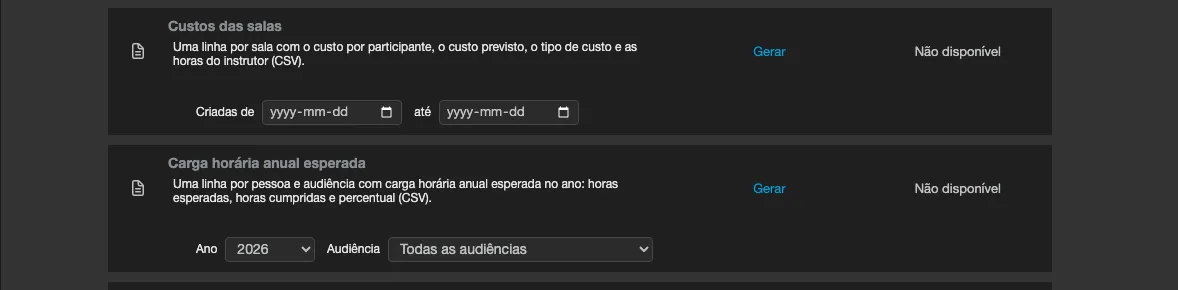
Seção intitulada “Custos das salas”Aparece para os administradores da instituição quando a instituição usa a gestão de matrículas. Gera um CSV com uma linha por Sala que tem custo por participante informado (Salas excluídas não entram), com as colunas:
| Coluna | O que traz |
|---|---|
| Sala | O nome da Sala. |
| Conteúdo | O conteúdo da Sala. |
| Divisões | As divisões da Sala, separadas por ponto e vírgula, ou Sem divisão. |
| Criada em | A data e a hora de criação da Sala. |
| Matriculados | As vagas ocupadas: as matrículas ativas da Sala. |
| Custo por participante | O valor informado na Sala. |
| Custo previsto | O custo por participante vezes os matriculados. |
| Tipo de custo, Multiplicador de custo, Horas do instrutor | Os campos informativos da Sala, quando preenchidos. |
Os campos Criadas de e até limitam o arquivo às Salas criadas nesse período, incluindo os dois dias. Os dois são opcionais: em branco, o arquivo traz todas as Salas com custo.
Administradores de divisão têm a mesma linha na entrada Relatórios do próprio menu, restrita às Salas que pertencem a pelo menos uma das suas divisões. Quem administra duas ou mais divisões vê também o campo Divisão, com Todas as minhas ou uma divisão específica.
Carga horária anual esperada
Seção intitulada “Carga horária anual esperada”Aparece para os administradores da instituição quando a instituição usa os treinamentos obrigatórios. Gera um CSV com uma linha por pessoa e por audiência que tem uma carga horária anual esperada no ano escolhido:
- Ano lista o ano atual e todos os anos que têm alguma carga horária definida.
- Audiência lista as audiências com carga horária no ano escolhido, ou Todas as audiências. Se nenhuma audiência tem carga horária no ano, a linha avisa e indica onde definir.
| Coluna | O que traz |
|---|---|
| Pessoa e E-mail | Cada participante ativo que atende hoje às regras da audiência. |
| Audiência | A audiência da carga horária. |
| Carga horária anual esperada (h) | As horas definidas para a audiência no ano. |
| Carga horária cumprida (h) | A carga horária dos conteúdos concluídos no ano, contada como em Meu desenvolvimento: cada conteúdo conta uma vez por ano. |
| Conteúdos sem carga horária | Quantos conteúdos concluídos no ano não têm carga horária cadastrada e por isso não somam horas. |
| Origem da carga horária | De onde vieram as horas: Matrícula (a carga horária registrada na matrícula) ou Versão do conteúdo. |
| Percentual | A carga horária cumprida sobre a esperada, em número inteiro. Pode passar de 100%. |
As horas usam ponto como separador decimal (por exemplo, 37.5). O arquivo traz no máximo 20.000 linhas; acima disso, a última linha avisa que a exportação foi truncada.
Exportando dados
Seção intitulada “Exportando dados”Os relatórios podem ser exportados em Excel ou CSV para análise em planilha ou integração com outras ferramentas de BI da sua organização. A opção de formato aparece em toda tela de relatório - Salas, Conteúdos, Instituição e Grupos. Escolha o formato, gere o arquivo e aguarde o download - relatórios muito grandes (acima de 65 mil matrículas) são exportados automaticamente em CSV, independente do formato escolhido.
Acompanhamento contínuo
Seção intitulada “Acompanhamento contínuo”- Use o painel do console administrativo para os indicadores do dia a dia.
- Para necessidades de integração automatizada (extrair dados periodicamente para sistemas internos), veja os tokens da API de integração.
- Para repetir um relatório com os mesmos filtros, ou recebê-lo por e-mail toda semana ou todo mês, use as visualizações salvas.