


Emisión de informes
Los informes de Eduvem dan al administrador la visión consolidada de lo que ocurre en la institución: quién está matriculado, quién progresó, quién completó y fue aprobado.
Panel Administrativo (Dashboard)
Sección titulada «Panel Administrativo (Dashboard)»Cuando está habilitado para la institución, el Panel Administrativo es la primera pantalla de la consola: los principales indicadores de la institución en quince informes del menú lateral, con filtros y exportación. Es un recurso opcional - si su institución no lo utiliza, la consola abre directamente en la administración.
Tiene un artículo propio, con los informes, los filtros y la exportación en detalle: Panel Administrativo (Dashboard).
Informes disponibles
Sección titulada «Informes disponibles»En el área de informes de la consola administrativa usted encuentra, entre otros:
- Informe de matrículas y progreso: la situación de cada participante por sala - progreso, nota y estado de la matrícula.
- Informe de finalizaciones: quién completó y fue aprobado, con las fechas - la base para auditar certificados emitidos.
- Vistas de la institución: números agregados para acompañar el uso de la plataforma a lo largo del tiempo.
En la pestaña Informes de la institución
Sección titulada «En la pestaña Informes de la institución»En Institución, la pestaña Informes reúne exportaciones de toda la institución. Entre ellas, dos filas aparecen según las funciones que la institución usa.
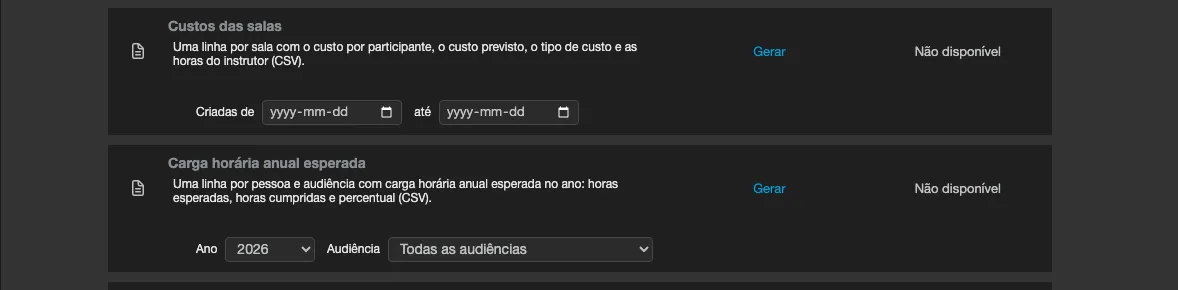
Costos de las clases
Sección titulada «Costos de las clases»Aparece para los administradores de la institución cuando la institución usa la gestión de matrículas. Genera un CSV con una fila por Sala que tiene costo por participante informado (las Salas eliminadas no entran), con las columnas:
| Columna | Qué trae |
|---|---|
| Sala | El nombre de la Sala. |
| Contenido | El contenido de la Sala. |
| Divisiones | Las divisiones de la Sala, separadas por punto y coma, o Sin división. |
| Creada el | La fecha y la hora de creación de la Sala. |
| Matriculados | Las plazas ocupadas: las matrículas activas de la Sala. |
| Costo por participante | El valor informado en la Sala. |
| Costo previsto | El costo por participante por los matriculados. |
| Tipo de costo, Multiplicador de costo, Horas del instructor | Los campos informativos de la Sala, cuando están completados. |
Los campos Creadas desde y hasta limitan el archivo a las Salas creadas en ese período, incluyendo los dos días. Los dos son opcionales: en blanco, el archivo trae todas las Salas con costo.
Los administradores de división tienen la misma fila en la entrada Informes de su propio menú, restringida a las Salas que pertenecen a al menos una de sus divisiones. Quien administra dos o más divisiones ve también el campo División, con Todas las mías o una división específica.
Carga horaria anual esperada
Sección titulada «Carga horaria anual esperada»Aparece para los administradores de la institución cuando la institución usa las capacitaciones obligatorias. Genera un CSV con una fila por persona y por audiencia que tiene una carga horaria anual esperada en el año elegido:
- Año lista el año actual y todos los años que tienen alguna carga horaria definida.
- Audiencia lista las audiencias con carga horaria en el año elegido, o Todas las audiencias. Si ninguna audiencia tiene carga horaria en el año, la fila avisa e indica dónde definirla.
| Columna | Qué trae |
|---|---|
| Persona y Correo electrónico | Cada participante activo que cumple hoy las reglas de la audiencia. |
| Audiencia | La audiencia de la carga horaria. |
| Carga horaria anual esperada (h) | Las horas definidas para la audiencia en el año. |
| Carga horaria cumplida (h) | La carga horaria de los contenidos completados en el año, contada como en Mi desarrollo: cada contenido cuenta una vez por año. |
| Contenidos sin carga horaria | Cuántos contenidos completados en el año no tienen carga horaria registrada y por eso no suman horas. |
| Origen de la carga horaria | De dónde vinieron las horas: Matrícula (la carga horaria registrada en la matrícula) o Versión del contenido. |
| Porcentaje | La carga horaria cumplida sobre la esperada, en número entero. Puede pasar de 100%. |
Las horas usan punto como separador decimal (por ejemplo, 37.5). El archivo trae como máximo 20.000 filas; por encima de eso, la última fila avisa que la exportación fue truncada.
Exportando datos
Sección titulada «Exportando datos»Los informes pueden exportarse en Excel o CSV para análisis en planilla o integración con otras herramientas de BI de su organización. La opción de formato aparece en toda pantalla de informe - Salas, Contenidos, Institución y Grupos. Elija el formato, genere el archivo y espere la descarga - los informes muy grandes (por encima de 65 mil matrículas) se exportan automáticamente en CSV, independientemente del formato elegido.
Seguimiento continuo
Sección titulada «Seguimiento continuo»- Use el panel de la consola administrativa para los indicadores del día a día.
- Para necesidades de integración automatizada (extraer datos periódicamente hacia sistemas internos), vea los tokens de la API de integración.
- Para repetir un informe con los mismos filtros, o recibirlo por correo cada semana o cada mes, use las vistas guardadas de informes.