


Configurando a sua instituição
Antes de publicar conteúdo e receber participantes, vale dedicar alguns minutos às configurações da instituição. É isso que dá a cara da sua marca à plataforma e define como as pessoas entram e circulam por ela.
Todas as opções abaixo ficam em Instituição, no menu lateral do console administrativo: ao abrir Instituição, as telas de configuração aparecem logo abaixo, no próprio menu lateral, agrupadas em Geral, Pessoas e acesso, Comunicação, Integrações e dados e Engajamento. Neste guia, cada uma dessas telas é chamada de seção.
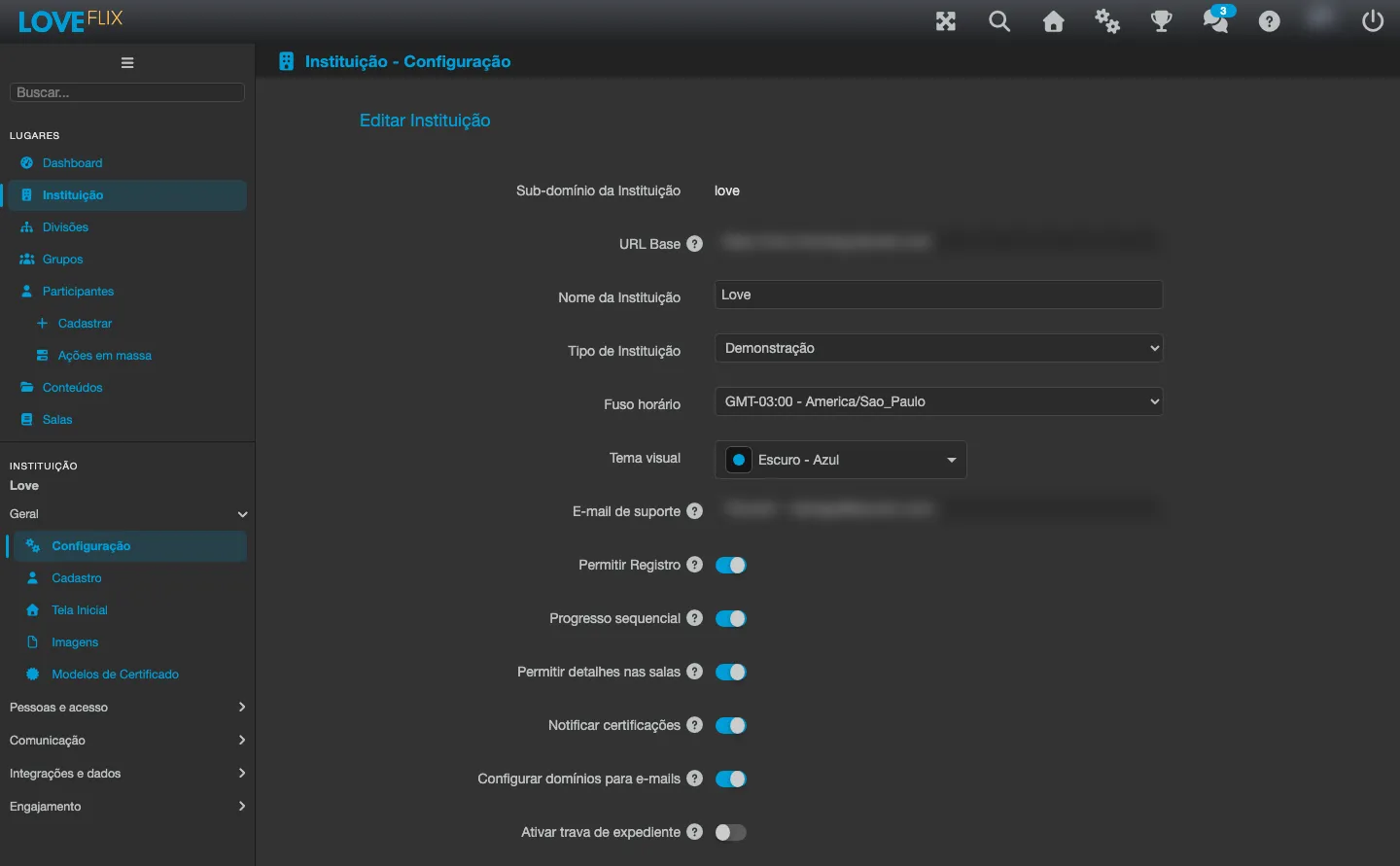
A antiga aba Configuração foi dividida em seis seções, cada uma com um assunto. A tabela Onde ficou cada configuração, no fim deste guia, mostra onde está cada campo. O botão Salvar de qualquer seção também salva as alterações ainda não salvas que você tenha feito em outras seções; Cancelar descarta as alterações de todas elas.
Identidade e marca
Seção intitulada “Identidade e marca”Como a sua instituição aparece para os participantes: nome, CNPJ, fuso horário, tema visual (variações claras e escuras) e Línguas Disponíveis. Ao trocar o tema, a mudança fica em modo de visualização só para você até clicar em Salvar, quando passa a valer para todos os participantes.
O e-mail de suporte exibido aos participantes também é editado aqui pelo administrador da instituição, junto com os contatos que aparecem na tela de login (Número do WhatsApp, Instagram, Facebook e X / Twitter), o título e a descrição da prévia de link, a URL de Login, os Termos de Uso por idioma e a opção Permitir uso do aplicativo.
A URL Base é o endereço público canônico da instituição, e todos os links que a plataforma gera saem dele: verificação de certificado, e-mails de notificação e de matrícula, e o endereço de login via SSO. Ela aparece como texto no topo desta seção, para qualquer administrador, mas só a equipe Eduvem pode alterá-la - e alterá-la não torna um novo domínio acessível por si só, já que o DNS e a lista de hostnames precisam atendê-lo antes. Em uma instituição com SSO, cadastre o novo endereço no provedor de identidade antes de trocar, porque a mudança vale imediatamente.
Veja também Identidade visual e tema, Prévia de link compartilhado e Aplicativo instalável.
Acesso e login
Seção intitulada “Acesso e login”Quem pode se cadastrar, como entra e quando o acesso termina: Permitir Registro, Permitir Códigos de Registro, Configurar domínios para e-mails (que libera a seção E-mail), Tipo de SSO (que libera a seção SSO), Permitir troca de senha, Perfis somente leitura, Nome completo não editável, os botões de Sair e de Perfil (para uso via API), a desativação automática de participantes inativos e a trava de expediente. Veja Controle de acesso, Domínios de e-mail autorizados e Desativação automática.
Sala de aula
Seção intitulada “Sala de aula”Como a sala de aula se comporta em todos os conteúdos da instituição: Progresso sequencial, Permitir detalhes nas salas, Permitir velocidade de reprodução (veja Tipos de conteúdo), Medir o tempo ativo na sala de aula, Nota mínima de aprovação (Diário de notas), Pesquisa de Satisfação, Administradores como Tutores, Agenda do participante? e Meu desenvolvimento?. No bloco Certificados ficam Notificar certificações, Certificados no LinkedIn? e a página da instituição no LinkedIn.
Recursos opcionais
Seção intitulada “Recursos opcionais”Ligue o que a sua instituição usa: Tem Dashboard, Permitir Divisões, Permitir Audiências, Qualificações profissionais?, Linha de gestão (“Minha equipe”)? e o prazo de escalonamento. Cada recurso ligado ganha a sua própria seção ou tela.
Ferramentas externas
Seção intitulada “Ferramentas externas”Ferramentas de terceiros ligadas à plataforma: Movidesk, Zendesk, Hotjar e Google Tag Manager (veja Widgets de terceiros). O bloco E-commerce reúne o pagamento e a página de destino da loja.
Gamificação
Seção intitulada “Gamificação”A seção Gamificação reúne o Ranking (Pontuação), o Ícone de Ranking Público, as metas e os desafios - veja Regras da gamificação.
Recursos ativados pela equipe Eduvem
Seção intitulada “Recursos ativados pela equipe Eduvem”Alguns recursos não são ligados pelo administrador da instituição: Permitir notificações, Permitir recuperação de senha por WhatsApp (veja Problemas de acesso), o modelo de certificado, os certificados NR, a chamada, a gestão de matrículas e outros. Eles são ativados pela equipe Eduvem, sob solicitação, e não aparecem para o administrador da instituição. Veja Recursos liberados pela Eduvem.
Seção Imagens
Seção intitulada “Seção Imagens”Envie a logomarca e os ícones da sua instituição, usados na tela de login, no topo da plataforma e no aplicativo.
Seção Tela Inicial
Seção intitulada “Seção Tela Inicial”Defina o que o participante encontra ao entrar: a vitrine de conteúdo da instituição e os destaques da página inicial. Organize os conteúdos em categorias para facilitar a navegação quando o catálogo cresce.
Seções Cadastro e E-mail
Seção intitulada “Seções Cadastro e E-mail”- Na seção Cadastro, configure os campos do perfil dos participantes, quais são obrigatórios e se o participante pode editar os próprios dados (veja Campos de cadastro personalizados). Como as pessoas entram - cadastro aberto, pelo administrador ou pelo login corporativo - é definido em Controle de acesso.
- Na seção E-mail, restrinja os domínios de e-mail autorizados a receber as mensagens da plataforma, quando ela é de uso interno da sua organização (veja Domínios de e-mail autorizados).
Notificações
Seção intitulada “Notificações”A seção Notificações envia um aviso para todos os participantes ativos (ou um grupo/divisão específico) - veja Notificações aos participantes. Os e-mails automáticos da jornada (boas-vindas, matrículas, avisos de sala) são disparados pela própria plataforma, sem configuração nesta tela.
Seção Administradores
Seção intitulada “Seção Administradores”Conceda o papel de administrador a quem vai operar a plataforma com você. É possível dar permissões amplas (administrador da instituição) ou restritas a salas específicas.
Onde ficou cada configuração
Seção intitulada “Onde ficou cada configuração”Se você procura um campo que ficava na antiga aba Configuração, use a tabela abaixo.
| Configuração (como aparecia na aba Configuração) | Onde fica agora |
|---|---|
| URL Base | Texto no topo de Identidade e marca; só a equipe Eduvem altera |
| Nome da Instituição | Identidade e marca |
| CNPJ | Identidade e marca |
| Fuso horário | Identidade e marca |
| Tema visual | Identidade e marca |
| Línguas Disponíveis | Identidade e marca |
| E-mail de suporte | Identidade e marca |
| Número do WhatsApp | Identidade e marca |
| Identidade e marca | |
| Identidade e marca | |
| X / Twitter | Identidade e marca |
| Título da prévia de link | Identidade e marca |
| Descrição da prévia de link | Identidade e marca |
| Permitir uso do aplicativo | Identidade e marca |
| Instalação do app | Identidade e marca |
| URL de Login | Identidade e marca |
| Termos de Uso | Identidade e marca |
| Permitir Registro | Acesso e login |
| Permitir Códigos de Registro | Acesso e login |
| Cadastrar em grupos no login | Acesso e login |
| Configurar domínios para e-mails | Acesso e login |
| Tipo de SSO | Acesso e login |
| Permitir troca de senha | Acesso e login |
| Perfis somente leitura | Acesso e login |
| Nome completo não editável | Acesso e login |
| Esconder o botão de Sair (API) | Acesso e login |
| Esconder o botão de Perfil (API) | Acesso e login |
| Quais participantes contam como inativos | Acesso e login |
| Desativar participantes inativos automaticamente (dias) | Acesso e login |
| Ativar trava de expediente | Acesso e login |
| Horário de expediente (JSON) | Acesso e login |
| Período de tolerância (minutos) | Acesso e login |
| Progresso sequencial | Sala de aula |
| Permitir detalhes nas salas | Sala de aula |
| Permitir velocidade de reprodução | Sala de aula |
| Medir o tempo ativo na sala de aula | Sala de aula |
| Nota mínima de aprovação (Diário de notas) | Sala de aula |
| Pesquisa de Satisfação | Sala de aula |
| Administradores como Tutores | Sala de aula |
| Agenda do participante? | Sala de aula |
| Meu desenvolvimento? | Sala de aula |
| Notificar certificações | Sala de aula, bloco Certificados |
| Certificados no LinkedIn? | Sala de aula, bloco Certificados |
| Página da instituição no LinkedIn | Sala de aula, bloco Certificados |
| Tem Dashboard | Recursos opcionais |
| Permitir Divisões | Recursos opcionais |
| Permitir Audiências | Recursos opcionais |
| Qualificações profissionais? | Recursos opcionais |
| Linha de gestão (“Minha equipe”)? | Recursos opcionais |
| Escalonar após (dias) | Recursos opcionais |
| Usar integração Movidesk | Ferramentas externas |
| ID de Aplicativo Movidesk | Ferramentas externas |
| Usar integração Zendesk | Ferramentas externas |
| Chave do Widget Zendesk | Ferramentas externas |
| Usar integração Hotjar | Ferramentas externas |
| Site ID Hotjar | Ferramentas externas |
| Usar Google Tag Manager | Ferramentas externas |
| ID do Container GTM | Ferramentas externas |
| E-commerce | Ferramentas externas, bloco E-commerce |
| URL da Landing Page | Ferramentas externas, bloco E-commerce |
| Habilitar Ranking (Pontuação) | Gamificação |
| Ícone de Ranking Público | Gamificação |
| Modelo do Certificado | Ativado pela equipe Eduvem |
| Permitir notificações | Ativado pela equipe Eduvem |
| Remover o rodapé dos e-mails | Ativado pela equipe Eduvem |
| Tipo de Cobrança | Ativado pela equipe Eduvem |
| Permitir recuperação de senha por WhatsApp | Ativado pela equipe Eduvem |
| Permitir chamada | Ativado pela equipe Eduvem |
| Tutores podem corrigir? | Ativado pela equipe Eduvem |
| Habilitar Biblioteca de questões | Ativado pela equipe Eduvem |
| Gestão de matrículas? | Ativado pela equipe Eduvem |
| Habilitar termo de ciência? | Ativado pela equipe Eduvem |
| Usar Assistive | Ativado pela equipe Eduvem |
| Certificados NR contratados | Ativado pela equipe Eduvem |
| Permitir Certificado NR | Ativado pela equipe Eduvem |
| Assinar certificados digitalmente? | Ativado pela equipe Eduvem |
| Permitir aulas de vídeo | Ativado pela equipe Eduvem |
| Permitir Conteúdos Coursebox | Ativado pela equipe Eduvem |
| Permitir distribuição externa? | Ativado pela equipe Eduvem |
| Usar integração Edupulses | Ativado pela equipe Eduvem |
| Tipo de aula Rede Social | Ativado pela equipe Eduvem |
Próximos passos
Seção intitulada “Próximos passos”- Crie o seu primeiro conteúdo.
- Abra uma sala para receber participantes.
- Cadastre e matricule os participantes.