


Configurar su institución
Antes de publicar contenido y recibir participantes, conviene dedicar unos minutos a las configuraciones de la institución. Eso es lo que le da a la plataforma la cara de su marca y define cómo las personas entran y circulan por ella.
Todas las opciones siguientes están en Institución, en el menú lateral de la consola administrativa: al abrir Institución, las pantallas de configuración aparecen justo debajo, en el propio menú lateral, agrupadas en General, Personas y acceso, Comunicación, Integraciones y datos y Compromiso. En esta guía, cada una de esas pantallas se llama pestaña.
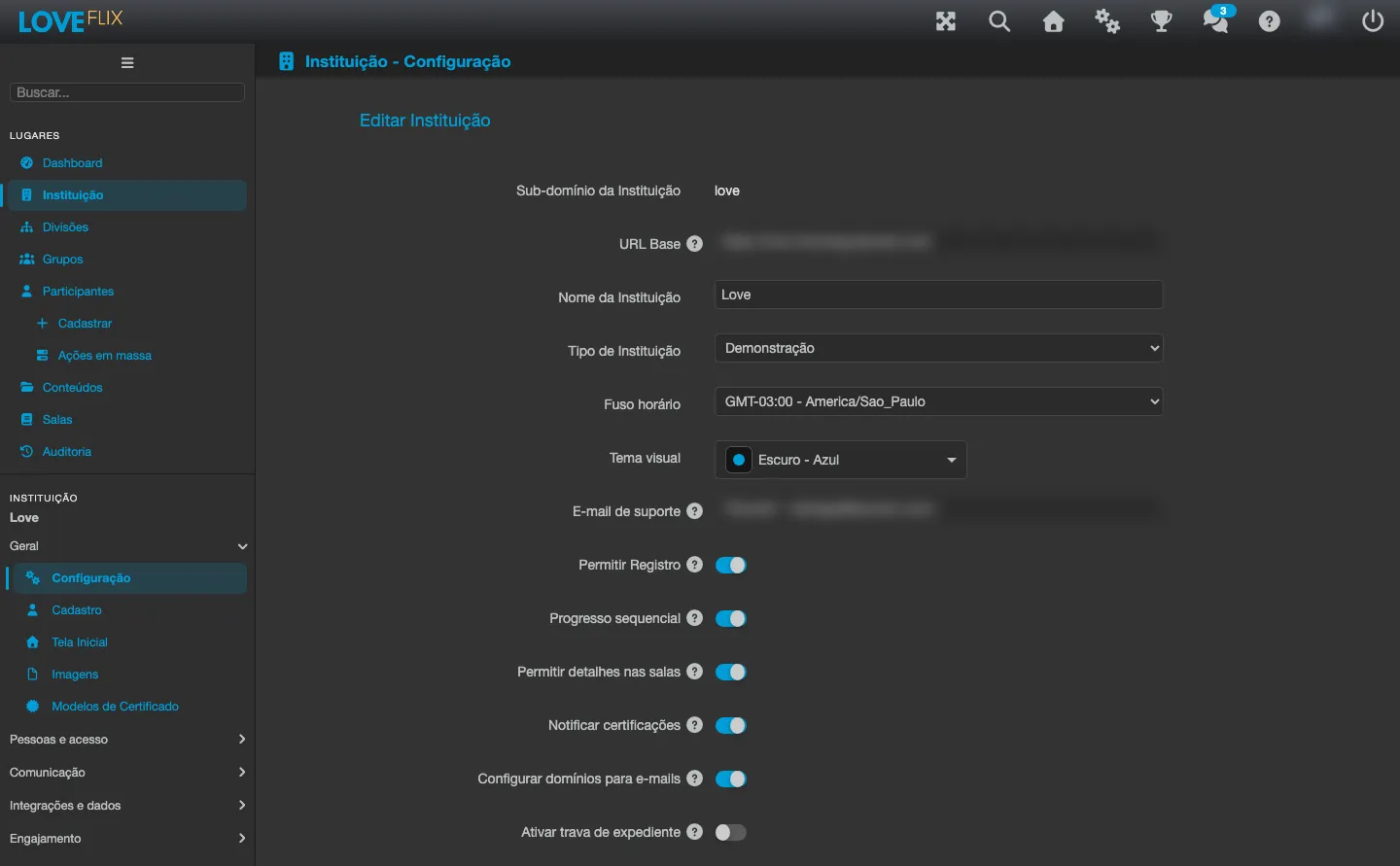
Pestaña Configuración
Sección titulada «Pestaña Configuración»Lo esencial de la institución: nombre, zona horaria y tema visual (variaciones claras y oscuras). Al cambiar el tema, el cambio queda en modo de vista previa solo para usted hasta hacer clic en Guardar, cuando pasa a valer para todos los participantes.
El correo electrónico de soporte mostrado a los participantes también aparece aquí, pero no es de autoservicio: para configurarlo, póngase en contacto con el soporte.
La URL Base es la dirección pública canónica de la institución, y todos los enlaces que la plataforma genera parten de ella: verificación de certificados, correos electrónicos de notificación y de matrícula, y la dirección de inicio de sesión vía SSO. Es visible para cualquier administrador, pero solo el rol de owner puede modificarla - y modificarla no hace accesible un nuevo dominio por sí solo, ya que el DNS y la lista de nombres de host deben atenderlo antes. En una institución con SSO, registre la nueva dirección en el proveedor de identidad antes de cambiarla, porque el cambio vale de inmediato.
También en esta pestaña están las llaves que activan recursos para toda la institución, entre ellas Permitir cambio de contraseña, Permitir recuperación de contraseña por WhatsApp (vea Problemas de acceso) y Permitir velocidad de reproducción (vea Tipos de contenido).
Pestaña Imágenes
Sección titulada «Pestaña Imágenes»Suba el logotipo y los íconos de su institución, usados en la pantalla de inicio de sesión, en la parte superior de la plataforma y en la aplicación.
Pestaña Pantalla Inicial
Sección titulada «Pestaña Pantalla Inicial»Defina lo que el participante encuentra al entrar: la vitrina de contenido de la institución y los destacados de la página inicial. Organice los contenidos en categorías para facilitar la navegación cuando el catálogo crece.
Pestañas Registro y E-mail
Sección titulada «Pestañas Registro y E-mail»- En la pestaña Registro, configure los campos del perfil de los participantes, cuáles son obligatorios y si el participante puede editar sus propios datos (vea Campos de registro personalizados). Cómo entran las personas - registro abierto, por el administrador o por el inicio de sesión corporativo - se define en Control de acceso.
- En la pestaña E-mail, restrinja los dominios de correo electrónico autorizados a recibir los mensajes de la plataforma, cuando esta es de uso interno de su organización (vea Dominios de correo electrónico autorizados).
Notificaciones
Sección titulada «Notificaciones»La pestaña Notificaciones envía un aviso a todos los participantes activos (o a un grupo/división específico) - vea Notificaciones a los participantes. Los correos electrónicos automáticos del recorrido (bienvenida, matrículas, avisos de sala) los envía la propia plataforma, sin configuración en esta pantalla.
Pestaña Administradores
Sección titulada «Pestaña Administradores»Conceda el rol de administrador a quienes van a operar la plataforma con usted. Es posible dar permisos amplios (administrador de la institución) o restringidos a salas específicas.
Próximos pasos
Sección titulada «Próximos pasos»- Cree su primer contenido.
- Abra una sala para recibir participantes.
- Registre y matricule a los participantes.