


Administração dos participantes
A administração de participantes concentra tudo o que envolve as pessoas da sua instituição: cadastro, papéis, matrículas e manutenção dos dados.
Como as pessoas entram na plataforma
Seção intitulada “Como as pessoas entram na plataforma”Dependendo da configuração da sua instituição, o participante pode:
- Se cadastrar sozinho, quando a opção Permitir Registro da instituição (em Instituição > Acesso e login) está ativada (o botão CADASTRAR-SE aparece na tela de login).
- Ser cadastrado pelo administrador, individualmente ou em lote.
- Entrar pelo login corporativo, quando a instituição usa uma integração de SSO.
O cadastro pode ser feito por e-mail ou por CPF, conforme o perfil do seu público.
Cadastro individual
Seção intitulada “Cadastro individual”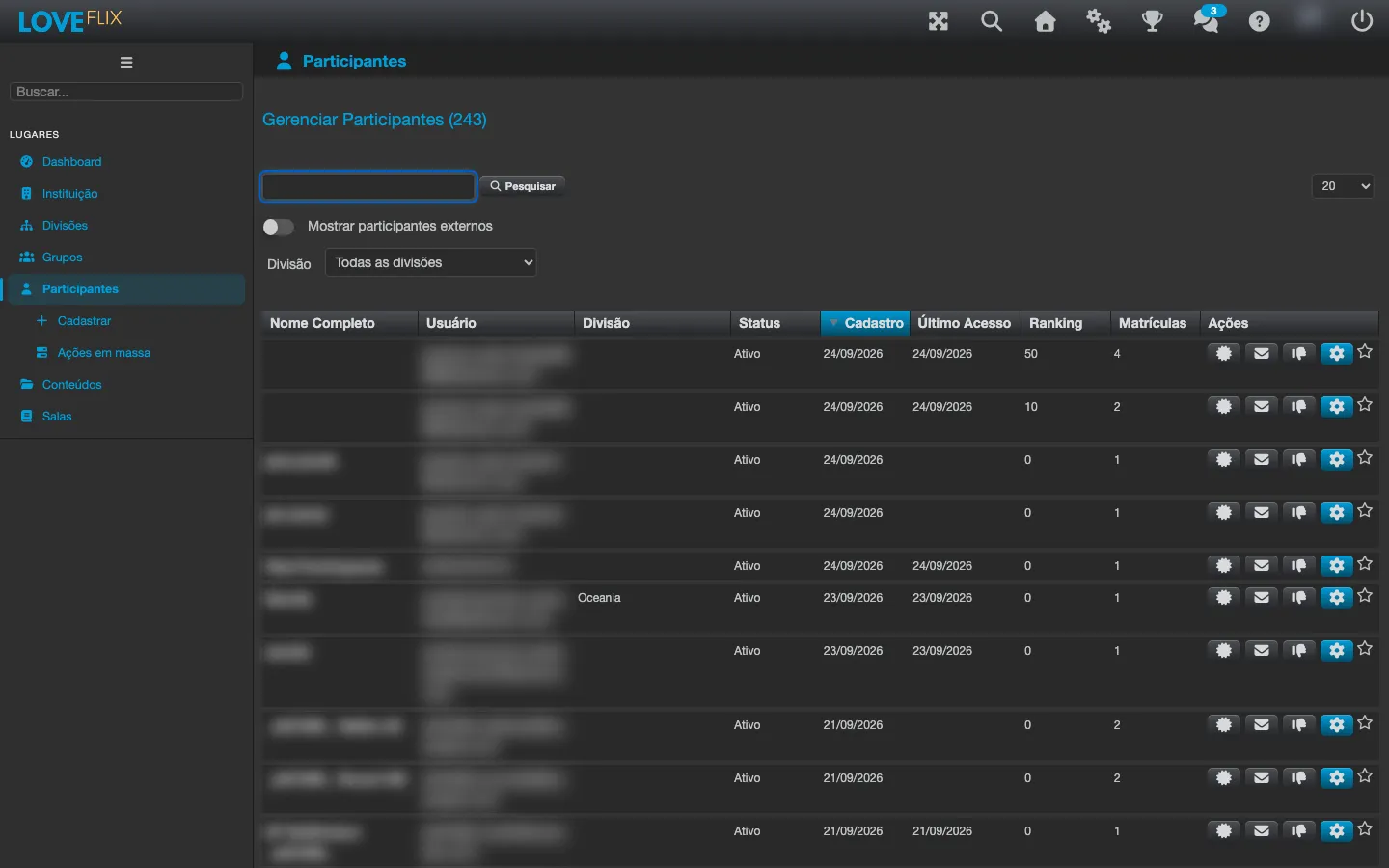
- Em Participantes, no menu lateral do console administrativo, clique em Cadastrar.
- Crie o cadastro informando nome e e-mail (ou CPF).
- Matricule a pessoa nas salas desejadas - a plataforma envia as notificações de boas-vindas conforme a configuração da instituição.
Operações em massa
Seção intitulada “Operações em massa”Para públicos grandes, use os caminhos em lote: a importação de listas de participantes pelas abas Múltiplos e Arquivo CSV do assistente Cadastrar, a matrícula em volume por grupos e as Ações em massa (desativar, excluir, reativar e reenviar e-mail para vários cadastros de uma vez). Veja Operações em massa.
Papéis e permissões
Seção intitulada “Papéis e permissões”Além do papel de participante, uma pessoa pode receber papéis administrativos com diferentes escopos: administrador da instituição, publicador de conteúdo, administrador (ou observador) de uma sala específica ou de todas as salas da instituição, ou tutor. Veja a lista completa em Controle de acesso. Conceda o menor papel que resolve a necessidade. A pessoa precisa já ter uma senha ou um login único válido para receber um desses papéis; veja Gestão de administradores.
Manutenção de cadastros
Seção intitulada “Manutenção de cadastros”- Edite os dados de um participante pelo cadastro dele (incluindo correção de e-mail para recuperação de senha - veja Como trocar a senha).
- A exclusão de um participante remove o acesso e anonimiza os dados pessoais, preservando a integridade dos históricos da instituição. A ação é definitiva - confirme antes.
- Para trocar o login (usuário) de uma pessoa, veja Alterar o usuário de um participante.