


Matriculando participantes
A matrícula liga um participante a uma sala e carrega todo o histórico dele ali: progresso, notas, conclusão e certificado.
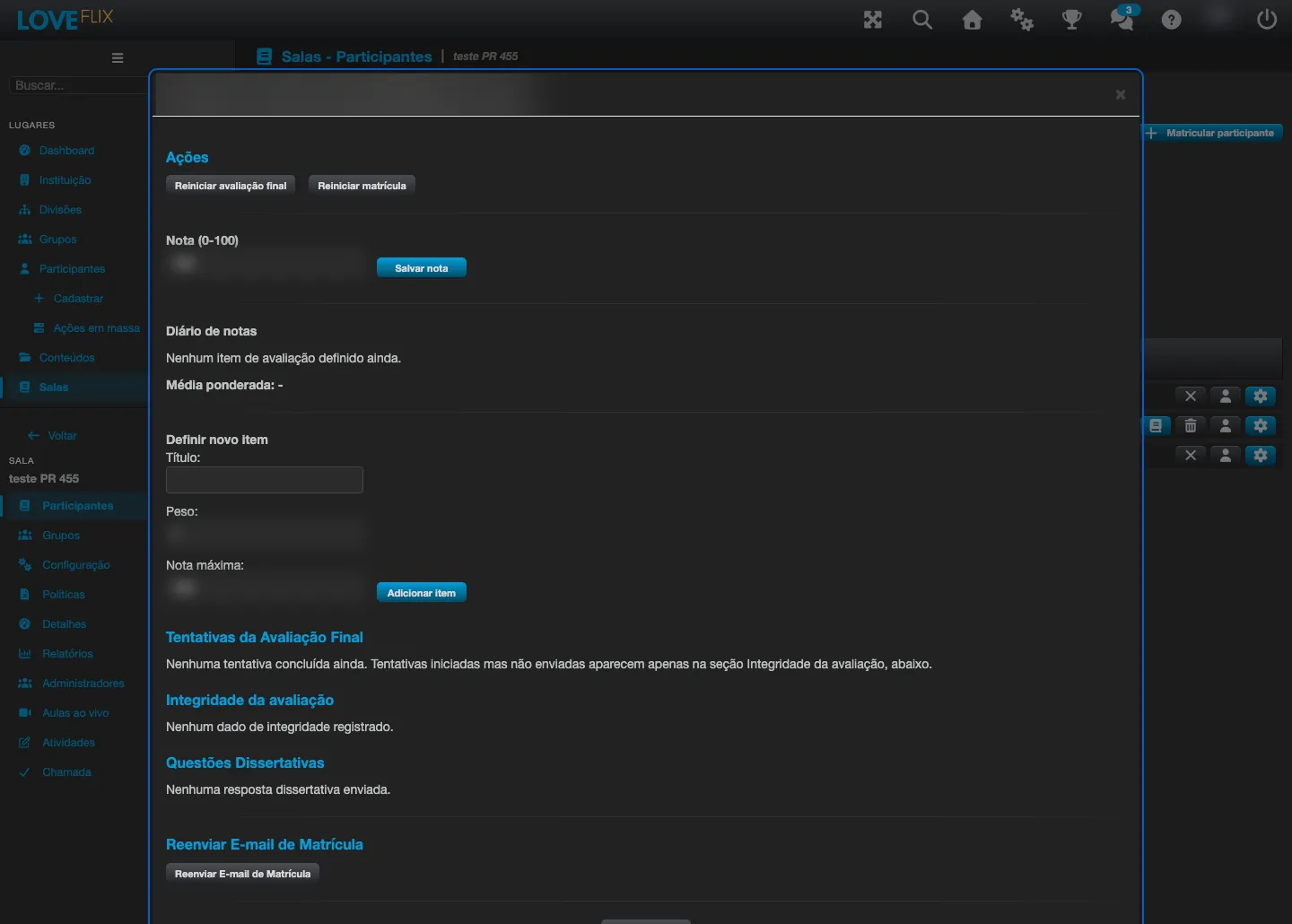
O modal Gerenciar matrícula (botão de engrenagem na lista de matrículas da sala) concentra as ações sobre uma matrícula: reiniciar a avaliação final, reiniciar a matrícula, salvar uma nota manual e reenviar o e-mail de matrícula. Ele também mostra as Tentativas da Avaliação Final, as respostas de Questões Dissertativas e a seção Integridade da avaliação - o registro de cada tentativa da prova (início, duração e a reconferência da nota pelo servidor). Com o Registro de integridade da avaliação ativado na configuração da sala, as saídas da aba ou da tela cheia durante a prova também são registradas, e o participante é avisado antes de iniciar que a tentativa será monitorada. Nada é bloqueado nem descontado automaticamente: os registros existem para a sua consulta.
Os estados de uma matrícula
Seção intitulada “Os estados de uma matrícula”| Estado | O que significa |
|---|---|
| Requisitada | Pedido feito, aguardando aprovação do administrador |
| Matriculado | Ativa - o participante acessa o conteúdo |
| Negada | Pedido recusado (pode ser revertido para Matriculado depois) |
| Cancelada | Encerrada pelo administrador ou pelo participante (reversível) |
A plataforma só permite as transições que fazem sentido - por exemplo, reativar uma matrícula cancelada ou reverter uma negativa - e rejeita as demais.
Como as pessoas entram
Seção intitulada “Como as pessoas entram”- Auto-matrícula: em salas públicas, o participante se matricula pela vitrine. Se a sala tem aprovação automática, ele entra na hora; senão, o pedido fica Requisitado até você aprovar.
- Pelo administrador: individualmente pela sala, ou em volume pelas operações em massa e grupos.
- Vagas: com o limite da sala atingido, novos pedidos recebem um aviso de sala cheia - o mesmo vale para o administrador. Para admitir mais pessoas, aumente o limite de vagas da sala.
- Reenvio do e-mail: se o participante não recebeu (ou perdeu) o e-mail de matrícula, reenvie a qualquer momento pela lista de matrículas da sala.
Decidindo vários pedidos de uma vez
Seção intitulada “Decidindo vários pedidos de uma vez”Em uma sala sem gestão de matrículas, os pedidos Requisitados são decididos na aba Participantes da sala. Quando há pedidos pendentes, aparece o filtro Pendentes (N), com o número de pedidos: ele reduz a lista aos pedidos ainda sem decisão. Junto dele ficam os botões Aceitar todas e Recusar todas.
- Clique em Pendentes (N) para ver quais pedidos serão decididos.
- Clique em Aceitar todas ou Recusar todas. Uma janela de confirmação mostra o número de pedidos.
- Confirme. Cada participante é tratado exatamente como no botão Aceitar ou Recusar individual: quem é aceito é matriculado e recebe o e-mail de matrícula depois que o lote é concluído.
Ao terminar, a tela informa quantos pedidos foram decididos e quantos foram ignorados por já não estarem pendentes.
- Até 500 pedidos por ação. Com mais pendentes que isso, a Eduvem avisa que há pedidos demais para decidir de uma só vez e pede que você entre em contato com o suporte.
- Se a lista mudou antes de você confirmar (alguém decidiu um pedido ou chegou um novo), nada é decidido: a tela avisa que os pedidos pendentes mudaram, e você confere a lista e tenta de novo.
- Em uma sala com gestão de matrículas, esses botões não decidem. A tela avisa que a sala decide os pedidos na página da Fila de matrículas; veja Gestão de matrículas.
- Quem administra por divisão vê, decide e conta apenas os pedidos das suas próprias divisões.
Convidando quem nunca acessou
Seção intitulada “Convidando quem nunca acessou”No cabeçalho da lista de matrículas da sala, o botão Convidar quem nunca acessou (N) reenvia o e-mail de matrícula (o mesmo do reenvio individual) a todos os participantes matriculados na sala que nunca acessaram o conteúdo. O N é o número de pessoas que receberiam o e-mail agora.
- Uma janela de confirmação mostra a quantidade. Quem optou por não receber e-mails da plataforma não é contatado.
- O envio roda em segundo plano: a tela avisa que os convites estão sendo enviados e você pode continuar trabalhando.
- Uma vez por sala por dia. Depois do envio, o botão fica desabilitado até o dia seguinte e, ao passar o mouse, explica que a sala já recebeu convites hoje.
- O botão só aparece quando há alguém a convidar (ou quando a sala já foi convidada hoje), e não funciona em uma sala inativa.
- Está disponível apenas para administradores da instituição; o Administrador Global de Sala e o Administrador da Sala comum não veem o botão.
Cancelamento e reativação
Seção intitulada “Cancelamento e reativação”Cancelar uma matrícula remove o participante do chat da sala e recolhe os pontos de ranking daquele conteúdo; reativar devolve os dois. O histórico nunca é apagado - cancelamento é sempre reversível.
Excluir é diferente de cancelar. A ação Excluir, disponível na mesma lista de matrículas, apaga todo o progresso, notas e certificado do participante e não pode ser desfeita. Use-a apenas para corrigir uma matrícula criada por engano - para encerrar a participação normalmente, cancele.
Limpando as matrículas inativas de uma sala
Seção intitulada “Limpando as matrículas inativas de uma sala”Remover um grupo de uma sala cancela todas as matrículas que ele trazia, e uma sala criada por engano acaba cheia de matrículas canceladas que não dá para excluir uma a uma. Como a sala só pode ser excluída quando não tem mais nenhuma matrícula, e as canceladas contam, limpar essas matrículas é o que libera a exclusão da sala.
Na aba Participantes da sala, o botão Excluir matrículas… abre uma janela com as matrículas inativas da sala separadas por situação: canceladas, negadas e suspensas. Cada opção mostra quantas matrículas existem naquela situação, e só aparece quando existe pelo menos uma. Vem marcado apenas canceladas - as outras duas são escolha sua.
O botão de confirmação mostra o total selecionado, e a janela avisa que a operação não pode ser desfeita: cada matrícula excluída perde progresso, notas e certificado, exatamente como na exclusão individual descrita acima. Ao final, a lista e as contagens são atualizadas na hora (veja o limite abaixo).
Três coisas que vale saber antes de usar:
- Matrículas suspensas pertencem a pessoas desativadas e voltam sozinhas quando a pessoa é reativada. Excluí-las quebra essa volta, e por isso elas nunca vêm marcadas.
- A ação vale para a sala inteira, não para o que estiver filtrado na tela. O número que aparece na janela é exatamente o número que será excluído.
- Até 10.000 matrículas são excluídas na hora. Acima disso, a exclusão passa a rodar em segundo plano: a tela avisa que a exclusão foi iniciada e você recebe um e-mail quando o processo termina.
A ação está disponível para administradores da instituição.
Prazo de acesso
Seção intitulada “Prazo de acesso”Se a sala define um prazo em dias, ao expirar o participante perde o acesso ao conteúdo mas continua com status de matriculado - o administrador pode estender o prazo a qualquer momento. Por padrão a contagem começa na data da matrícula; a sala pode ser configurada para contar a partir do primeiro acesso do participante, útil quando a sala fica disponível bem antes do início do programa e o prazo só deve começar a contar quando o participante realmente iniciar.
O que acontece na conclusão
Seção intitulada “O que acontece na conclusão”Com 100% de progresso (e a nota mínima, quando exigida), a plataforma: registra a conclusão com os dados do participante daquele momento (à prova de mudanças futuras de cadastro), envia o e-mail de conclusão, concede os pontos de ranking e libera o certificado.