


Matricular participantes
La matrícula vincula a un participante con una sala y lleva todo su historial allí: progreso, notas, conclusión y certificado.
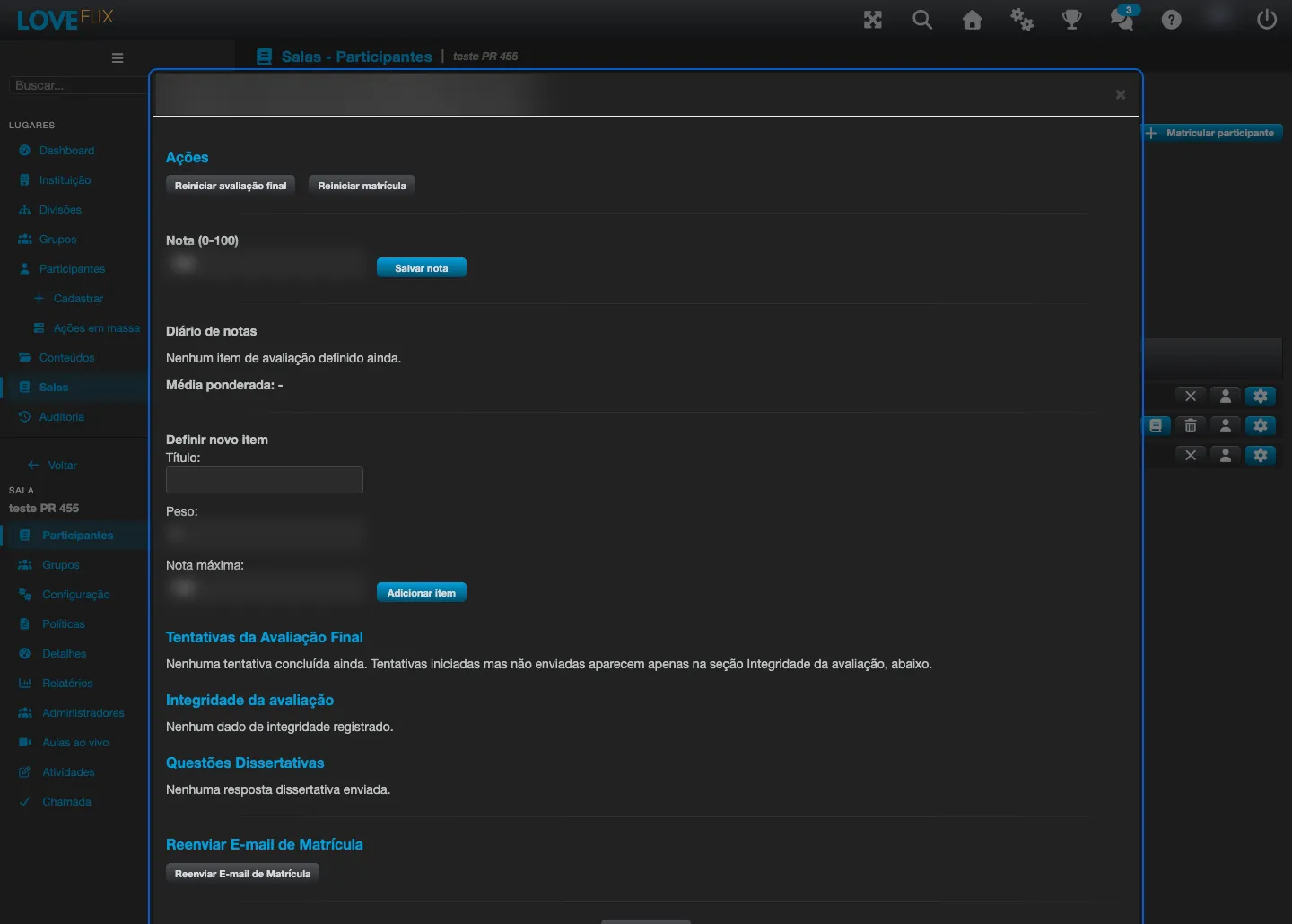
El modal Gestionar matrícula (botón de engranaje en la lista de matrículas de la sala) concentra las acciones sobre una matrícula: reiniciar la evaluación final, reiniciar la matrícula, guardar una nota manual y reenviar el correo electrónico de matrícula. También muestra los Intentos de la evaluación final, las respuestas de Preguntas abiertas y la sección Integridad de la evaluación - el registro de cada intento de la prueba (inicio, duración y la nueva verificación de la nota por el servidor). Con el Registro de integridad de la evaluación activado en la configuración de la sala, las salidas de la pestaña o de la pantalla completa durante la prueba también quedan registradas, y el participante es avisado antes de iniciar de que el intento será monitoreado. Nada se bloquea ni se descuenta automáticamente: los registros existen para su consulta.
Los estados de una matrícula
Sección titulada «Los estados de una matrícula»| Estado | Qué significa |
|---|---|
| Solicitada | Solicitud hecha, en espera de la aprobación del administrador |
| Inscrito | Activa - el participante accede al contenido |
| Denegada | Solicitud rechazada (puede revertirse a Inscrito después) |
| Cancelada | Cerrada por el administrador o por el participante (reversible) |
La plataforma solo permite las transiciones que tienen sentido - por ejemplo, reactivar una matrícula cancelada o revertir una denegación - y rechaza las demás.
Cómo entran las personas
Sección titulada «Cómo entran las personas»- Automatrícula: en salas públicas, el participante se matricula desde la vitrina. Si la sala tiene aprobación automática, entra en el momento; si no, la solicitud queda Solicitada hasta que usted la apruebe.
- Por el administrador: individualmente desde la sala, o en volumen mediante las operaciones masivas y los grupos.
- Cupos: con el límite de la sala alcanzado, las nuevas solicitudes reciben un aviso de sala llena - lo mismo vale para el administrador. Para admitir a más personas, aumente el límite de cupos de la sala.
- Reenvío del correo electrónico: si el participante no recibió (o perdió) el correo electrónico de matrícula, reenvíelo en cualquier momento desde la lista de matrículas de la sala.
Cancelación y reactivación
Sección titulada «Cancelación y reactivación»Cancelar una matrícula quita al participante del chat de la sala y retira los puntos de ranking de ese contenido; reactivarla devuelve ambos. El historial nunca se borra - la cancelación siempre es reversible.
Eliminar es distinto de cancelar. La acción Eliminar, disponible en la misma lista de matrículas, borra todo el progreso, las notas y el certificado del participante y no puede deshacerse. Úsela solo para corregir una matrícula creada por error - para cerrar la participación normalmente, cancele.
Limpiar las matrículas inactivas de una sala
Sección titulada «Limpiar las matrículas inactivas de una sala»Quitar un grupo de una sala cancela todas las matrículas que ese grupo traía, y una sala creada por error termina llena de matrículas canceladas que no se pueden borrar una por una. Como la sala solo puede eliminarse cuando ya no tiene ninguna matrícula, y las canceladas cuentan, limpiar esas matrículas es lo que libera la eliminación de la sala.
En la pestaña Participantes de la sala, el botón Eliminar matrículas… abre una ventana con las matrículas inactivas de la sala separadas por situación: canceladas, denegadas y suspendidas. Cada opción muestra cuántas matrículas existen en esa situación, y solo aparece cuando existe al menos una. Solo viene marcada canceladas - las otras dos son decisión suya.
El botón de confirmación muestra el total seleccionado, y la ventana avisa que la operación no puede deshacerse: cada matrícula eliminada pierde progreso, notas y certificado, exactamente como en la eliminación individual descrita arriba. Al final, la lista y los conteos se actualizan en el momento (vea el límite más abajo).
Tres cosas que conviene saber antes de usarla:
- Las matrículas suspendidas pertenecen a personas desactivadas y vuelven por sí solas cuando la persona es reactivada. Eliminarlas rompe ese retorno, y por eso nunca vienen marcadas.
- La acción vale para la sala entera, no para lo que esté filtrado en pantalla. El número que aparece en la ventana es exactamente el número que será eliminado.
- Hasta 10.000 matrículas se eliminan en el momento. Por encima de eso, la eliminación pasa a ejecutarse en segundo plano: la pantalla avisa que la eliminación ha comenzado y usted recibe un correo electrónico cuando el proceso finaliza.
La acción está disponible para administradores de la institución.
Plazo de acceso
Sección titulada «Plazo de acceso»Si la sala define un plazo en días, al expirar el participante pierde el acceso al contenido pero sigue con estado de inscrito - el administrador puede extender el plazo en cualquier momento. De forma predeterminada el conteo comienza en la fecha de la matrícula; la sala puede configurarse para contar a partir del primer acceso del participante, útil cuando la sala queda disponible mucho antes del inicio del programa y el plazo solo debe empezar a contar cuando el participante realmente inicie.
Qué sucede en la conclusión
Sección titulada «Qué sucede en la conclusión»Con 100% de progreso (y la nota mínima, cuando se exige), la plataforma: registra la conclusión con los datos del participante de ese momento (a prueba de cambios futuros en el registro), envía el correo electrónico de conclusión, concede los puntos de ranking y libera el certificado.