


Clases en vivo - Teams, Meet, Zoom, URL externa y Presencial
La clase en vivo es un encuentro programado dentro de una sala y que se muestra al participante en el lugar correcto de la secuencia del contenido - sin salir de la formación. Cada clase en vivo tiene un proveedor:
| Proveedor | Qué es | ¿Necesita configurar? |
|---|---|---|
| Microsoft Teams | Eduvem crea la reunión en la cuenta Microsoft de su organización. | Sí - credenciales de Azure AD / Entra (a continuación). |
| Google Meet | Eduvem crea la reunión en el Google Workspace de su organización. | Sí - cuenta de servicio de Google (a continuación). |
| Zoom | Eduvem crea la reunión en la cuenta Zoom de su organización. | Sí - aplicación Server-to-Server OAuth de Zoom (a continuación). |
| URL Externa | Usted pega el enlace de cualquier servicio de reunión (Webex, Jitsi, una sala fija, etc.) - Eduvem solo lo muestra y entrega el enlace en el momento correcto. | No - disponible siempre. |
Eduvem no proporciona una cuenta Microsoft, Google o Zoom compartida: con Teams, Meet o Zoom, el encuentro se ejecuta en la cuenta de su propia institución.
Cómo funciona
Sección titulada «Cómo funciona»El recurso tiene tres partes:
- Configuración (una vez, por institución): en la pestaña Clases en vivo de la configuración de la institución, cada proveedor tiene su propia subpestaña de credenciales - Microsoft Teams, Google Meet y Zoom. Configure solo los que su organización usa; la opción URL Externa no requiere ninguna configuración.
- En el editor de contenido: el autor agrega al contenido modular una o más clases del tipo Clase en vivo - un espacio reservado en la secuencia, sin fecha ni horario todavía. El tipo sirve para cualquier proveedor: la plataforma, la fecha y el enlace se definen en la sala.
- En la sala: la pestaña Clases en vivo de la sala es donde el encuentro se programa de hecho - con proveedor, asunto, fecha, horario y duración. Al programar, usted elige a qué lección del contenido pertenece el encuentro (o deja Sin lección, para una reunión independiente). Cada sala puede tener varias clases en vivo programadas, y el mismo contenido puede ofrecerse en salas diferentes con encuentros diferentes.
Configurando Microsoft Teams (equipo de TI)
Sección titulada «Configurando Microsoft Teams (equipo de TI)»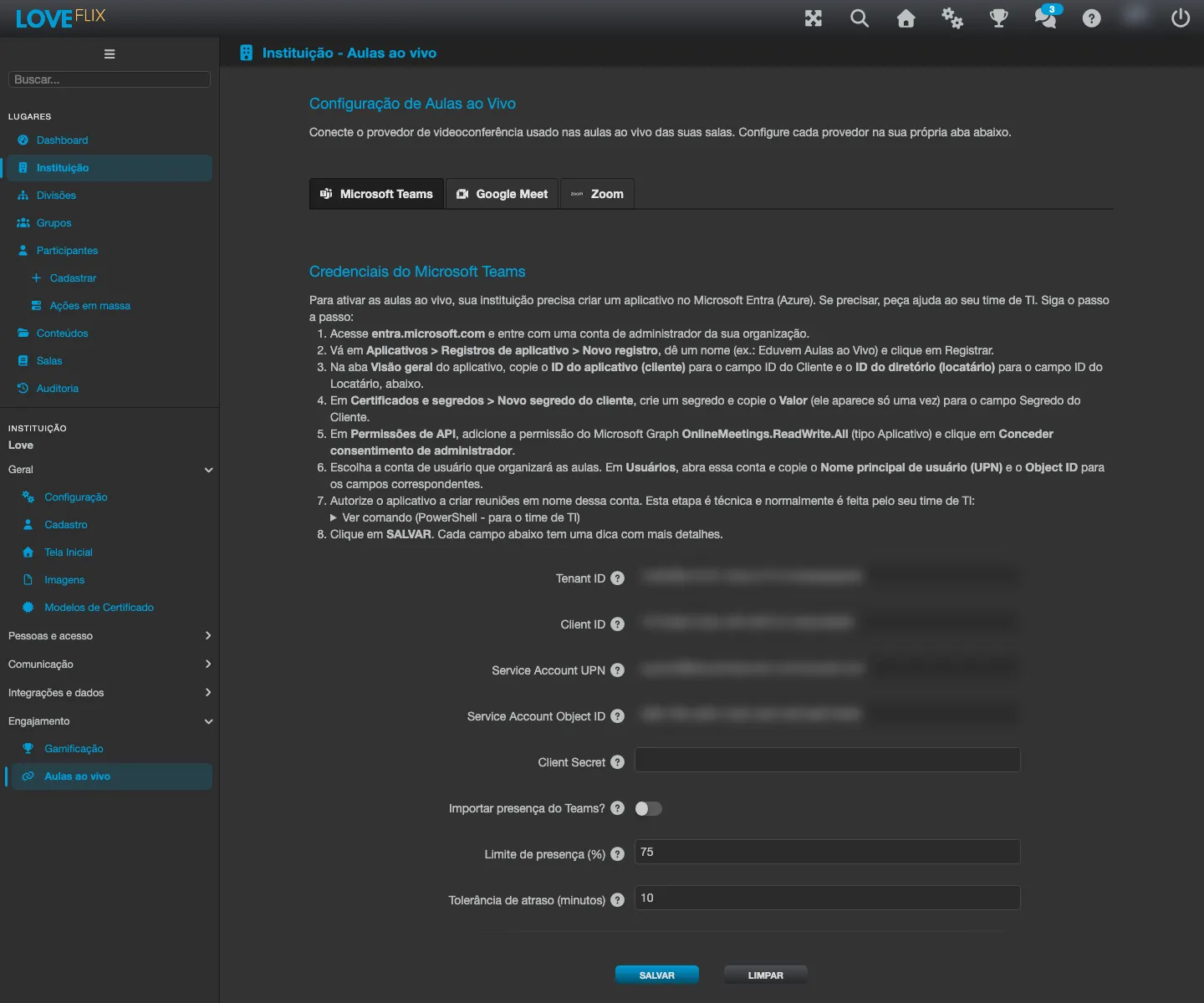
En la subpestaña Microsoft Teams (dentro de la pestaña Clases en vivo de la institución), cinco campos conectan Eduvem a una aplicación registrada en Azure AD / Microsoft Entra de su organización:
| Campo | Qué es |
|---|---|
| Client ID | El ID de la aplicación (cliente) registrada en Azure AD. |
| Client Secret | El secreto del cliente de la aplicación. Déjelo en blanco en una edición para mantener el secreto ya almacenado. |
| Tenant ID | El ID del directorio (tenant) de Azure AD. |
| Service Account Object ID | El Object ID (un GUID) de la cuenta de servicio en Microsoft Entra usada para crear las reuniones - cópielo en Usuarios > [la cuenta de servicio] > Object ID en el portal de Entra. |
| Service Account UPN | El nombre principal de usuario de la cuenta de servicio que aloja las clases en vivo (por ejemplo, host@suorganizacion.com). |
Configurando Google Meet (equipo de TI)
Sección titulada «Configurando Google Meet (equipo de TI)»Antes de completar los campos, su equipo de TI necesita preparar la cuenta de servicio en Google. El paso a paso completo aparece en la propia pantalla de Eduvem, arriba de los campos; en resumen:
- En Google Cloud Console, seleccione o cree un proyecto.
- En APIs y servicios > Biblioteca, active la Google Meet API. Sin esto, la creación de reuniones falla incluso con las credenciales correctas.
- Cree una cuenta de servicio (no se necesita ningún rol) y genere una clave JSON - el archivo solo puede descargarse una vez.
- Copie el ID del cliente de la cuenta de servicio.
- En admin.google.com > Seguridad > Control de acceso y datos > Controles de API > Delegación en todo el dominio, agregue ese ID de cliente con el ámbito
https://www.googleapis.com/auth/meetings.space.created. Sin este paso, la cuenta de servicio existe, pero no puede crear reuniones. - Elija el usuario del Workspace que constará como organizador (debe ser un usuario real de su dominio, con licencia de Google Meet).
En la subpestaña Google Meet, tres campos conectan Eduvem a una cuenta de servicio del Google Workspace de su organización (con delegación en todo el dominio para el ámbito de creación de reuniones):
| Campo | Qué es |
|---|---|
| Correo del Organizador | El usuario del Google Workspace en nombre de quien se crean las reuniones (por ejemplo, capacitaciones@suorganizacion.com). |
| Tipo de Acceso Predeterminado | Confiable (los participantes tocan y el anfitrión los admite) o Abierto. |
| JSON de la Cuenta de Servicio | El archivo de clave JSON de la cuenta de servicio, pegado completo. Es un secreto de solo escritura: después de guardar, la pantalla indica que hay un JSON configurado, pero el contenido nunca se muestra de vuelta. Déjelo en blanco en una edición para mantener el ya almacenado. |
Configurando Zoom (equipo de TI)
Sección titulada «Configurando Zoom (equipo de TI)»Zoom usa una aplicación Server-to-Server OAuth creada en la cuenta Zoom de su organización - no es el mismo tipo de app de un “Iniciar sesión con Zoom”, y no requiere que nadie autorice nada en cada uso.
- En el Zoom App Marketplace (
marketplace.zoom.us), con una cuenta de administrador, elija Develop > Build App y cree una app del tipo Server-to-Server OAuth. - Copie el Account ID, el Client ID y el Client Secret que muestra la app.
- En los permisos (Scopes) de la app, otorgue la creación y la gestión de reuniones (familia
meeting:write), y active la app. - Elija el usuario Zoom que constará como anfitrión - debe ser un usuario real y con licencia de su cuenta Zoom.
En la subpestaña Zoom, cuatro campos conectan Eduvem a esa aplicación:
| Campo | Qué es |
|---|---|
| Account ID | El identificador de su cuenta Zoom, mostrado por la app Server-to-Server OAuth. No es secreto. |
| Client ID | El identificador de la aplicación. No es secreto. |
| Client Secret | El secreto de la aplicación. Es un secreto de solo escritura: después de guardar, la pantalla solo indica que hay un secreto configurado, y el valor nunca se muestra de vuelta. Déjelo en blanco en una edición para mantener el ya almacenado. |
| Correo del Host | El usuario Zoom en nombre de quien se crean las reuniones (por ejemplo, capacitaciones@suorganizacion.com). |
Programando una clase en vivo
Sección titulada «Programando una clase en vivo»En la sala, pestaña Clases en vivo > Programar clase en vivo:
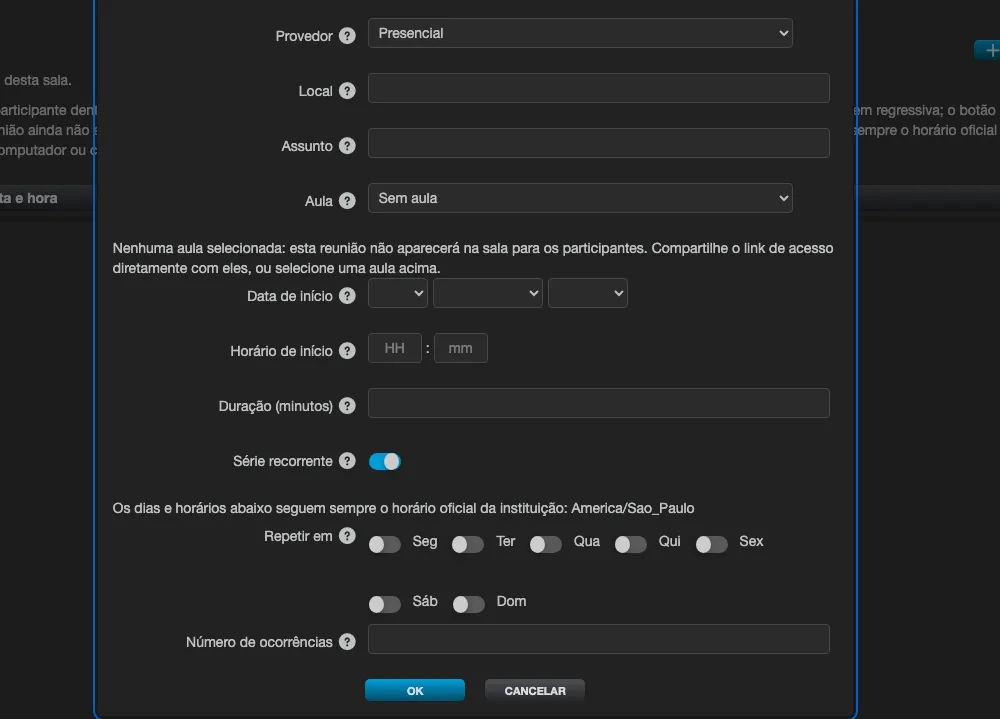
- Proveedor: qué servicio aloja el encuentro. La lista muestra solo los proveedores ya configurados para la institución, además de URL Externa (siempre disponible). El proveedor no puede cambiarse después - para cambiarlo, cancele y programe de nuevo.
- URL de la Reunión (solo URL Externa): el enlace
https://que los participantes usan para ingresar - por ejemplo, una sala fija de Webex o un enlace independiente. - Asunto: el título que los participantes ven en la sala y en sus propios calendarios.
- Lección: la clase del tipo “Clase en vivo” (definida en el editor de contenido) que este encuentro realiza - o Sin lección, para una reunión independiente.
- Fecha y hora de inicio: en el huso horario de la institución.
- Duración: en minutos, opcional, hasta 24 horas (1440 minutos).
Clase presencial (sin videoconferencia)
Sección titulada «Clase presencial (sin videoconferencia)»Requiere la clave Permitir lista de asistencia activada en la institución - vea Habilitando. Sin ella, la opción Presencial no aparece en el formulario.
Elija el proveedor Presencial cuando el encuentro ocurra en una sala física. El formulario cambia el campo de enlace por Ubicación:
- Ubicación: la dirección o la sala donde ocurre la clase, por ejemplo
Sala B-12, Edificio Central. Es texto libre, no un enlace - el campo de URL de las demás opciones rechazaría el nombre de una sala. - El campo es obligatorio para el proveedor Presencial.
No se crea ninguna reunión en ningún proveedor: una clase presencial no tiene enlace para ingresar, y el participante ve la ubicación en lugar del botón de acceso.
Serie recurrente
Sección titulada «Serie recurrente»Requiere la clave Permitir lista de asistencia activada en la institución - vea Habilitando. Sin ella, la casilla Serie recurrente no aparece y la sala no muestra la sección de series.
Una clase que se repite puede definirse una única vez en vez de programarla N veces. En el formulario de programación, active Serie recurrente e indique:
- Repetir en: los días de la semana en que ocurre la clase. Se requiere al menos uno.
- Número de ocurrencias: cuántas veces se repite la clase, incluyendo la primera. El límite es 60: 60 se acepta y 61 se rechaza con “Indique un número de ocurrencias entre 1 y 60.”
Al guardar, el sistema crea una reunión para cada ocurrencia. A partir de ahí son clases en vivo comunes: aparecen en la misma tabla, el participante ingresa de la misma forma, y nada más en la plataforma necesita saber que provinieron de una serie.
La sección Series recurrentes lista las series de la sala, con la Recurrencia (los días elegidos), el número de Ocurrencias y el estado (Activa o Cancelada).
Cancelar una serie cancela de una vez todas las ocurrencias futuras; las que ya ocurrieron se mantienen. El sistema pide confirmación antes. Ninguna ocurrencia se elimina: pasan a aparecer como Cancelada, para que la asistencia y el historial sigan apuntando a ellas.
Las series recurrentes no están disponibles para el proveedor URL Externa - elija un proveedor de video o Presencial.
La tabla de reuniones de la sala muestra la columna Proveedor de cada encuentro. Editar una clase en vivo actualiza la reunión en el proveedor (cuando es Teams, Meet o Zoom); cancelar elimina el encuentro para todos los participantes.
Importando la asistencia de la reunión
Sección titulada «Importando la asistencia de la reunión»Eduvem puede buscar el informe de asistencia de una reunión de Teams después de que termina y usar ese informe para completar de antemano la asistencia de la sesión vinculada.
La configuración está en la misma pantalla de Teams y tiene tres campos:
- ¿Importar asistencia de Teams? - activa o desactiva el recurso para la institución.
- Umbral de presencia (%) - el porcentaje de la duración prevista que el participante debe haber cumplido para sugerirse como Presente (el tiempo se suma entre reconexiones; predeterminado 75).
- Tolerancia de retraso (minutos) - cuántos minutos después del inicio previsto la primera entrada pasa a sugerirse como Atrasado (predeterminado 10).
La importación depende de que la cuenta de servicio de Teams tenga permiso para leer el informe de asistencia de las reuniones. Si la importación está activada y nada se completa de antemano, ese es el primer punto a verificar con el equipo de TI.
Qué ve el participante
Sección titulada «Qué ve el participante»Antes de la fecha marcada, el participante ve la fecha, el horario, una cuenta regresiva y el proveedor del encuentro (Microsoft Teams, Google Meet, Zoom o Enlace externo); el botón para ingresar solo aparece pocos minutos antes del inicio (evita accesos anticipados). Mientras la reunión aún no se ha programado, el participante ve solo un aviso de que la fecha se definirá. Los estados que se muestran: Próximamente, A punto de comenzar, En vivo ahora, Finalizada, Grabación disponible.
Habilitando
Sección titulada «Habilitando»- Para usar Teams, Meet o Zoom, su equipo de TI completa las credenciales en la subpestaña correspondiente de la pestaña Clases en vivo de la institución. Para usar solo enlaces externos, no se necesita ninguna configuración.
- Cree un contenido de prueba con una clase “Clase en vivo”, programe el encuentro en una sala de prueba y valide el flujo con un grupo pequeño antes de abrirlo al público.