


Qualificações profissionais
O repositório de Qualificações profissionais dá ao participante um lugar para registrar credenciais que ele obteve fora desta plataforma (uma certificação, um diploma, uma formação livre, um exame de idioma) com o comprovante anexado, e dá à instituição uma tela para buscar, conferir o comprovante, marcar como verificada e exportar tudo.
O que o participante vê
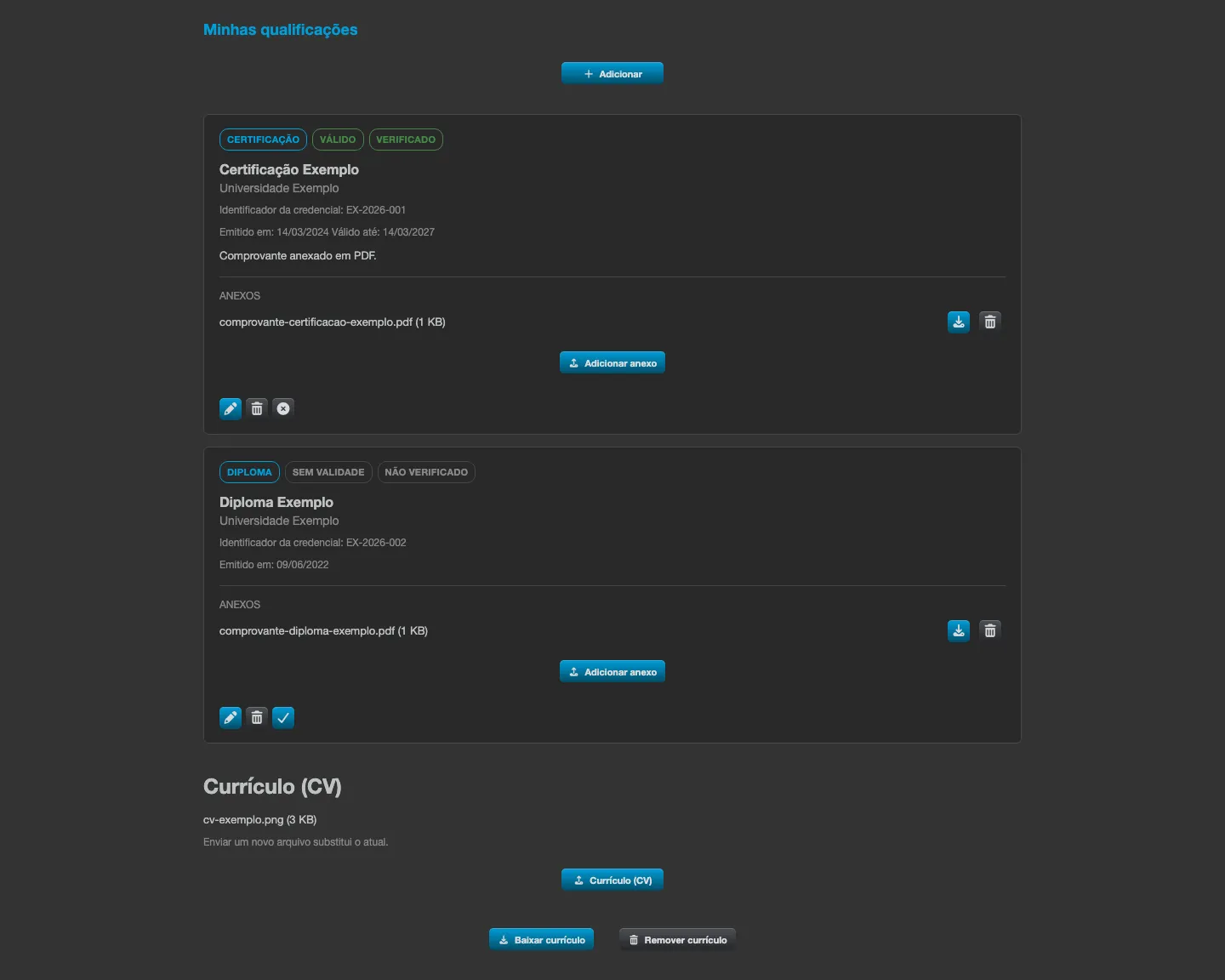
Seção intitulada “O que o participante vê”Com o recurso ligado, o perfil do participante ganha a aba Qualificações, com duas partes.
A lista de qualificações
Seção intitulada “A lista de qualificações”O participante clica em Adicionar e preenche:
| Campo | O que é |
|---|---|
| Tipo | Certificação, Diploma, Formação, Idioma ou Outro. Aparece como etiqueta e permite que a instituição filtre a listagem. |
| Nome | O nome oficial, exatamente como aparece no documento. Obrigatório. |
| Emissor / instituição | Quem emitiu: uma universidade, um fornecedor ou uma entidade certificadora. |
| Identificador da credencial | O identificador impresso no documento, usado pelo emissor para localizá-lo. |
| Link de verificação (URL) | Uma página pública onde o emissor confirma que a credencial é verdadeira. |
| Emitido em | A data em que a qualificação foi concedida. |
| Válido até | Deixe em branco se não vence. |
| Observações | Uma anotação para a instituição ler ao analisar. |
Cada qualificação aceita até cinco anexos, e cada arquivo pode ter no máximo 10 MB. São aceitos apenas PDF, JPG e PNG - a plataforma confere o conteúdo do arquivo, e não só a extensão do nome, então um arquivo de outro formato renomeado para .pdf é recusado.
O participante pode editar e excluir as próprias qualificações a qualquer momento.
O currículo
Seção intitulada “O currículo”Abaixo da lista existe a seção Currículo (CV): um único arquivo por pessoa, também PDF, JPG ou PNG de até 10 MB. Enviar um novo arquivo substitui o atual. Quando há um currículo cadastrado, aparecem os botões Baixar currículo e Remover currículo.
O que a instituição vê
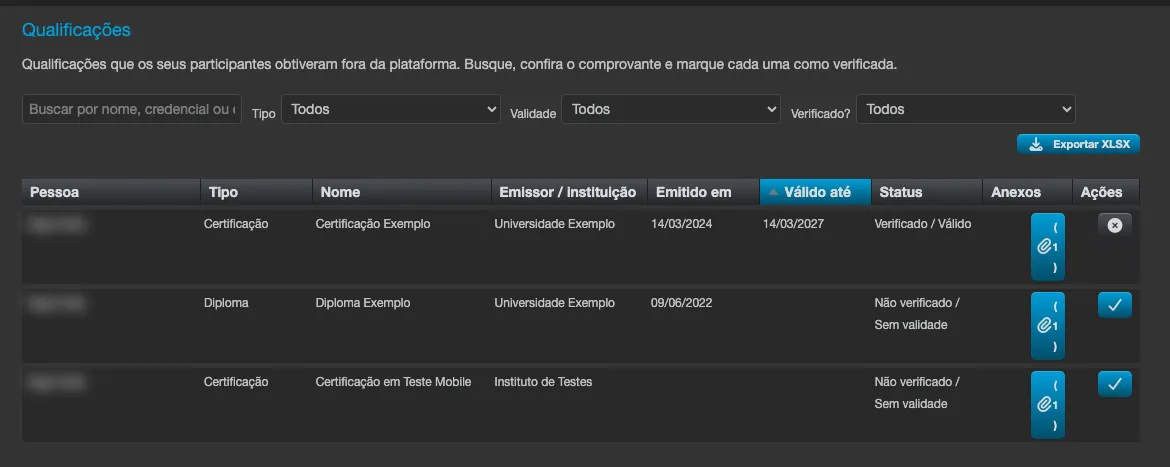
Seção intitulada “O que a instituição vê”Com o recurso ligado, a tela Instituição ganha a aba Qualificações, visível apenas para administradores da instituição. Ela lista as qualificações de todos os participantes da instituição, nestas colunas:
Pessoa, Tipo, Nome, Emissor / instituição, Emitido em, Válido até, Status, Anexos e Ações.
O nome na coluna Pessoa é um link direto para o perfil daquele participante.
Buscar e filtrar
Seção intitulada “Buscar e filtrar”- O campo de busca procura por nome, credencial ou emissor.
- O filtro Tipo separa por tipo de qualificação.
- O filtro Validade oferece Todos, Vencido, vence em até 30, 60 ou 90 dias, ou Sem validade.
- O filtro Verificado? separa as já conferidas das pendentes.
Quando nenhum registro corresponde, a tela mostra Nenhuma qualificação corresponde aos filtros escolhidos.
Conferir e verificar
Seção intitulada “Conferir e verificar”A coluna Anexos abre os comprovantes que o participante enviou, para baixar e conferir. Confirmado o documento, o botão Verificar na coluna Ações marca o registro como conferido pela instituição; Remover verificação desfaz. A plataforma guarda quem verificou e quando, e essas duas informações saem na exportação.
O Status de cada linha combina as duas dimensões, no formato Verificado / Válido:
| Verificação | Significado |
|---|---|
| Verificado | A instituição conferiu o comprovante e confirmou a qualificação. |
| Não verificado | A instituição ainda não conferiu. |
| Validade | Significado |
|---|---|
| Válido | Dentro do prazo. |
| Vencendo em breve | Vence nos próximos trinta dias, contando hoje. |
| Vencido | A data de validade já passou. |
| Sem validade | Não tem data de validade: não precisa ser renovada. |
Exportar
Seção intitulada “Exportar”O botão Exportar XLSX gera a planilha Relatório de qualificações com o que está na tela, respeitando a busca e os filtros aplicados no momento. As colunas são Participante, Tipo, Nome, Emissor, ID da credencial, Emitido, Válido até, Verificado, Verificado por e Verificado em. Quando o resultado é muito grande, a planilha traz as primeiras linhas e avisa no rodapé para refinar os filtros.
Avisos de vencimento
Seção intitulada “Avisos de vencimento”Quando uma qualificação tem data de validade, a plataforma envia um e-mail ao próprio participante em três momentos: 30 dias antes, 7 dias antes e no dia do vencimento. O e-mail cita o nome da credencial e a data, e leva de volta à plataforma para atualizar o registro. A instituição não precisa configurar nada: os três avisos valem para todas as qualificações com validade, em toda instituição que tenha o recurso ligado.
Privacidade dos arquivos
Seção intitulada “Privacidade dos arquivos”Os anexos e o currículo ficam em uma área privada de armazenamento: não são servidos por link público e só são acessíveis pelo próprio participante e pelos administradores da instituição, sempre autenticados. Quando um participante é excluído com anonimização, os arquivos dele são apagados junto com os dados pessoais.
- Desligar Qualificações profissionais? esconde as duas abas, mas não apaga nada - os registros, os anexos e o currículo continuam guardados e voltam a aparecer quando a opção é ligada de novo.
- A data de emissão não pode ser posterior à data de validade.
- O limite de cinco anexos é por qualificação, não por pessoa.
- O currículo é um por pessoa, não um por qualificação.
- Somente administradores da instituição veem a aba Qualificações da tela de Instituição e podem verificar registros. O participante nunca vê os botões de verificação.