


Notificaciones a los participantes
La pestaña Notificaciones, en Institución, es una herramienta de envío de avisos: un mensaje que llega a los participantes activos de la institución de una vez. Úsela para comunicados generales - una nueva formación disponible, una fecha importante, un aviso de mantenimiento.
El aviso puede llegar por dos canales, y usted elige uno o los dos:
- Mostrar en pantalla - el mensaje aparece como una tarjeta dentro de la plataforma para cada destinatario, mientras tenga la sesión iniciada, hasta la fecha de expiración que usted defina o hasta que cierre la tarjeta. Viene activado de forma predeterminada.
- Enviar por correo electrónico - el mismo mensaje también se envía por correo electrónico. Viene desactivado de forma predeterminada.
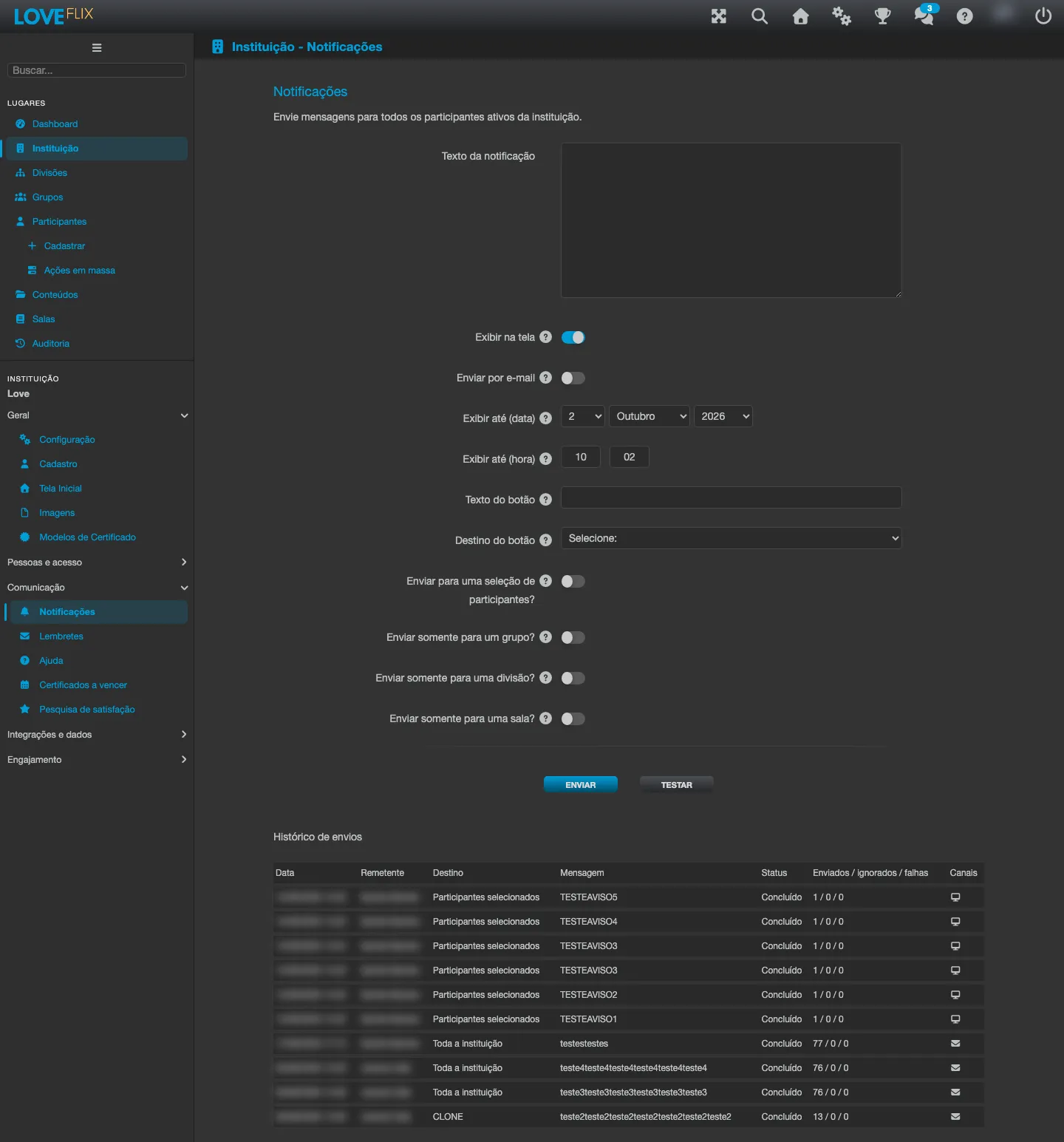
Cómo enviar
Sección titulada «Cómo enviar»- En Institución, abra la pestaña Notificaciones.
- Escriba el mensaje en el campo Texto de la notificación (entre 10 y 1000 caracteres).
- Elija los canales: Mostrar en pantalla, Enviar por correo electrónico, o los dos. Es obligatorio dejar al menos uno activado - sin ninguno, la plataforma responde Seleccione al menos un canal.
- Compruebe Mostrar hasta (fecha) y Mostrar hasta (hora). Ya vienen completados con una fecha futura y definen cuándo la tarjeta en pantalla deja de mostrarse.
- Opcionalmente, añada un botón de acción (vea más abajo).
- Opcionalmente, restrinja el público:
- ¿Enviar a una selección de participantes? - solo los participantes que usted elija, uno a uno.
- ¿Enviar solo a un grupo? - solo los miembros del grupo elegido.
- ¿Enviar solo a una división? - solo los participantes de la división elegida. Esta opción solo aparece cuando las divisiones están habilitadas en la institución.
- ¿Enviar solo a una sala? - solo los participantes matriculados en la sala elegida.
- Use Probar para validar el envío antes de enviarlo a todo el público.
- Enviar dispara el aviso al público seleccionado.
El envío ocurre en segundo plano. Al confirmar, la plataforma responde que el envío se inició y puede tardar algunos minutos en llegar a todos los destinatarios - no es necesario mantener la pantalla abierta.
Hasta cuándo la tarjeta permanece en pantalla
Sección titulada «Hasta cuándo la tarjeta permanece en pantalla»Mostrar hasta (fecha) y Mostrar hasta (hora) valen para el canal Mostrar en pantalla: a partir de ese momento la tarjeta deja de aparecer, incluso para quien nunca la abrió. Los dos campos ya llegan completados con una fecha futura, y la plataforma rechaza una fecha en el pasado (La fecha y hora deben ser futuras).
La fecha y la hora se interpretan en la zona horaria de la institución, que la propia pantalla informa debajo de los campos - no en la zona horaria de quien envía.
El participante también puede cerrar la tarjeta en cualquier momento; una vez cerrada, no vuelve.
Botón de acción (opcional)
Sección titulada «Botón de acción (opcional)»La tarjeta en pantalla puede incluir un botón que lleva al participante directamente a lo que el aviso menciona.
| Campo | Qué completar |
|---|---|
| Texto del botón | La etiqueta del botón, de 2 a 24 caracteres. Ej.: Ver la nueva ruta. |
| Destino del botón | Adónde lleva el botón: URL o Sala seleccionada (abre una sala de la institución). |
| URL del botón | Aparece cuando el destino es URL: la dirección absoluta, que empieza con http:// o https://, que abre el botón. |
Los dos campos van juntos: complete ambos o deje ambos en blanco. Con solo uno completado, la plataforma responde Ingrese el texto y el destino del botón, o deje ambos en blanco. Con el destino URL, una dirección mal formada se rechaza con Ingrese una URL válida.
Sin botón configurado, la tarjeta aparece solo con el texto y la opción de cerrar.
Historial de envíos
Sección titulada «Historial de envíos»Debajo del formulario, el panel Historial de envíos registra cada notificación disparada, de la más reciente a la más antigua, con paginación. Las columnas son:
| Columna | Qué muestra |
|---|---|
| Fecha | Cuándo se inició el envío. |
| Remitente | Quién disparó el envío. |
| Destino | El público elegido: Participantes seleccionados, el grupo, la división o la sala seleccionada, o Toda la institución cuando no se marcó ninguna restricción. |
| Mensaje | El texto que se envió, y la etiqueta del botón de acción cuando existe (con el prefijo Botón). |
| Estado | Enviando…, Completado, Enviado parcialmente o Fallido. |
| Enviados / omitidos / fallidos | Cuántos destinatarios recibieron, cuántos se omitieron y cuántos fallaron. |
| Canales | Por dónde salió el aviso: en pantalla, por correo electrónico, o los dos. |
Use ANTERIOR y SIGUIENTE, debajo de la tabla, para recorrer los envíos más antiguos.
Mientras no se haya disparado ningún aviso, el panel muestra Aún no se enviaron notificaciones.
Qué ve el participante
Sección titulada «Qué ve el participante»Con Mostrar en pantalla activado, el aviso aparece dentro de la plataforma, en el área de Notificaciones, como una tarjeta con el texto del mensaje, el botón de acción (cuando usted configuró uno) y un Cerrar. Si definió un botón sin etiqueta propia, aparece como Saber más.
La tarjeta desaparece cuando el participante la cierra o cuando pasan la fecha y hora de exhibición, lo que ocurra primero.
Las notificaciones no son los correos automáticos
Sección titulada «Las notificaciones no son los correos automáticos»La plataforma también envía correos electrónicos automáticos en los momentos clave del recorrido (bienvenida al registro, confirmación de matrícula, conclusión y restablecimiento de contraseña). Esos los dispara la propia plataforma, sin depender de esta pantalla - la pestaña Notificaciones es para los avisos que usted mismo escribe y dispara. Además de esos, la plataforma puede enviar recordatorios automáticos basados en el estado de la matrícula - plazo cercano, contenido nunca abierto, documento pendiente - configurados en la pestaña Recordatorios. El correo de soporte que firma los mensajes automáticos se define en la pestaña Configuración.