


Notificações aos participantes
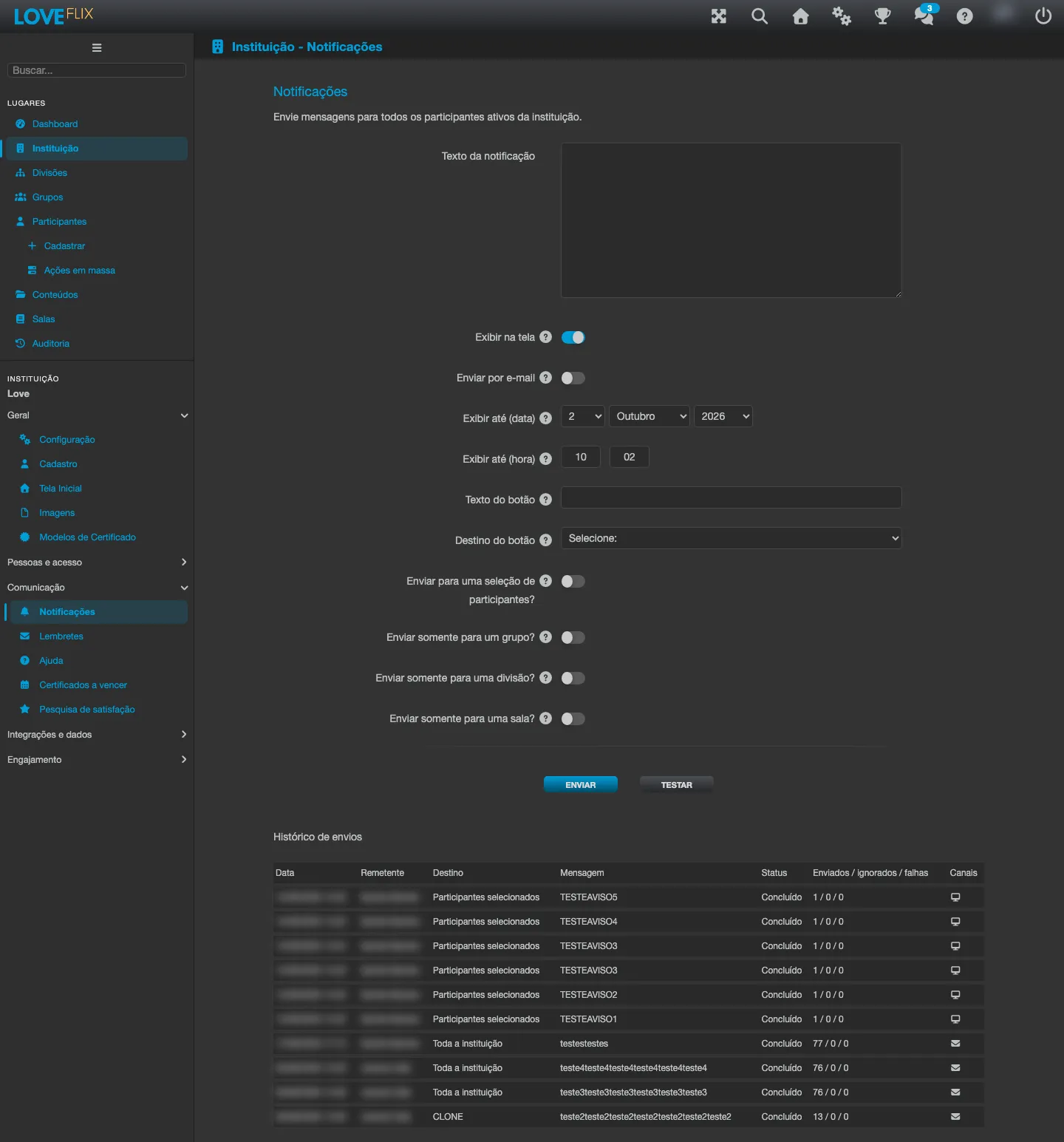
A aba Notificações, em Instituição, é uma ferramenta de envio de avisos: uma mensagem que chega aos participantes ativos da instituição de uma vez. Use para comunicados gerais - uma nova formação disponível, uma data importante, um aviso de manutenção.
O aviso pode chegar por dois canais, e você escolhe um ou os dois:
- Exibir na tela - a mensagem aparece como um cartão dentro da plataforma para cada destinatário, enquanto ele estiver logado, até a data de expiração que você definir ou até ele fechar o cartão. Vem ligado por padrão.
- Enviar por e-mail - a mesma mensagem também vai por e-mail. Vem desligado por padrão.
Como enviar
Seção intitulada “Como enviar”- Em Instituição, abra a aba Notificações.
- Escreva a mensagem no campo Texto da notificação (entre 10 e 1000 caracteres).
- Escolha os canais: Exibir na tela, Enviar por e-mail, ou os dois. É obrigatório deixar ao menos um ligado - sem nenhum, a plataforma responde Selecione ao menos um canal.
- Confira Exibir até (data) e Exibir até (hora). Já vêm preenchidos com uma data futura e definem quando o cartão na tela para de ser exibido.
- Opcionalmente, adicione um botão de ação (veja abaixo).
- Opcionalmente, restrinja o público:
- Enviar para uma seleção de participantes? - apenas os participantes que você escolher, um a um.
- Enviar somente para um grupo? - apenas os membros do grupo escolhido.
- Enviar somente para uma divisão? - apenas os participantes da divisão escolhida. Esta opção só aparece quando as divisões estão habilitadas na instituição.
- Enviar somente para uma sala? - apenas os participantes matriculados na sala escolhida.
- Use Testar para validar o disparo antes de enviar para todo o público.
- Enviar dispara o aviso para o público selecionado.
O envio acontece em segundo plano. Ao confirmar, a plataforma responde que o envio foi iniciado e pode levar alguns minutos até chegar a todos os destinatários - não é necessário manter a tela aberta.
Até quando o cartão fica na tela
Seção intitulada “Até quando o cartão fica na tela”Exibir até (data) e Exibir até (hora) valem para o canal Exibir na tela: a partir daquele momento o cartão deixa de aparecer, mesmo para quem nunca o abriu. Os dois campos já chegam preenchidos com uma data futura, e a plataforma recusa uma data no passado (A data e hora devem ser futuras).
A data e a hora são interpretadas no fuso horário da instituição, que a própria tela informa abaixo dos campos - não no fuso de quem está enviando.
O participante também pode fechar o cartão a qualquer momento; fechado, ele não volta.
Botão de ação (opcional)
Seção intitulada “Botão de ação (opcional)”O cartão na tela pode trazer um botão que leva o participante direto para onde o aviso está falando.
| Campo | O que preencher |
|---|---|
| Texto do botão | O rótulo do botão, de 2 a 24 caracteres. Ex.: Ver a nova trilha. |
| Destino do botão | Para onde o botão leva: URL ou Sala selecionada (abre uma sala da instituição). |
| URL do botão | Aparece quando o destino é URL: o endereço absoluto, começando com http:// ou https://, que o botão abre. |
Os dois campos andam juntos: preencha ambos ou deixe ambos em branco. Com só um preenchido, a plataforma responde Informe texto e destino do botão, ou deixe ambos em branco. Com o destino URL, um endereço mal formado é recusado com Informe uma URL válida.
Sem botão configurado, o cartão aparece apenas com o texto e a opção de fechar.
Histórico de envios
Seção intitulada “Histórico de envios”Abaixo do formulário, o painel Histórico de envios registra cada notificação disparada, da mais recente para a mais antiga, com paginação. As colunas são:
| Coluna | O que mostra |
|---|---|
| Data | Quando o envio foi iniciado. |
| Remetente | Quem disparou o envio. |
| Destino | O público escolhido: Participantes selecionados, o grupo, a divisão ou a sala selecionada, ou Toda a instituição quando nenhuma restrição foi marcada. |
| Mensagem | O texto que foi enviado, e o rótulo do botão de ação quando houver (prefixado por Botão). |
| Status | Enviando…, Concluído, Enviado parcialmente ou Falhou. |
| Enviados / ignorados / falhas | Quantos destinatários receberam, quantos foram ignorados e quantos falharam. |
| Canais | Por onde o aviso saiu: na tela, por e-mail, ou os dois. |
Use ANTERIOR e PRÓXIMA, abaixo da tabela, para percorrer os envios mais antigos.
Enquanto nenhum aviso tiver sido disparado, o painel mostra Nenhuma notificação enviada ainda.
O que o participante vê
Seção intitulada “O que o participante vê”Com Exibir na tela ligado, o aviso aparece dentro da plataforma, na área de Notificações, como um cartão com o texto da mensagem, o botão de ação (quando você configurou um) e um Fechar. Se você definiu um botão sem rótulo próprio, ele aparece como Saiba mais.
O cartão some quando o participante o fecha ou quando a data e hora de exibição passam, o que vier primeiro.
Notificações não são os e-mails automáticos
Seção intitulada “Notificações não são os e-mails automáticos”A plataforma também envia e-mails automáticos nos momentos-chave da jornada (boas-vindas ao cadastro, confirmação de matrícula, conclusão e redefinição de senha). Esses são disparados pela própria plataforma, sem depender desta tela - a aba Notificações é para os avisos que você mesmo escreve e dispara. Além desses, a plataforma pode enviar lembretes automáticos baseados no estado da matrícula - prazo próximo, conteúdo nunca aberto, documento pendente - configurados na aba Lembretes. O e-mail de suporte que assina as mensagens automáticas é definido na aba Configuração.