


Campos de registro personalizados
Además de los campos estándar (nombre, correo electrónico, CPF), su institución puede crear campos de perfil propios para guardar información específica de su público: empresa, cargo, departamento, sector, escuela o cualquier otro dato que tenga sentido para su operación. La configuración está en la pestaña Registro, en Institución.
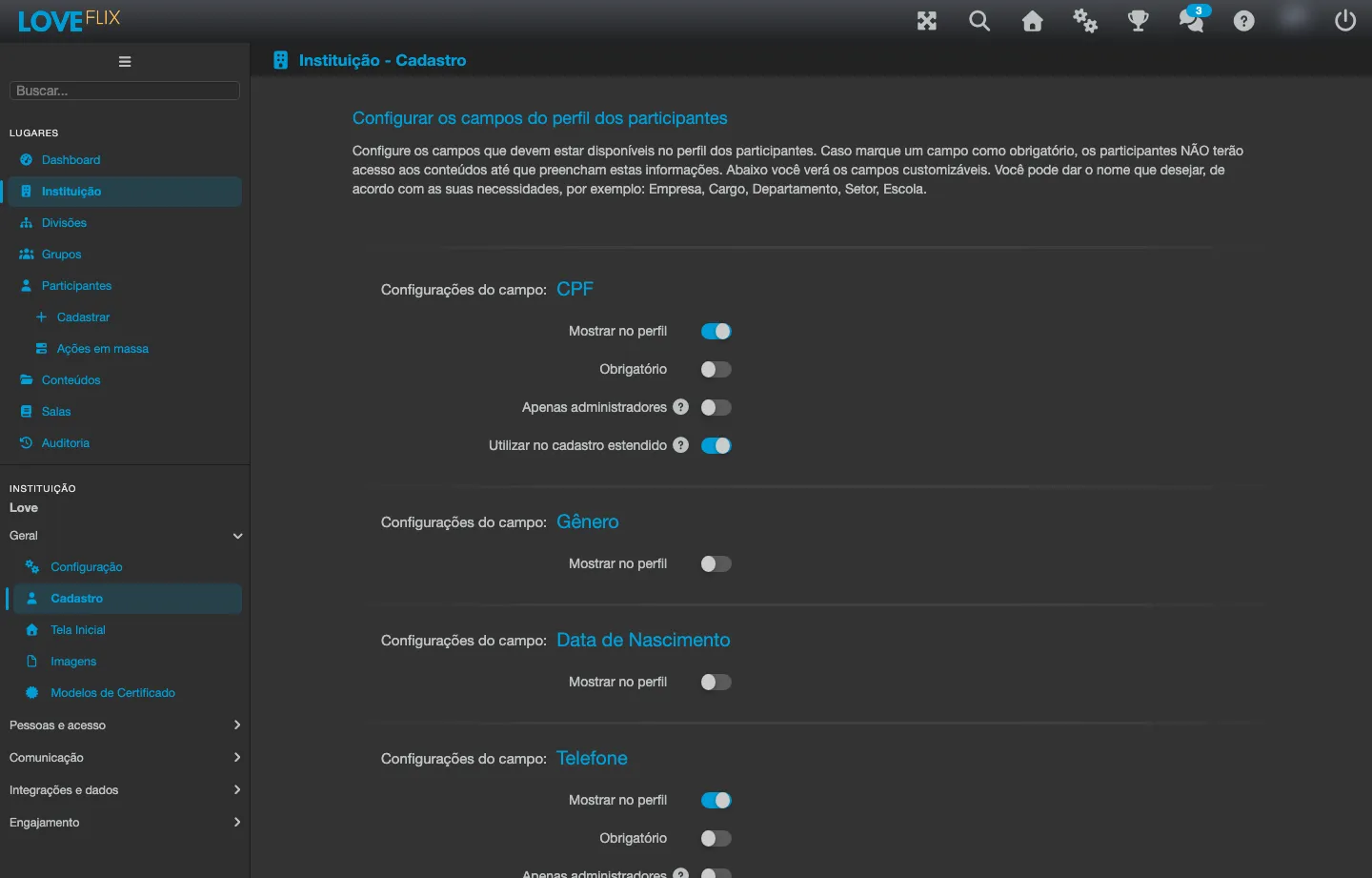
Crear un campo
Sección titulada «Crear un campo»- En Institución, abra la pestaña Registro y añada un nuevo campo.
- Asigne un nombre libre al campo en Nombre del campo (por ejemplo, “Departamento” o “Unidad”).
- Defina si es Obligatorio: con esa opción marcada, el participante no accede a los contenidos hasta completar el campo.
- Marque Mostrar en el perfil para que el campo aparezca en el perfil del participante, disponible para completar y consultar.
- Opcionalmente, marque Solo administradores (el participante ve el campo en el perfil, pero solo el administrador lo modifica) y Usar en el registro extendido (el campo entra en la hoja de cálculo de importación masiva, vea más abajo).
Valores fijos (lista desplegable)
Sección titulada «Valores fijos (lista desplegable)»Un campo puede aceptar texto libre o, con la opción Usar valores personalizados marcada, una lista de valores fijos que usted mismo registra (por ejemplo, las unidades de su organización). Con valores fijos, el participante elige entre las opciones en lugar de escribir - reduce las inconsistencias de escritura en informes y filtros.
Registro extendido
Sección titulada «Registro extendido»Al importar participantes en volumen mediante las operaciones masivas, marque la opción Usar el registro extendido para incluir en la hoja de cálculo de importación, además de los campos estándar, los campos personalizados marcados con Usar en el registro extendido.
Campos de perfil disponibles en el registro extendido
Sección titulada «Campos de perfil disponibles en el registro extendido»Además de los campos que usted creó, el registro extendido también completa ocho campos de perfil que ya existen en la plataforma: teléfono, ciudad, dirección, código postal, fecha de nacimiento, género, país y estado. Solo aparecen en el registro si están habilitados en la pestaña Registro.
Cuatro de ellos se verifican en el momento del registro y rechazan valores fuera del formato esperado:
| Campo | Qué se acepta |
|---|---|
| Género | F, M u O. Mayúsculas o minúsculas no hacen diferencia. |
| Fecha de nacimiento | aaaa-mm-dd, dd/mm/aaaa o dd-mm-aaaa. La fecha debe existir realmente y estar entre 01/01/1900 y hoy. |
| País | El código de dos letras (BR, PT) o el nombre del país completo, en cualquiera de los idiomas de la plataforma (Brasil, Brazil, Brésil). En cualquiera de los casos el registro guarda el código oficial. |
| Estado | Con el país Brasil, el nombre del estado completo (São Paulo, Rio de Janeiro, Distrito Federal) o la sigla de dos letras (SP, RJ, DF). Acentos y mayúsculas no hacen diferencia, y el registro siempre guarda el nombre completo con la grafía oficial. Fuera de Brasil, el campo acepta texto libre. |
La verificación ocurre en dos momentos. La fecha de nacimiento se verifica al cargar la hoja de cálculo, línea por línea: una línea fuera del formato se rechaza con un mensaje que nombra el campo y el valor (Campo “Fecha de nacimiento”: fecha “…” no válida. Formatos aceptados: …). Género, país y estado se verifican al confirmar la importación y la primera línea fuera del formato la interrumpe, con el mensaje correspondiente (Género inválido., País inválido., Estado inválido.). Corrija la hoja de cálculo y vuelva a enviarla: quien ya fue registrado se reconoce como participante existente, sin duplicar.
En el formulario de registro extendido que completa el propio participante, los mensajes de género, país y estado van más allá y ya indican qué se acepta, en lugar de solo rechazar el valor.
Perfiles de solo lectura
Sección titulada «Perfiles de solo lectura»La institución puede desactivar la edición de sus propios datos por parte de los participantes (Perfiles solo lectura): en ese modo, solo el administrador modifica los registros. También existe la opción Nombre completo no editable, que bloquea solo el nombre completo y mantiene los demás campos editables por el participante.
Etiquetas por idioma
Sección titulada «Etiquetas por idioma»El nombre de un campo personalizado puede traducirse a los idiomas habilitados de su institución, igual que los Términos de uso. Vea Textos personalizados por idioma.