


Campos de cadastro personalizados
Além dos campos padrão (nome, e-mail, CPF), a sua instituição pode criar campos de perfil próprios para guardar informações específicas do seu público: empresa, cargo, departamento, setor, escola ou qualquer outro dado que faça sentido para a sua operação. A configuração fica na aba Cadastro, em Instituição.
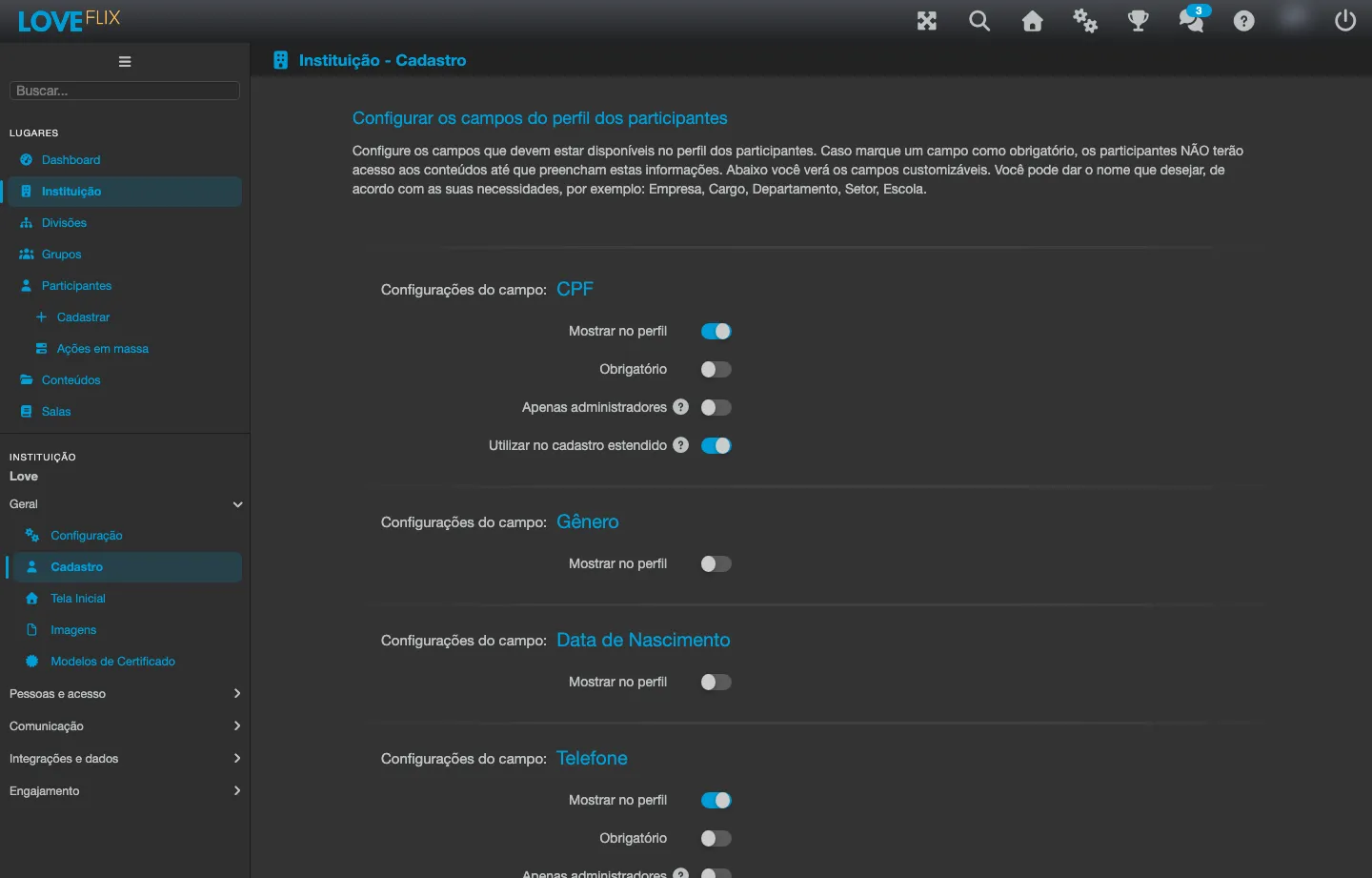
Criando um campo
Seção intitulada “Criando um campo”- Em Instituição, abra a aba Cadastro e escolha um dos campos personalizados disponíveis (Campo Customizável 1 a 12, ou Data Customizável 1 e 2).
- Dê um nome livre ao campo em Nome do campo (por exemplo, “Departamento” ou “Unidade”).
- Marque Mostrar no perfil para que o campo apareça no perfil do participante, disponível para preenchimento e consulta. As demais opções só aparecem com esta marcada.
- Defina se ele é Obrigatório: com essa opção marcada, o participante não acessa os conteúdos até preencher o campo.
- Opcionalmente, marque Apenas administradores (o participante vê o campo no perfil, mas só o administrador o altera) e Utilizar no cadastro estendido (o campo entra na planilha de importação em massa, veja abaixo).
Valores fixos (lista suspensa)
Seção intitulada “Valores fixos (lista suspensa)”Um campo pode aceitar texto livre ou, com a opção Utilizar valores customizados marcada, uma lista de valores fixos que você mesmo cadastra (por exemplo, as unidades da sua organização). Com valores fixos, o participante escolhe entre as opções em vez de digitar - reduz inconsistência de digitação em relatórios e filtros.
Cadastro estendido
Seção intitulada “Cadastro estendido”Ao importar participantes em volume pelas operações em massa, marque a opção Utilizar o cadastro estendido para incluir na planilha de importação, além dos campos padrão, os campos personalizados marcados com Utilizar no cadastro estendido.
Campos de perfil disponíveis no cadastro estendido
Seção intitulada “Campos de perfil disponíveis no cadastro estendido”Além dos campos que você criou, o cadastro estendido também preenche oito campos de perfil que já existem na plataforma: telefone, cidade, endereço, CEP, data de nascimento, gênero, país e estado. Eles só aparecem no cadastro se estiverem habilitados na aba Cadastro.
Quatro deles são conferidos no momento do cadastro e recusam valores fora do formato esperado:
| Campo | O que é aceito |
|---|---|
| Gênero | F, M ou O. Maiúsculas ou minúsculas não fazem diferença. |
| Data de nascimento | aaaa-mm-dd, dd/mm/aaaa ou dd-mm-aaaa. A data precisa existir de fato e ficar entre 01/01/1900 e hoje. |
| País | O código de duas letras (BR, PT) ou o nome do país por extenso, em qualquer um dos idiomas da plataforma (Brasil, Brazil, Brésil). Em qualquer um dos casos o cadastro guarda o código oficial. |
| Estado | Com o país Brasil, o nome do estado por extenso (São Paulo, Rio de Janeiro, Distrito Federal) ou a sigla de duas letras (SP, RJ, DF). Acentos e maiúsculas não fazem diferença, e o cadastro sempre guarda o nome por extenso na grafia oficial. Fora do Brasil, o campo aceita texto livre. |
A conferência acontece em dois momentos. A data de nascimento é conferida ao carregar a planilha, linha por linha: uma linha fora do formato é recusada com uma mensagem que nomeia o campo e o valor (Campo “Data de nascimento”: data “…” inválida. Formatos aceitos: …). Gênero, país e estado são conferidos ao confirmar a importação e a primeira linha fora do formato a interrompe, com a mensagem correspondente (Gênero inválido., País inválido., Estado inválido.). Corrija a planilha e reenvie: quem já foi cadastrado é reconhecido como participante existente, sem duplicar.
No formulário de cadastro estendido que o próprio participante preenche, as mensagens de gênero, país e estado vão além e já dizem o que é aceito, em vez de apenas recusar o valor.
Perfis somente leitura
Seção intitulada “Perfis somente leitura”A instituição pode desativar a edição dos próprios dados pelos participantes (Perfis somente leitura, em Instituição > Acesso e login): nesse modo, só o administrador altera os cadastros. Há também a opção Nome completo não editável, que trava apenas o nome completo e mantém os demais campos editáveis pelo participante.
Rótulos por idioma
Seção intitulada “Rótulos por idioma”O nome de um campo personalizado pode ser traduzido para os idiomas habilitados da sua instituição, assim como os Termos de Uso. Veja Textos personalizados por idioma.