


Botón de ayuda en el menú superior
La plataforma ofrece ayuda al usuario de dos formas, ambas controladas por el mismo campo Botón de ayuda, en la pestaña Ayuda de la configuración de la institución: un botón de ayuda en el menú superior o el Asistente Edu, una burbuja de ayuda flotante. La elección se hace por institución.
Los modos del Botón de ayuda
Sección titulada «Los modos del Botón de ayuda»| Modo | Qué ocurre |
|---|---|
| Ventana de Ayuda | El botón del menú superior abre el popup de ayuda predeterminado de la plataforma. |
| Oculto | El botón de ayuda no aparece en el menú superior. |
| Página Personalizada | El botón del menú superior abre, en una nueva pestaña, una página de ayuda propia de su institución. |
| Asistente Edu | Activa a Edu, el asistente de ayuda flotante (una burbuja en la esquina de la pantalla), en lugar del botón del menú superior. Las opciones de Edu están en la pestaña Ayuda - vea la sección más abajo. |
| Chat de Soporte (Zendesk / Movidesk) | El botón abre el chat de soporte del proveedor que su institución ya usa. Esta opción solo aparece en la lista cuando existe un proveedor configurado - vea la sección Chat de Soporte más abajo. |
Los tres primeros modos controlan el botón de ayuda del menú superior. Elegir Asistente Edu sustituye ese botón por la burbuja flotante de Edu: los dos no aparecen al mismo tiempo.
Configurar una página propia
Sección titulada «Configurar una página propia»Al elegir Página Personalizada, indique la URL de la página de ayuda: la dirección de su centro de ayuda, FAQ o cualquier página que quiera ofrecer al participante. La plataforma valida que la dirección sea una URL válida antes de guardar.
Use este modo cuando su institución ya mantiene un centro de ayuda propio (un FAQ interno, un portal de soporte de RR. HH.) y prefiere dirigir al participante allí en lugar del contenido de ayuda predeterminado de la plataforma.
Asistente Edu (la burbuja de ayuda flotante)
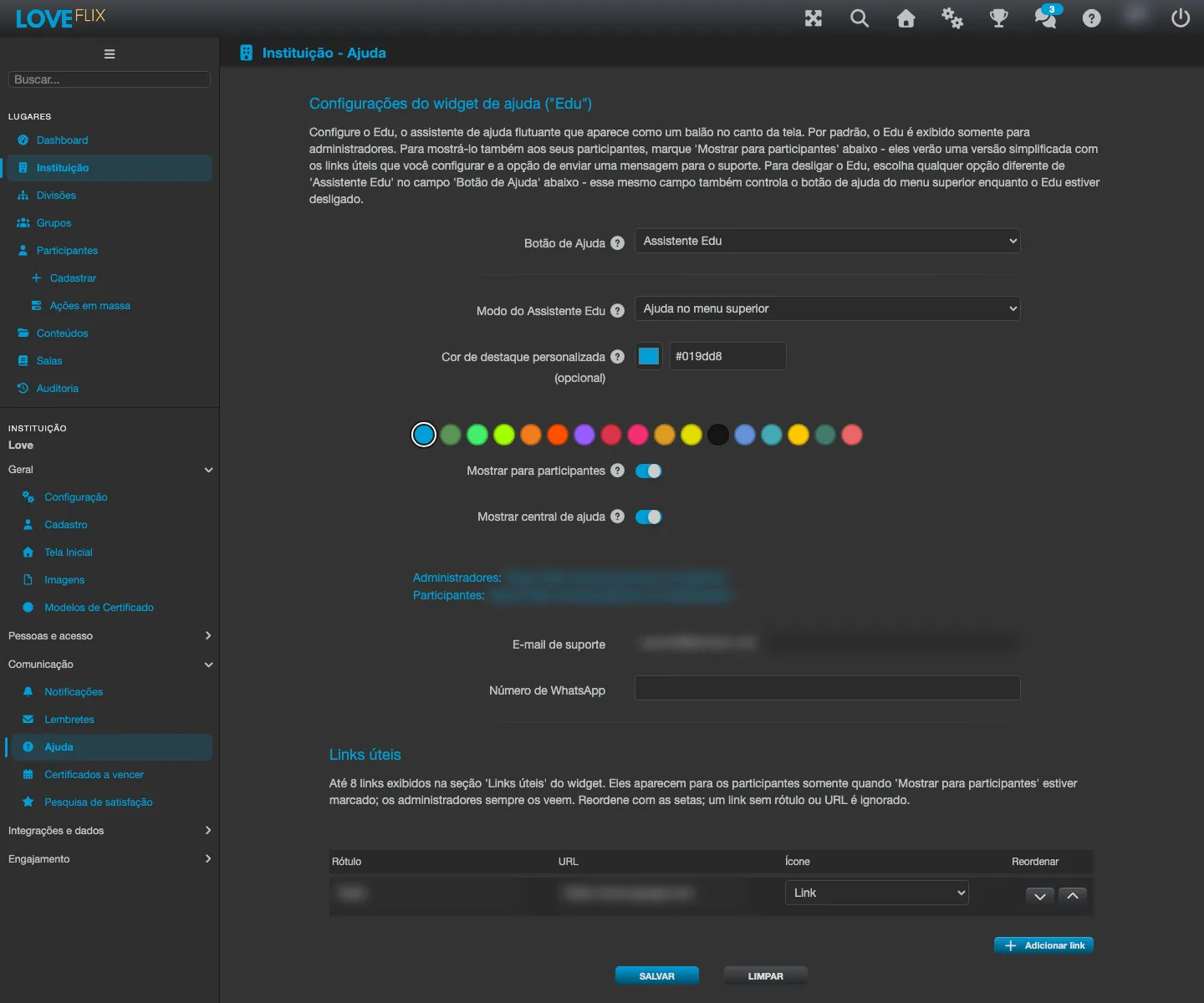
Sección titulada «Asistente Edu (la burbuja de ayuda flotante)»Edu es un asistente de ayuda que aparece como una burbuja flotante en la esquina de la pantalla. Para activarlo, elija Asistente Edu en el campo Botón de ayuda y configure el resto en la pestaña Ayuda de la configuración de la institución.
De forma predeterminada, Edu se muestra solo a los administradores. Usted decide cómo aparece y qué muestra:
- Modo del Asistente Edu - cómo se presenta Edu: Mascota Edu (con la mascota), Ayuda flotante (una burbuja neutra, sin la mascota) o Ayuda en el menú superior.
- Mostrar a los participantes - cuando está marcado, los participantes autenticados también ven a Edu, en una versión simplificada (el saludo, los enlaces útiles y la opción de enviar un mensaje al soporte). Desmarcado, Edu queda solo para administradores. Una versión compacta también aparece en la pantalla de inicio de sesión, siguiendo el mismo Modo elegido arriba (con la mascota en el modo Mascota Edu; como una burbuja flotante con “?” en los demás). En esa pantalla muestra solo el centro de ayuda (cuando está habilitado), el correo electrónico y el WhatsApp de contacto - los enlaces útiles no aparecen antes del inicio de sesión, por ser atajos pensados para quien ya está dentro de la plataforma. Si ninguno de esos tres está configurado, la versión de la pantalla de inicio de sesión no aparece.
- Mostrar centro de ayuda - añade, para el participante, un enlace al centro de ayuda. Se aplica solo cuando “Mostrar a los participantes” está activado.
- Enlaces útiles - hasta 8 enlaces (etiqueta, dirección y un icono) mostrados en el panel de Edu. Reordene con las flechas; una línea sin etiqueta o sin dirección se ignora. Los administradores siempre ven esos enlaces; los participantes, solo cuando “Mostrar a los participantes” está marcado.
- Mensaje de saludo - el texto en la parte superior del panel cuando se abre. En blanco, usa el saludo predeterminado.
- Correo de soporte y Número de WhatsApp - los canales de contacto ofrecidos en el panel.
- Color de acento personalizado - un color en hexadecimal (ej.:
#1a90c4) para el acento del widget. En blanco, usa automáticamente el color del tema de la institución.
Ocultar la burbuja flotante (preferencia personal)
Sección titulada «Ocultar la burbuja flotante (preferencia personal)»Cada persona que ve a Edu (administrador, o participante cuando “Mostrar a los participantes” está activado) puede ocultar la burbuja flotante solo para sí misma, sin cambiar la configuración de la institución. Dentro del panel de Edu, al final, está la opción “Ocultar el botón flotante (abrir la ayuda desde el menú superior)”. Al marcarla:
- la burbuja flotante desaparece de la pantalla de esa persona;
- Edu sigue accesible desde el botón de ayuda del menú superior.
Es una preferencia individual, guardada por persona y por institución - no afecta lo que ven otros administradores o participantes. Para recuperar la burbuja, abra Edu desde el menú superior y desmarque la misma opción.
Esa opción no aparece cuando el Botón de ayuda ya está configurado como Ayuda en el menú superior (en ese caso no hay burbuja que ocultar).
Chat de Soporte (Zendesk / Movidesk)
Sección titulada «Chat de Soporte (Zendesk / Movidesk)»Si su institución ya usa Zendesk o Movidesk, el botón de ayuda puede abrir directamente el chat del proveedor, en lugar del contenido de ayuda de la plataforma.
La opción solo aparece en la lista Botón de ayuda cuando el proveedor está efectivamente configurado: Zendesk activado con la Clave del Widget Zendesk completada, o Movidesk activado con el ID de Aplicación Movidesk completado. Configure primero la integración en Widgets de terceros y solo entonces elija este modo.
Tres puntos que suelen generar dudas:
- El campo Botón de ayuda es el que manda. Activar la integración de chat no cambia por sí sola lo que hace el botón: para que abra el chat, elija explícitamente este modo.
- Con Zendesk y Movidesk activados al mismo tiempo, el botón abre Zendesk. Un botón solo puede abrir un widget. Movidesk sigue accesible desde la línea de contacto del propio panel de ayuda.
- Si la integración se desactiva después (o la clave se borra), el botón vuelve a abrir el formulario de mensaje predeterminado, en lugar de dejar de responder.