


Regras de automação
Uma regra de automação executa ações sozinha quando algo acontece: alguém entra numa audiência, conclui um conteúdo, chega uma data ou passa a dever um treinamento obrigatório. A regra pode matricular a pessoa numa sala, enviar um e-mail ou avisar outro sistema por webhook. Toda regra passa por uma pré-visualização antes de ser ativada, então você sempre vê quem seria afetado.
Como uma regra é montada
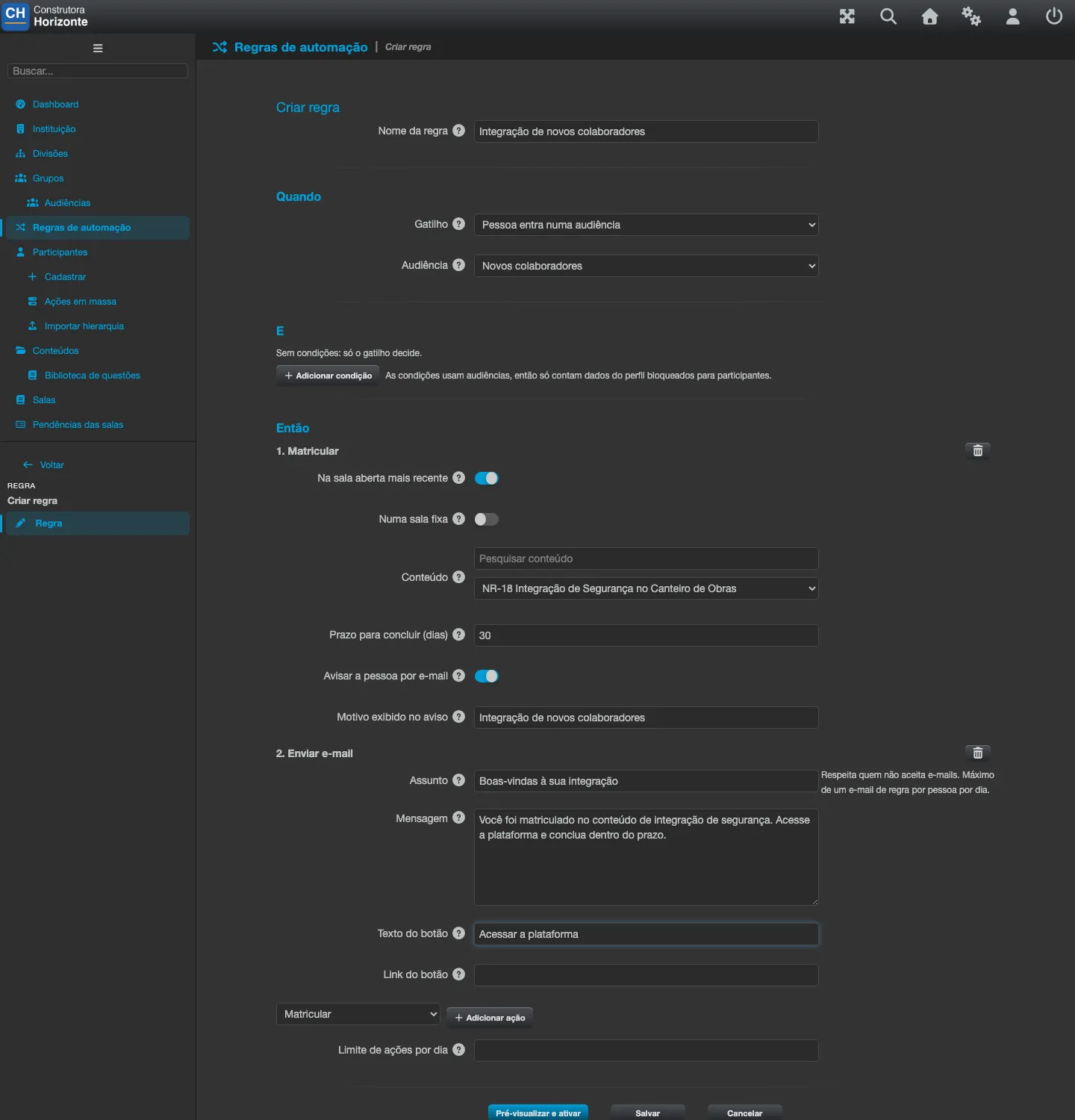
Seção intitulada “Como uma regra é montada”Cada regra tem três blocos:
- Quando - o gatilho, aquilo que faz a regra agir:
- Pessoa entra numa audiência - quem entrar na audiência escolhida aciona a regra.
- Matrícula concluída - a pessoa conclui um conteúdo (uma versão de conteúdo escolhida).
- Baseada em data - um número de dias contado a partir da Data de cadastro da pessoa ou do Prazo da matrícula (um número negativo age antes da data), ou uma Data anual (todo ano no mesmo dia, por exemplo 03-15).
- Pessoa deve um treinamento obrigatório - usado pelo modelo de convocação para NR (veja abaixo).
- E - condições opcionais: a pessoa está na audiência ou não está na audiência escolhida. Sem condições, só o gatilho decide. Como as condições usam audiências, só contam os dados do perfil bloqueados para participantes.
- Então - uma ou mais ações:
- Matricular - na sala aberta mais recente de um conteúdo ou numa sala fixa. O Prazo para concluir (em dias após a matrícula) vira a data final da matrícula. Marque Avisar a pessoa por e-mail para enviar um aviso que explica por que ela foi matriculada e mostra o prazo; o campo Motivo exibido no aviso é opcional.
- Enviar e-mail - com Assunto, Mensagem e, se quiser, um botão (Texto do botão e Link do botão, começando com http ou https). A saudação com o nome da pessoa é incluída automaticamente.
- Avisar outro sistema (webhook) - usa uma assinatura de webhook já cadastrada em Integrações, que precisa assinar o evento
automation.ruleFired.
Começando por um modelo
Seção intitulada “Começando por um modelo”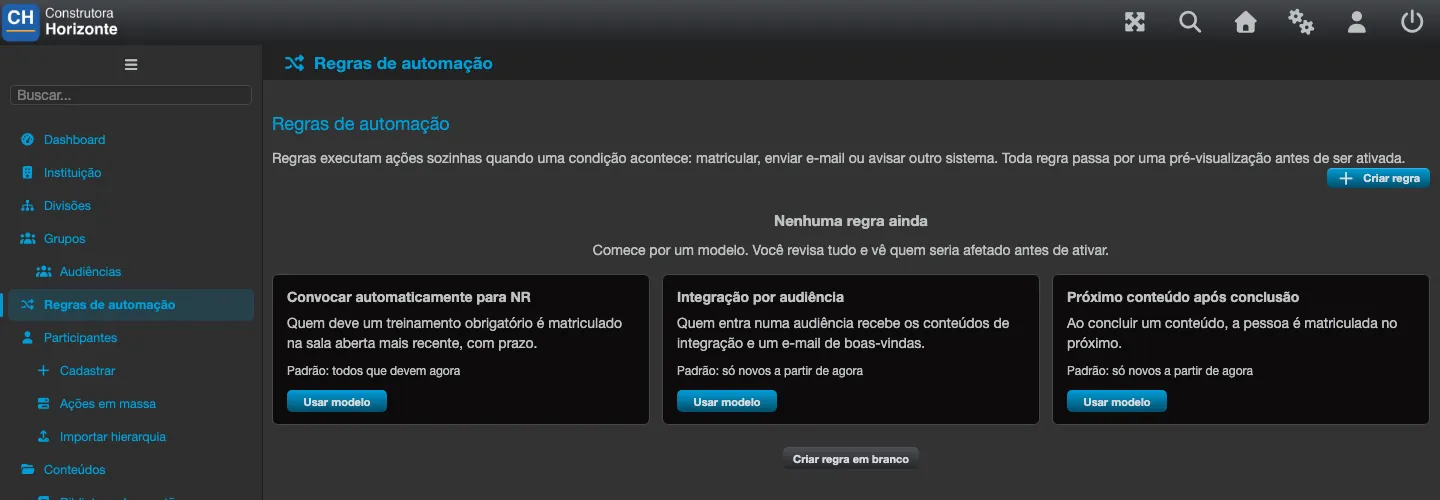
Na seção Regras de automação, escolha um modelo e clique em Usar modelo, ou clique em Criar regra em branco:
- Convocar automaticamente para NR - quem deve um treinamento obrigatório é matriculado na sala aberta mais recente, com prazo. Escolha o Treinamento obrigatório (só aparecem versões de conteúdo com treinamento obrigatório definido para alguma audiência).
- Integração por audiência - quem entra numa audiência recebe os conteúdos de integração e um e-mail de boas-vindas.
- Próximo conteúdo após conclusão - ao concluir um conteúdo, a pessoa é matriculada no próximo.
Um modelo que ainda não pode ser usado aparece como Ainda indisponível, com o que falta: ativar os treinamentos obrigatórios da instituição, definir ao menos um treinamento obrigatório para uma audiência ou criar ao menos uma audiência.
A regra de NR mantém a estrutura do modelo: depois de criada, só o nome e o prazo podem mudar. Para mudar o resto, crie uma nova regra.
Pré-visualizar e ativar
Seção intitulada “Pré-visualizar e ativar”Toda regra nasce como Rascunho. Salve e clique em Pré-visualizar e ativar. A pré-visualização mostra:
- quantas pessoas seriam afetadas agora, com uma amostra dos nomes;
- quantas delas ainda não acessaram a plataforma neste mês (ou nunca acessaram). Atenção à cobrança: se essas pessoas entrarem depois da matrícula, passam a contar como usuários ativos no mês.
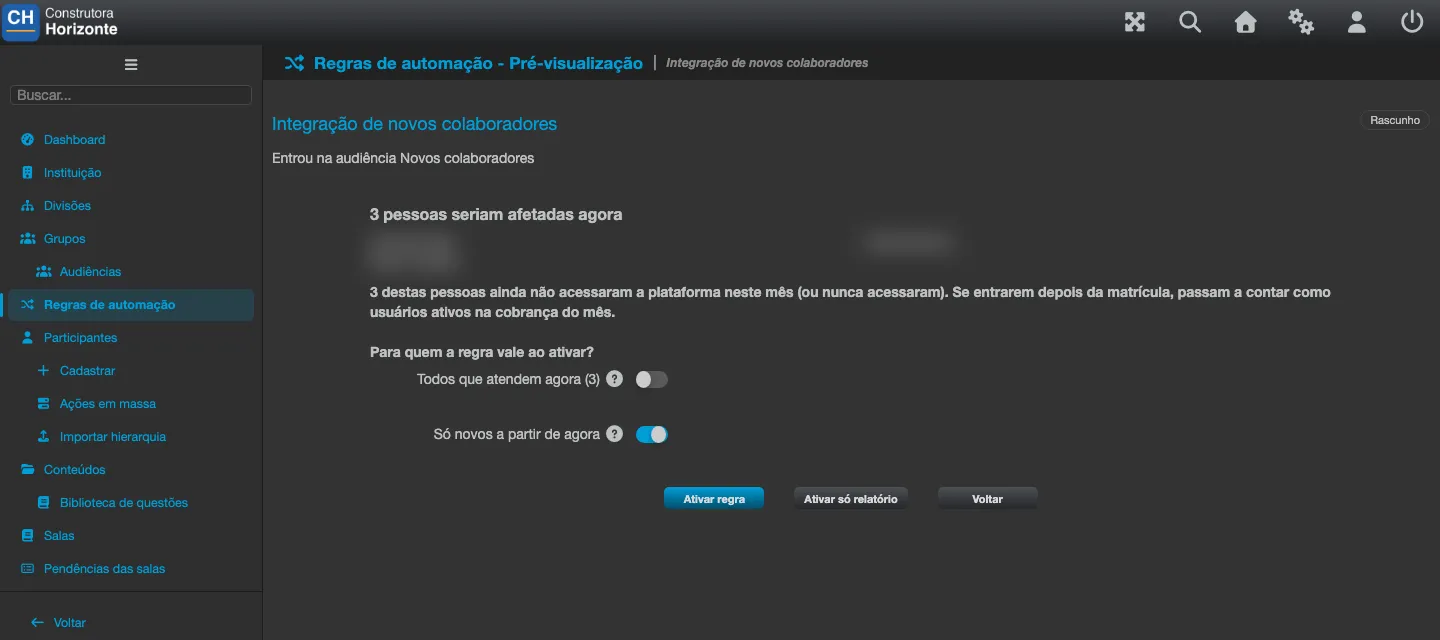
Escolha para quem a regra vale ao ativar:
- Todos que atendem agora e quem passar a atender - padrão do modelo de NR.
- Só quem passar a atender a partir de agora - padrão dos outros modelos. Quem já atendia na ativação fica registrado como “Já atendia na ativação” e não é afetado.
Quando a regra alcança mais de 300 pessoas, digite o número mostrado para confirmar. Regras grandes são processadas em lotes a cada hora até atender todas.
Depois, escolha como ativar:
- Ativar só relatório - a regra fica no estado Só relatório: registra quantas pessoas seriam afetadas a cada execução, mas não age sobre ninguém. Use por algumas horas para conferir o alcance antes de ligar de verdade.
- Ativar regra - a regra fica Ativa e passa a agir.
A regra é avaliada a cada hora. O botão Executar agora roda a regra na hora.
Limites diários
Seção intitulada “Limites diários”Por padrão, uma instituição pode ter até 20 regras ativas e executar até 2.000 ações por dia somando todas as regras. A Eduvem pode definir limites menores para a instituição. Cada regra pode ter o seu próprio Limite de ações por dia, que só pode ser mais estrito que o da instituição.
Quando um limite diário é atingido, a regra é pausada com o motivo “O limite diário de ações foi atingido” e volta sozinha no dia seguinte, sem refazer a ativação. Ela só não volta sozinha se tiver sido editada (nesse caso, pré-visualize e ative de novo) ou se a instituição já estiver no limite de regras ativas.
Acompanhando as execuções
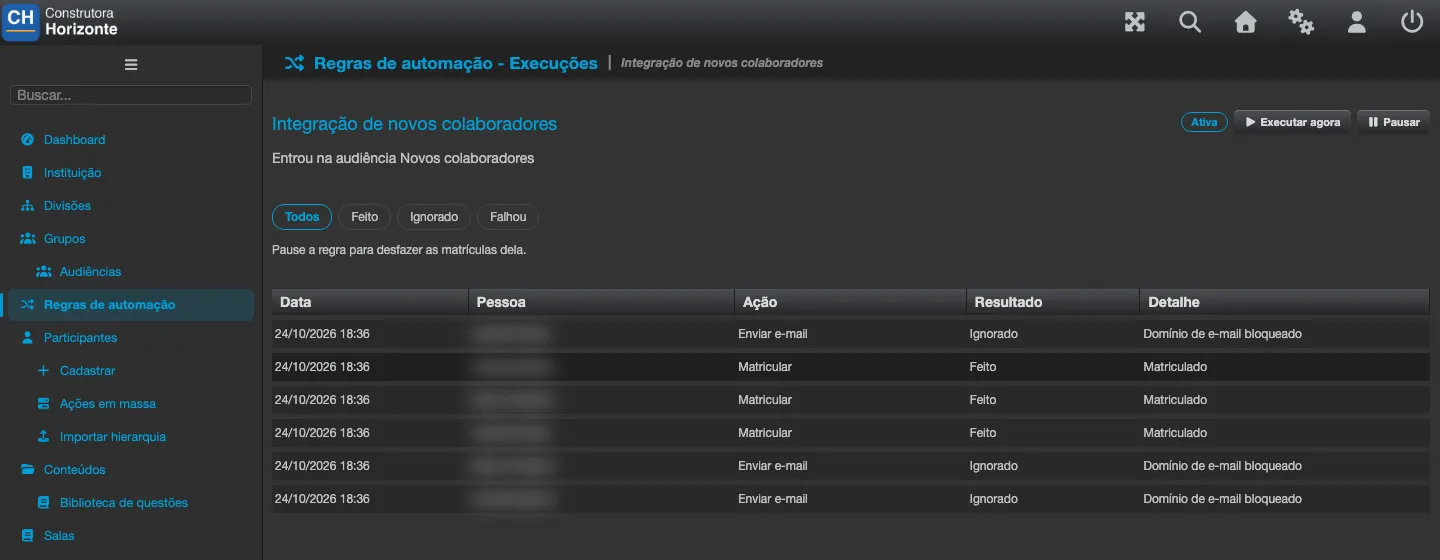
Seção intitulada “Acompanhando as execuções”A seção Execuções da regra mostra uma linha por pessoa e ação, com o resultado:
- Feito - a ação aconteceu (por exemplo, Matriculado, E-mail enviado, Webhook na fila).
- Ignorado - a ação não será tentada de novo neste ciclo. Por exemplo: a pessoa já estava matriculada, já teve uma matrícula cancelada, optou por não receber e-mails, não tem e-mail ou não se aplica mais.
- Ignorado, tentará de novo - um motivo passageiro, como sala cheia ou nenhuma sala aberta. A regra tenta de novo a cada 24 horas, até 14 vezes.
- Falhou, tentará de novo - um erro inesperado; a regra tenta até 3 vezes e então marca Falhou.
Uma regra nunca reativa uma matrícula cancelada, recusada ou suspensa. Uma sala de NR exige que a pessoa tenha CPF e nome completo no cadastro; sem eles, a matrícula é ignorada com esse motivo.
Toda matrícula feita por uma regra fica registrada com a origem regra, separada das matrículas feitas por administradores, grupos ou pela API.
E-mails para os participantes
Seção intitulada “E-mails para os participantes”Os e-mails das regras respeitam quem optou por não receber e-mails, e cada pessoa recebe no máximo um e-mail de regra por dia. A exceção é o aviso de convocação do modelo de NR: por ser um aviso sobre um treinamento obrigatório da própria pessoa, ele é enviado mesmo para quem optou por não receber e-mails.
Pausar, editar e excluir
Seção intitulada “Pausar, editar e excluir”Uma regra ativa não pode ser editada: clique em Pausar primeiro. Para voltar a ativá-la, clique em Retomar, que abre a pré-visualização de novo. Para excluir, pause a regra antes; o histórico de execuções continua guardado na auditoria.
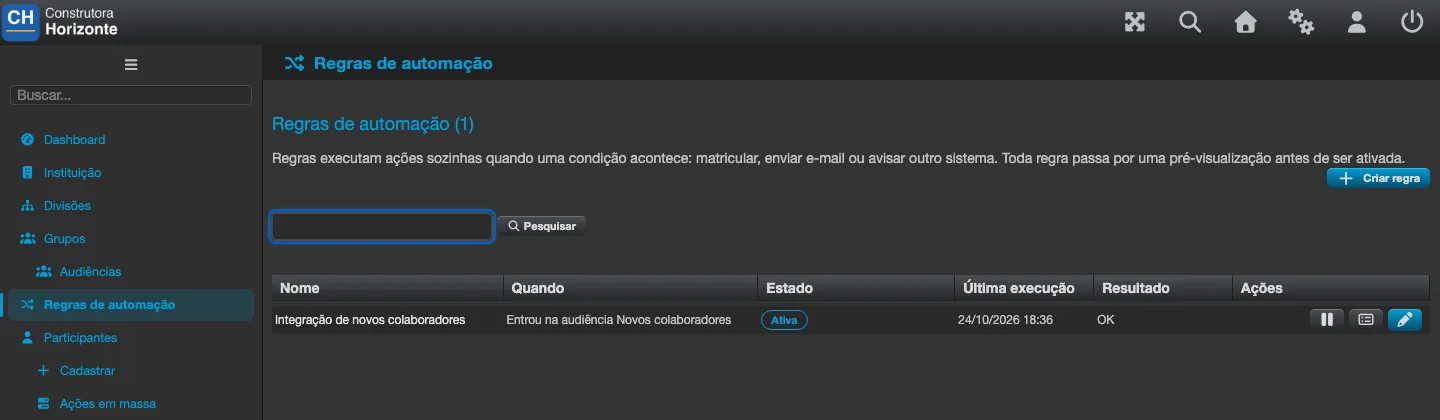
A plataforma também pausa uma regra sozinha e mostra o motivo na lista:
- Pausada por um administrador
- A sala de destino foi encerrada ou removida - edite a ação, pré-visualize e ative.
- Uma audiência usada pela regra foi removida - edite a regra.
- O treinamento obrigatório da regra foi removido - recrie o treinamento obrigatório ou exclua a regra.
- A assinatura de webhook foi removida ou desativada - corrija a assinatura em Integrações.
- Três execuções seguidas falharam - fale com a Eduvem.
- O limite diário de ações foi atingido - a regra volta sozinha no dia seguinte (veja Limites diários).
Desfazendo matrículas
Seção intitulada “Desfazendo matrículas”Com a regra pausada, o botão Cancelar as matrículas desta regra sem progresso cancela as matrículas que essa regra fez e que ainda não tiveram nenhum progresso, nenhum acesso e nenhum certificado. Matrículas com algum progresso continuam. Cada clique processa até 1.000 matrículas; se a mensagem mostrar matrículas “ainda por fazer”, clique de novo. A ação fica registrada na auditoria, e as pessoas desfeitas não são matriculadas de novo no mesmo ciclo.