


Reglas de automatización
Una regla de automatización ejecuta acciones sola cuando algo ocurre: alguien entra en una audiencia, completa un contenido, llega una fecha o pasa a deber una capacitación obligatoria. La regla puede matricular a la persona en una sala, enviar un correo o avisar a otro sistema por webhook. Toda regla pasa por una vista previa antes de activarse, así que usted siempre ve quién sería afectado.
Cómo se arma una regla
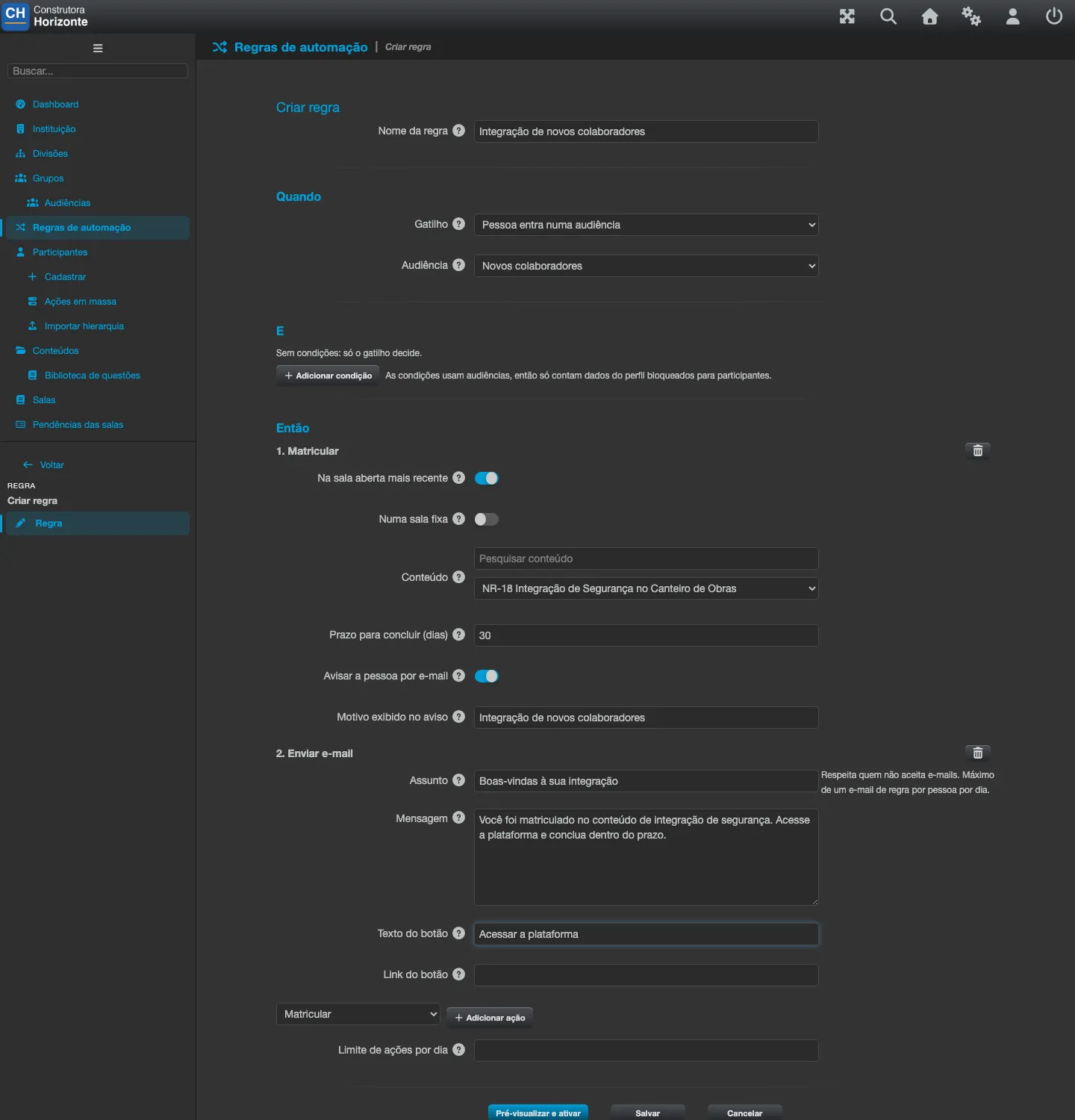
Sección titulada «Cómo se arma una regla»Cada regla tiene tres bloques:
- Cuándo - el disparador, lo que hace actuar a la regla:
- La persona entra en una audiencia - quien entre en la audiencia elegida dispara la regla.
- Matrícula completada - la persona completa un contenido (una versión de contenido elegida).
- Basada en una fecha - un número de días contado desde la fecha de registro de la persona o desde el plazo de la matrícula (un número negativo actúa antes de la fecha), o una fecha anual (cada año el mismo día, por ejemplo 03-15).
- La persona debe una capacitación obligatoria - la usa la plantilla de convocatoria a NR (vea abajo).
- Y - condiciones opcionales: la persona está o no está en la audiencia elegida. Sin condiciones, solo decide el disparador. Como las condiciones usan audiencias, solo cuentan los datos del perfil bloqueados para participantes.
- Entonces - una o más acciones:
- Matricular - en la sala abierta más reciente de un contenido o en una sala fija. El plazo para completar (en días después de la matrícula) se convierte en la fecha final de la matrícula. Marque Avisar a la persona por correo para enviar un aviso que explica por qué fue matriculada y muestra el plazo; el motivo mostrado en el aviso es opcional.
- Enviar correo - con asunto, mensaje y, si quiere, un botón (texto y un enlace que empiece por http o https). El saludo con el nombre de la persona se incluye automáticamente.
- Avisar a otro sistema (webhook) - usa una suscripción de webhook ya registrada en Integraciones, que debe suscribir el evento
automation.ruleFired.
Empezar por una plantilla
Sección titulada «Empezar por una plantilla»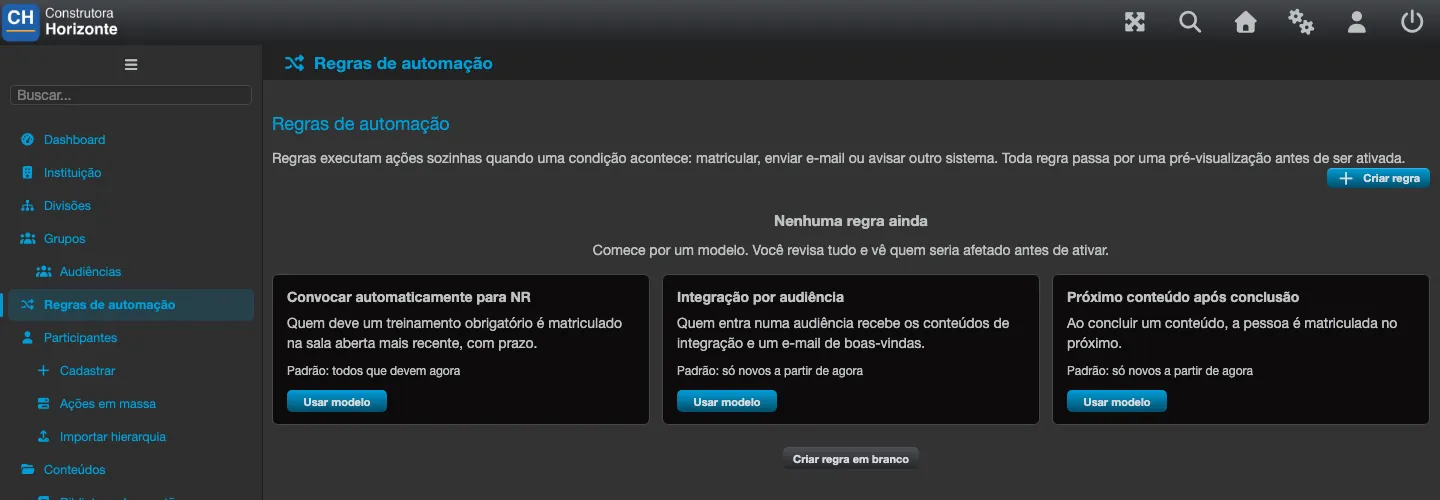
En la sección Reglas de automatización, elija una plantilla y haga clic en Usar plantilla, o haga clic en Crear regla en blanco:
- Convocar automáticamente a NR - quien debe una capacitación obligatoria se matricula en la sala abierta más reciente, con plazo. Elija la capacitación obligatoria (solo aparecen versiones de contenido con capacitación obligatoria definida para alguna audiencia).
- Integración por audiencia - quien entra en una audiencia recibe los contenidos de integración y un correo de bienvenida.
- Siguiente contenido tras completar - al completar un contenido, la persona se matricula en el siguiente.
Una plantilla que todavía no se puede usar aparece como Aún no disponible, con lo que falta: activar las capacitaciones obligatorias de la institución, definir al menos una capacitación obligatoria para una audiencia o crear al menos una audiencia.
La regla de NR mantiene la estructura de la plantilla: una vez creada, solo pueden cambiar el nombre y el plazo. Para cambiar el resto, cree una nueva regla.
Vista previa y activar
Sección titulada «Vista previa y activar»Toda regla nace como Borrador. Guárdela y haga clic en Vista previa y activar. La vista previa muestra:
- cuántas personas serían afectadas ahora, con una muestra de los nombres;
- cuántas de ellas todavía no accedieron a la plataforma este mes (o nunca accedieron). Atención a la facturación: si esas personas entran después de matricularse, pasan a contar como usuarios activos del mes.
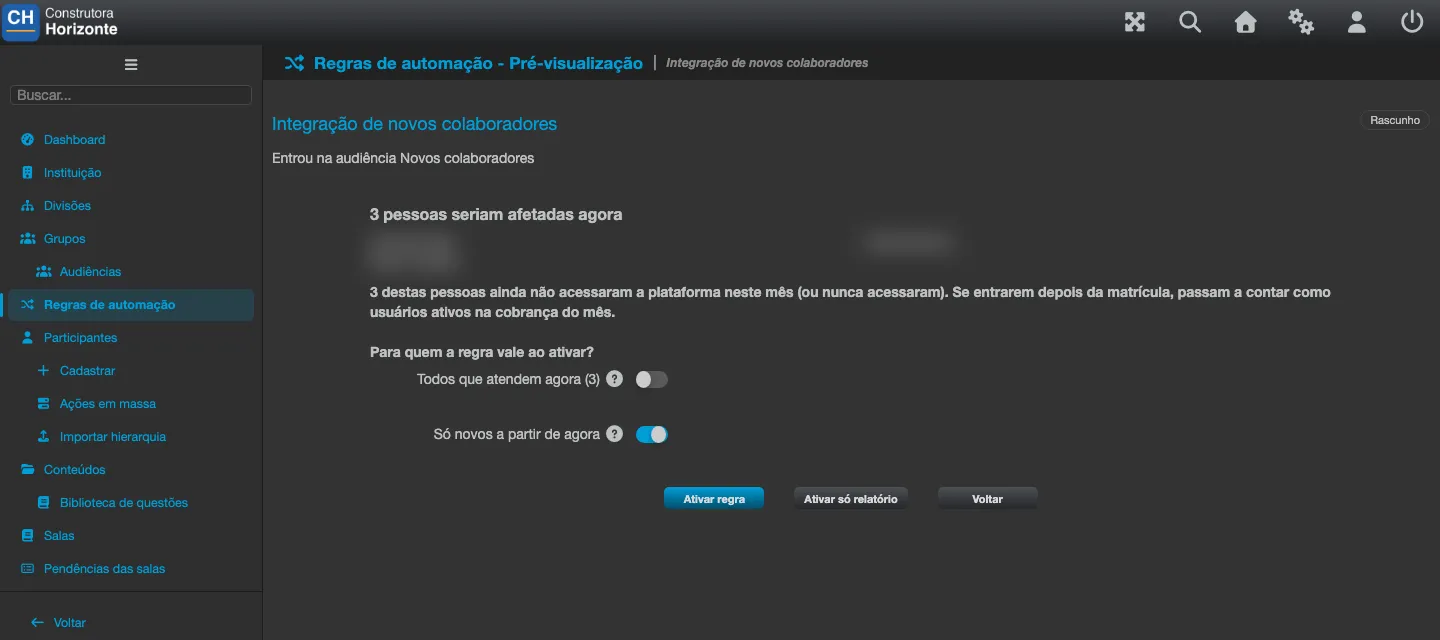
Elija para quién vale la regla al activarla:
- Todos los que la cumplen ahora y quien la cumpla después - el valor predeterminado de la plantilla de NR.
- Solo quien la cumpla a partir de ahora - el valor predeterminado de las otras plantillas. Quien ya la cumplía al activar queda registrado así y no es afectado.
Cuando la regla alcanza a más de 300 personas, escriba el número mostrado para confirmar. Las reglas grandes se procesan en lotes cada hora hasta atender a todos.
Después, elija cómo activar:
- Activar solo informe - la regla queda en el estado Solo informe: registra cuántas personas serían afectadas en cada ejecución, pero no actúa sobre nadie. Úselo durante algunas horas para revisar el alcance antes de encenderla de verdad.
- Activar regla - la regla queda Activa y empieza a actuar.
La regla se evalúa cada hora. El botón Ejecutar ahora la ejecuta en el momento.
Límites diarios
Sección titulada «Límites diarios»De forma predeterminada, una institución puede tener hasta 20 reglas activas y ejecutar hasta 2.000 acciones por día sumando todas las reglas. Eduvem puede definir límites menores para la institución. Cada regla puede tener su propio Límite de acciones por día, que solo puede ser más estricto que el de la institución.
Cuando se alcanza un límite diario, la regla se pausa con el motivo “Se alcanzó el límite diario de acciones” y vuelve sola al día siguiente, sin rehacer la activación. Solo no vuelve sola si fue editada (en ese caso, haga la vista previa y actívela de nuevo) o si la institución ya está en el límite de reglas activas.
Seguir las ejecuciones
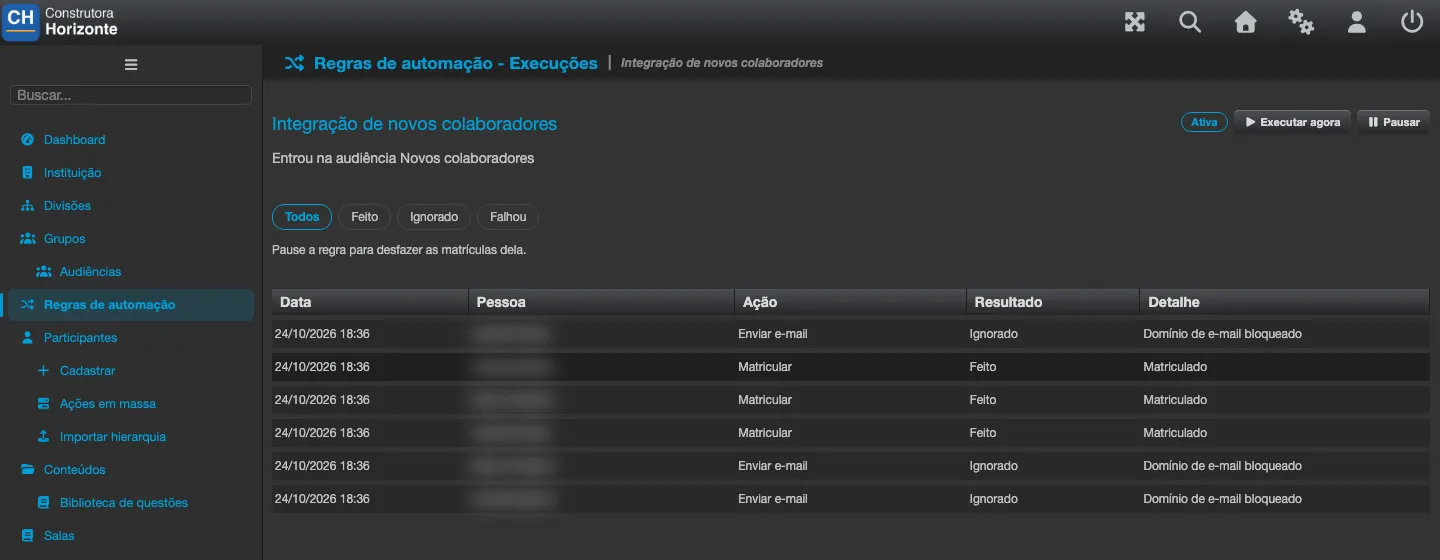
Sección titulada «Seguir las ejecuciones»La sección Ejecuciones de la regla muestra una línea por persona y acción, con el resultado:
- Hecho - la acción ocurrió (por ejemplo, matriculado, correo enviado, webhook en cola).
- Omitido - la acción no se volverá a intentar en este ciclo. Por ejemplo: la persona ya estaba matriculada, ya tuvo una matrícula cancelada, eligió no recibir correos, no tiene correo o la regla ya no se aplica.
- Omitido, se reintentará - un motivo pasajero, como sala llena o ninguna sala abierta. La regla lo intenta de nuevo cada 24 horas, hasta 14 veces.
- Falló, se reintentará - un error inesperado; la regla lo intenta hasta 3 veces y entonces marca Falló.
Una regla nunca reactiva una matrícula cancelada, rechazada o suspendida. Una sala de NR exige que la persona tenga CPF y nombre completo en el registro; sin ellos, la matrícula se omite con ese motivo.
Toda matrícula hecha por una regla queda registrada con el origen regla, separada de las matrículas hechas por administradores, grupos o por la API.
Correos para los participantes
Sección titulada «Correos para los participantes»Los correos de las reglas respetan a quien eligió no recibir correos, y cada persona recibe como máximo un correo de regla por día. La excepción es el aviso de convocatoria de la plantilla de NR: como trata de una capacitación obligatoria de la propia persona, se envía incluso a quien eligió no recibir correos.
Pausar, editar y eliminar
Sección titulada «Pausar, editar y eliminar»Una regla activa no se puede editar: haga clic en Pausar primero. Para volver a activarla, haga clic en Reanudar, que abre la vista previa de nuevo. Para eliminarla, páusela antes; el historial de ejecuciones sigue guardado en la auditoría.
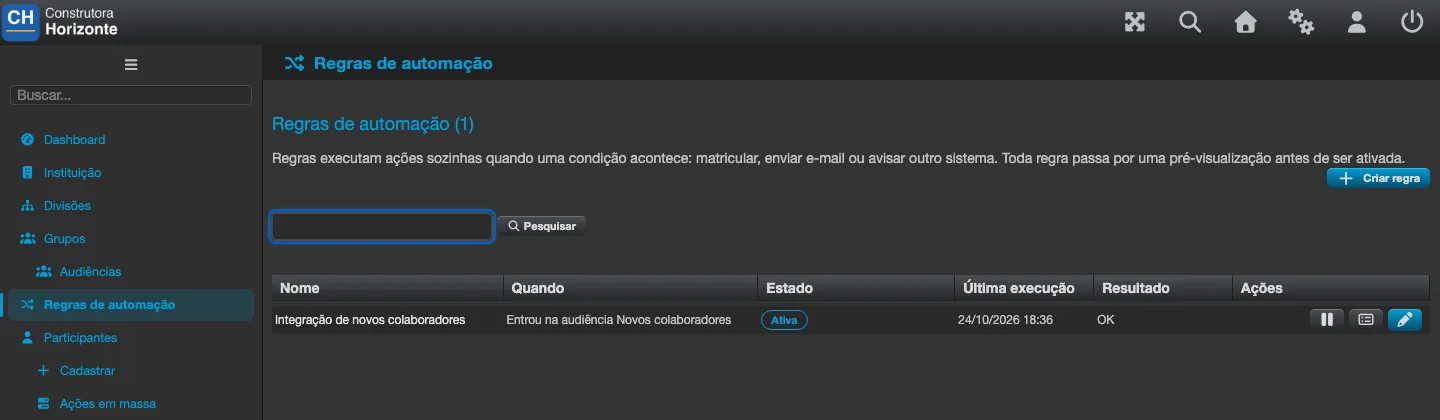
La plataforma también pausa una regla sola y muestra el motivo en la lista:
- Pausada por un administrador
- La sala de destino fue cerrada o eliminada - edite la acción, haga la vista previa y actívela.
- Una audiencia usada por la regla fue eliminada - edite la regla.
- La capacitación obligatoria de la regla fue eliminada - vuelva a crear la capacitación obligatoria o elimine la regla.
- La suscripción de webhook fue eliminada o desactivada - corrija la suscripción en Integraciones.
- Tres ejecuciones seguidas fallaron - hable con Eduvem.
- Se alcanzó el límite diario de acciones - la regla vuelve sola al día siguiente (vea Límites diarios).
Deshacer matrículas
Sección titulada «Deshacer matrículas»Con la regla pausada, el botón Cancelar las matrículas de esta regla sin progreso cancela las matrículas que hizo esa regla y que todavía no tuvieron ningún progreso, ningún acceso y ningún certificado. Las matrículas con algún progreso se mantienen. Cada clic procesa hasta 1.000 matrículas; si el mensaje muestra matrículas “aún por hacer”, haga clic de nuevo. La acción queda registrada en la auditoría, y las personas deshechas no se vuelven a matricular en el mismo ciclo.